
I pulsanti adattivi Microsoft sono progettati per funzionare con l'Hub adattivo Microsoft e semplificare il lavoro nel modo desiderato.
Pulsanti adattivi Microsoft
Sono disponibili tre tipi di pulsanti adattivi da Microsoft. Seleziona un pulsante adattivo per altre informazioni:
Pulsante croce direzionale adattiva Microsoft
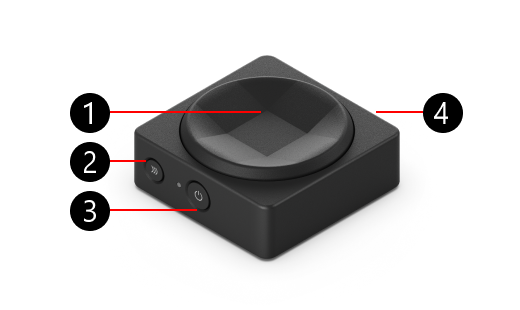
- Copripulsante
- Pulsante di associazione
- Pulsante di alimentazione
- Porta di ricarica USB-C, sul lato opposto al pulsante di alimentazione (non mostrato)
Microsoft Adaptive Dual Button
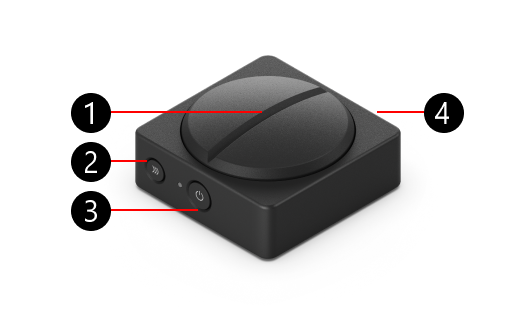
- Copripulsante
- Pulsante di associazione
- Pulsante di alimentazione
- Porta di ricarica USB-C, sul lato opposto al pulsante di alimentazione (non mostrato)
Pulsante del joystick adattivo Microsoft

- Stelo del joystick
- Copripulsante
- Pulsante di associazione
- Pulsante di alimentazione
- Porta di ricarica USB-C, sul lato opposto al pulsante di alimentazione (non mostrato)
Come associare il pulsante adattivo
Ecco come associare il pulsante adattivo:
- Assicurati che l'hub adattivo e il pulsante adattivo siano attivati.
- Premi il pulsante di associazione sul pulsante adattivo e attendi che la luce lampeggi.
- Sull'hub adattivo, tieni premuto il pulsante di associazione finché la spia non inizia a lampeggiare.
- Le spie di entrambi i dispositivi continueranno a lampeggiare. Quando gli indicatori luminosi smettono di lampeggiare, il pulsante adattivo è stato associato correttamente all'Hub adattivo.
Come cambiare il coprilevette dei pulsanti
Sostituzione del coprilevette del pulsante
Ecco come rimuovere il copripulsante per tutti i pulsanti adattivi:
- Fissa la base del pulsante adattivo e posiziona una mano sul copripulsante.
- Ruota il copripulsante in senso antiorario per allentarlo dalla base. L'hai allentato una volta che non puoi più girarlo.
- Rimuovere il copripulsante dal pulsante. Un modo per eseguire questa operazione consiste nel capovolgere il pulsante.
- Posiziona il copripulsante di ricambio sulla parte superiore del pulsante adattivo in modo che gli indicatori di posizione corrispondano alla base.
- Ruotare il coprilevette in senso orario per fissarlo in posizione.
Sostituzione dello stelo del joystick
Se vuoi solo cambiare il joystick sul pulsante del joystick, ecco come fare:
- Fissa la base del pulsante adattivo e metti una mano sul joystick.
- Ruota il joystick in senso antiorario per allentarlo dalla base.
- Continua a ruotarlo finché non riesci a staccare il joystick dalla base.
- Dopo aver rimosso il copripulsante del joystick originale, metti il joystick sostitutivo sul pulsante adattivo.
- Ruotalo in senso orario per fissarlo in posizione.
Informazioni correlate
- Come usare l'Hub adattivo Microsoft
- Personalizza i tuoi accessori adattivi Microsoft con disegni stampati in 3D
Servono altre informazioni?
Supporto tecnico

Per il supporto tecnico, apri l'app Surface o ilWeb browser, descrivi il problema e seleziona Richiesta supporto.
Supporto della community

Le community possono aiutare a porre domande e ad ascoltare esperti con approfondite conoscenze. Chiedi alla community.
Altre opzioni di supporto

Se non riesci a usare Surface o hai una domanda su un altro dispositivo, apri Richiesta supporto per ottenere altro supporto online.


