
注
Microsoft 365 Copilot アプリが Microsoft Copilot アプリと呼ばれるようになりました。 以前に Microsoft 365 Copilot アプリを仕事に使用していた場合は、更新された名前とアイコンを探してください。 アプリでのエクスペリエンスは同じです。
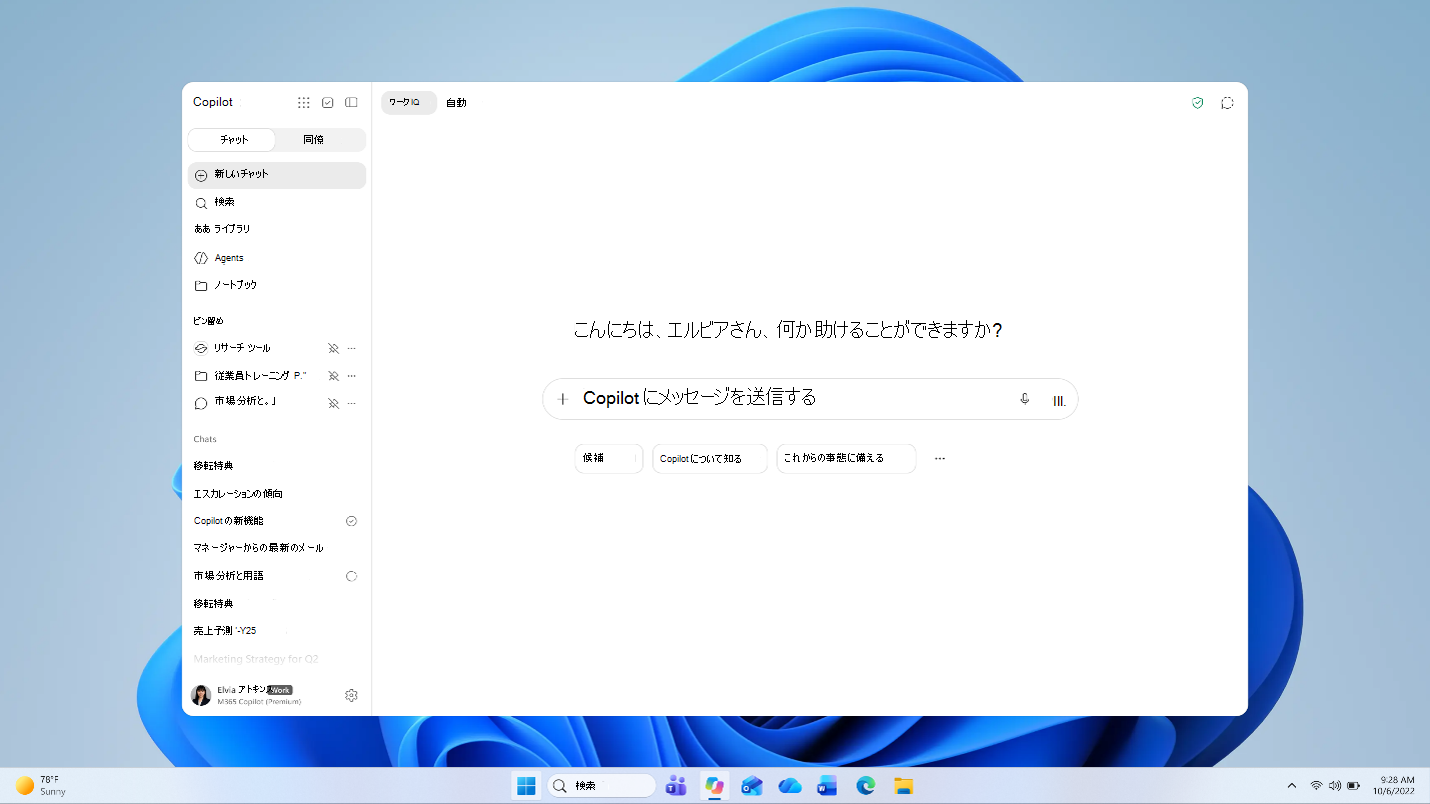
Microsoft Copilot アプリは、仕事用の AI アプリです。 Copilot は、毎日使用する Microsoft 365 アプリやコンテンツに接続し、洗練されたドキュメント、スプレッドシート、プレゼンテーションを作成し、Cowork で作業を実行し、主要な AI モデルから選択し、Work IQ を通じて仕事と会社を理解し、データを保護します。 サインインすると、エクスペリエンスがアカウントに適応します。エンタープライズ データ保護を備えたライセンスを取得した職場または学校でのエクスペリエンス、または個人向けの個人用エクスペリエンス。Microsoft 365 Personal、Family、または Premium サブスクリプションの有無にかかわらず。
Copilot アプリでできること
注
機能の可用性は、サブスクリプションの種類によって異なります。 「プランにどの機能が含まれているかをチェックするには、どのようなライセンスが必要ですか」を参照してください。
- 質問をして明確な回答を得る。
- 送信して共有する準備ができた画像や Word、Excel、PowerPoint ファイルを作成します。
- 目の前のタスクに対応する主要な AI モデルから選択します。
- Cowork で複数ステップのタスクを委任し、完了した To Do に戻ります。
- ファイルをアップロードまたは作成して操作します。
複数のアカウントにわたる 1 つの Copilot アプリ
デスクトップ、Web、モバイルのどこで Copilot を使用する場合でも、Copilot は同じアシスタントです。 サインインするアカウントによって、得られるものが決まります。
- 職場または学校アカウント (Microsoft Entra): Microsoft Entra アカウントは、職場または学校のログインであり、organization の Copilot に安全にアクセスできます。
- 個人用アカウント (Microsoft アカウント): 個人、家族、プレミアム ユーザーの個人用エクスペリエンス。
ヒント
どちらを持っているかわからない場合 職場または学校アカウント (Microsoft Entra ID) は、職場または学校のメールに関連付けられています。個人用アカウント (Microsoft アカウント) は、個人のメールに関連付けられています。 ナビゲーション ウィンドウでプロファイルの横にある「職場」または「個人用」ラベルを探すと、使用しているアカウントを確認できます。 詳細については、「 どのライセンスを持っているか 」を参照してください。
Copilot アプリの場所
Copilot には、次の 3 つの方法で使用可能です:
- デスクトップ:Windows と Mac の Microsoft Copilot アプリ。
- Web: copilot.cloud.microsoft.com
- モバイル:iOS および Android 用の Microsoft Copilot アプリ。
詳細なセットアップについては、「 Copilot アプリのインストール」を参照してください。
学習内容
アプリを開くと、アプリの左側にナビゲーション ウィンドウが表示されます。
- ナビゲーション ウィンドウでは、Chat、ライブラリ、エージェント、検索、Cowork など、利用可能な Copilot エクスペリエンス間を移動できます。
- ナビゲーション ウィンドウの上部には、Outlook、Word、Excel、PowerPoint、Teams などの他の Microsoft 365 アプリを起動できるワッフル メニューがあります。
- ナビゲーション ウィンドウの下部に自分の名前とアバターが表示されます。
- また、特定のエージェント、アプリ、チャットの会話など、頻繁に使用するさまざまな Copilot エクスペリエンスをナビゲーション ウィンドウにピン留めすることもできます。
Copilot の使用を開始するには、 新しいチャットを開始して、コンテンツを作成し、すばやく最新の状況を確認し、質問することができます。
Copilot アプリをインストールする
デスクトップ
Microsoft Store に移動して Windows デスクトップ アプリをダウンロードするか、ダウンロード ページに移動して Mac デスクトップ アプリをダウンロードします。
Web
www.copilot.com に移動して、Web アプリにアクセスします。
モバイル
- iOS (iOS 16.0 以降):Apple App Store から Copilot アプリをインストールします。
- Android: Google Play ストアから Copilot アプリをインストールします。
Copilot アプリにサインインする
サインインすると、チャット履歴、画像の作成、長い会話、長時間の音声セッションなどの機能がロック解除されます。
- 職場または学校アカウント:職場または学校アカウント (Microsoft Entra ID) でサインインします。
- 個人用アカウント: 個人の Microsoft アカウント、Apple ID、または Google アカウントでサインインします。
私の持っているアカウントはどれですか?
- Microsoft アカウント (MSA):Outlook、OneDrive、XBOX などのコンシューマー サービスの個人用アカウントで、通常は個人用のメールに関連付けられています。
- Microsoft Entra ID: 組織が Microsoft 365、Azure、その他のエンタープライズ アプリへのアクセスを管理するために使用する職場または学校アカウントで、通常は職場または学校のメールに関連付けられています。
- ナビゲーション ウィンドウでプロファイルの横にある「職場」または「個人用」ラベルを探すと、使用しているアカウントを確認できます。
Copilot アプリを削除する
Windows から Copilot アプリを削除する必要がある場合:
- Windows 11:[設定]>[アプリ]>[インストール済みアプリ] を開きます。 Copilot を見つけて、[ その他のオプション (...)] メニューを開き、[ アンインストール] を選択します。
- Windows 10:[設定]>[アプリ] を開きます。 Copilot を見つけて、[ アンインストール] を選択します。