
エディションは、最初から、プリセットから、または独自のカスタム テンプレートから作成できます。
Outlook ニュースレターでエディションを作成する
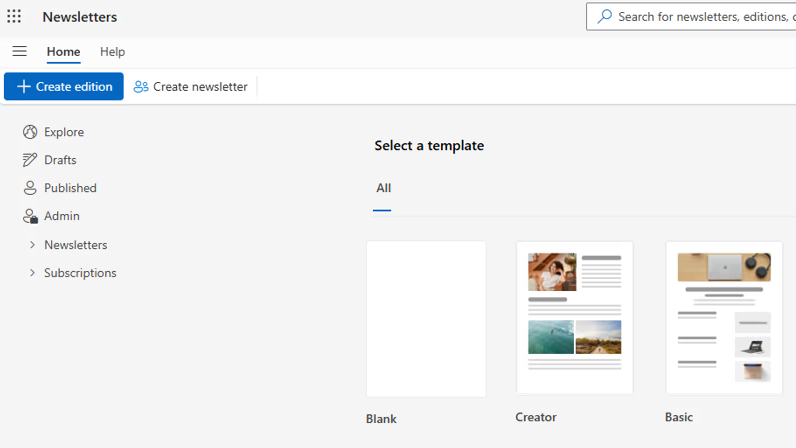
1. [ ホーム] タブで [ エディションの作成] を選択します。
2. [ テンプレートの選択] で、空のテンプレート、プリセット テンプレート、またはカスタム テンプレート (使用可能な場合) を選択します。
3. [保存] ダイアログで、エディションのタイトルを追加し、ドロップダウンから [エディション ] または [テンプレート ] を選択し、[ニュースレターの選択] ドロップダウンから、エディションを保存するニュースレターの名前を選択します。 [保存] を選択します。
Outlook ニュースレターでテンプレートを作成する
テンプレートはエディションに似ていますが、公開することはできません。 作成者と寄稿者もテンプレートに招待できません。
Creator や Basic などの既製のテンプレートを使用することも、下書きをテンプレートとして保存して独自のカスタム テンプレートを作成することもできます。
テンプレートはニュースレターに関連付けられ、そのニュースレターの所有者なら誰でも再利用できます。 テンプレートを使用するには、左側のナビゲーション バーにある関連するニュースレター シリーズ ページに移動します。 [エディションの作成] をクリックすると、既製のテンプレートの後にテンプレートが表示されます。
Outlook ニュースレターのフィードバックを提供する方法
Outlook ニュースレターのご利用についてもっとお聞かせください。
上部リボン バーにある Outlook (ヘルプ>フィードバック) のアプリ内フィードバックを使用して、フィードバックを共有したり、問題を報告したりできます。 最も役立つ診断を得るには、ニュースレターまたはエディションの下書きが開いている間 (またはニュースレター モジュールを使用している間) にフィードバックを送信してください。
必ず [フィードバックのログを収集する] を選択し、特定の下書きに関する問題を報告する場合は、コンテンツを共有するオプションをチェックして、関連する診断を含めてより効果的に調査できるようにします。