
管理者が Planner を organization で利用できるようにした後、Planner プラグインがサポートされている Copilot エクスペリエンスに接続します。 現在、Plugins>Cowork の下の Microsoft Copilot にあります。 この記事では、自分のやるべきことを把握することからそれを完了することに移行するのに役立つ Cowork シナリオに焦点を当てます。 Planner のすべての変更が最初に表示され、承認がある場合にのみ適用されます。
重要: AI によって生成されたコンテンツは不正確である可能性があります。 すべての出力に依存したり、変更を承認したりする前に、すべての出力を確認して検証します。
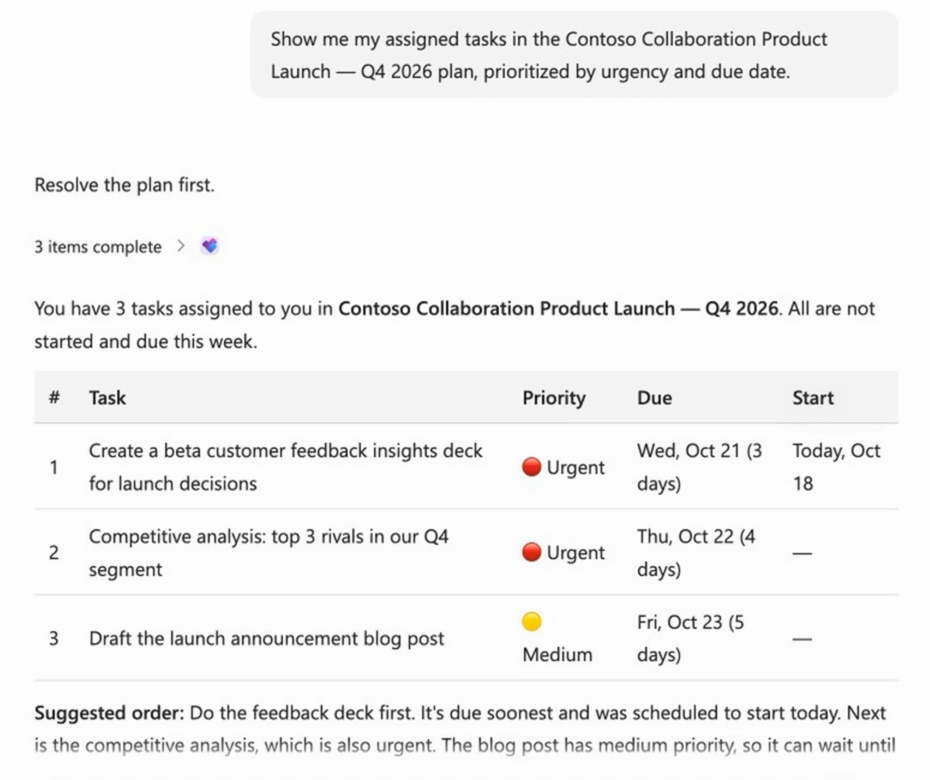
作業を確認し、優先順位を付ける
プラン全体で割り当てられているタスクについて質問します。 Cowork は、期限切れの作業と今後の作業を強調表示し、何に焦点を当てるべきかを提案します。 これによって Planner の内容は変わりません。
プロンプトの例:
- 「今日は最初に何に取り組むべきですか?」
- "何に遅れをとっているの?"
- "マーケティング起動計画の緊急タスクを表示します。"
タスクの完了に関するヘルプを表示する
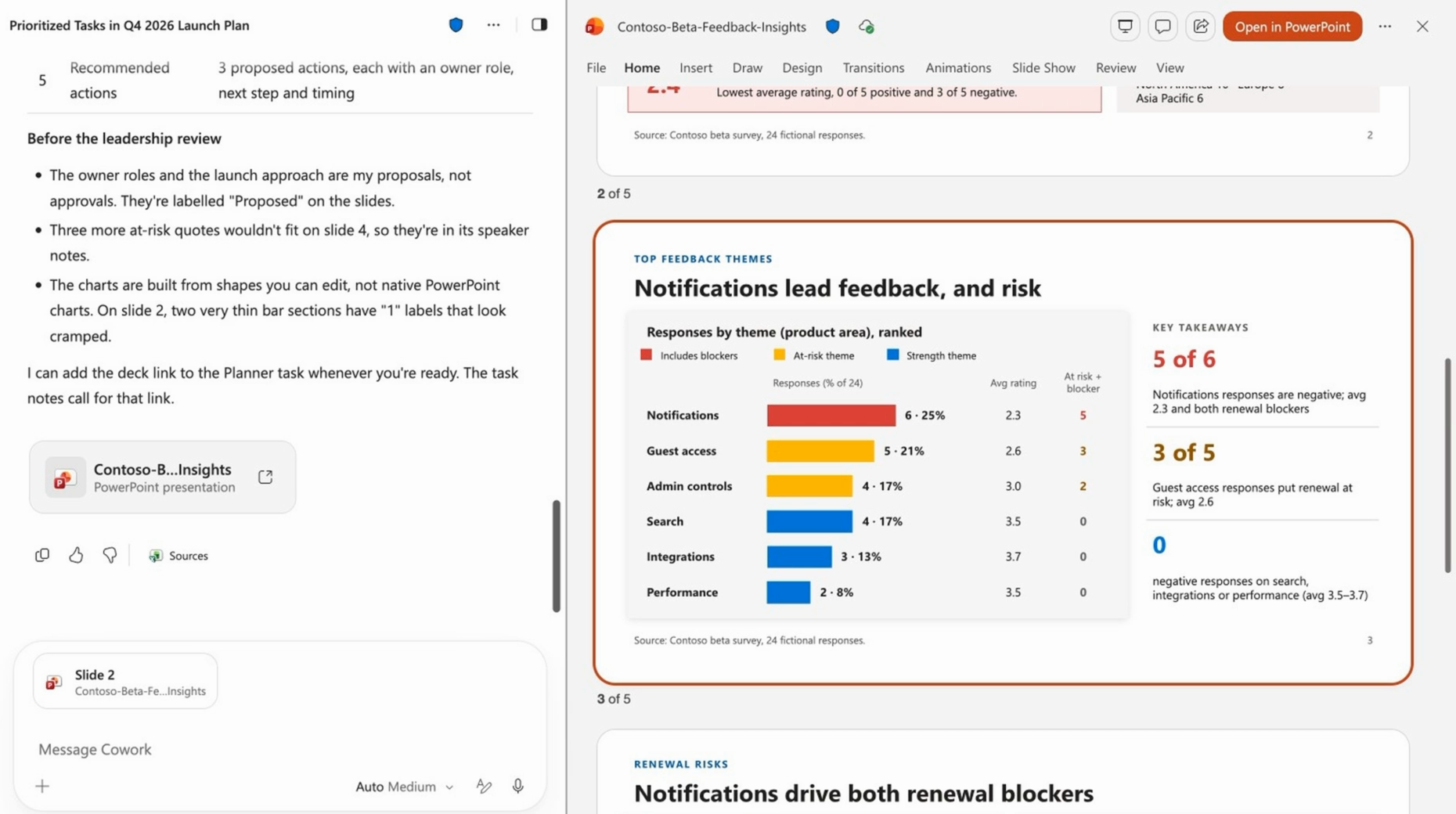
タスクを選択し、Cowork に支援方法を伝えます: 調査、下書き、分析、完成したファイル。 Cowork はタスクのメモ、チェックリスト、添付ファイルを使用し、ユーザーが確認できるように結果を保存します。
承認後、Cowork は次のことができます。
- タスクの進捗状況を更新します。
- 完了したチェックリスト項目をチェックします。
- 完成したファイルへのリンクを追加します。
- タスクを完了とマークします。
決定やレビューなど、何かあなたの入力が必要な場合、Cowork はあなたがすべきことを教えてくれます。
プロンプトの例:
- "どのタスクを手伝ってもらえますか?"
- "カスタマー フィードバック デッキのタスクに取り組んでください。"
視覚的なプラン レポートを取得する
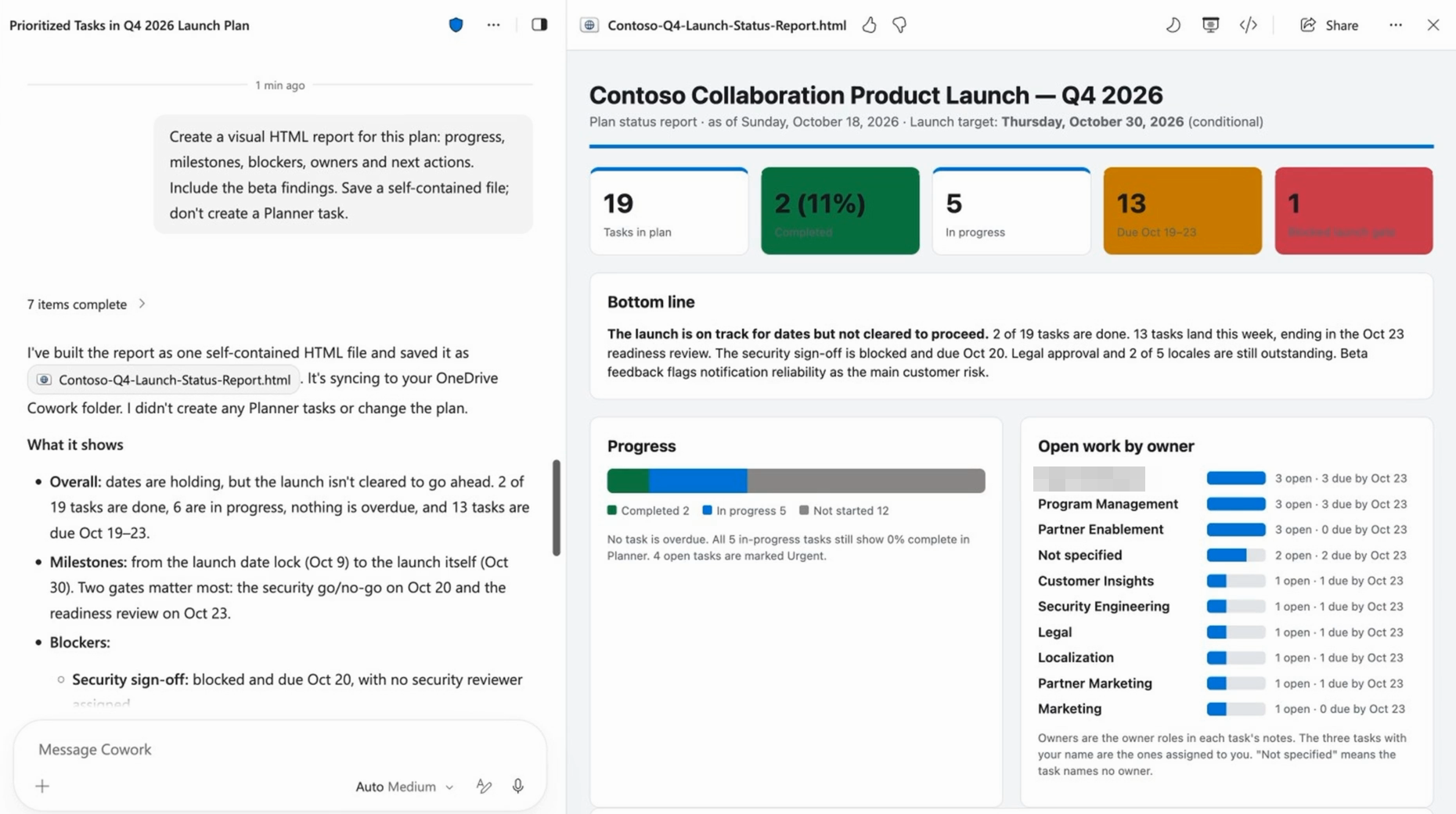
Cowork は計画の視覚的なレポートを作成し、それを確認および共有できます。 レポートには次のものが含まれます。
- 全体的な進行状況
- 今後のタスクと期限切れのタスク
- 所有者とバケットで作業
- 目標に向けた進行状況
- ブロッカーと推奨される次の手順
プロンプトの例:
- "このプランの状態レポートを作成してください。"
- "マーケティングの立ち上げ計画のどのタスクがリスクにさらされていますか?"
スプレッドシートとドキュメントをプランに変換する
スプレッドシートまたはドキュメントで作業を既に追跡中ですか? Cowork と共有すると、バケット、タスク、所有者、および期日を含む Planner プランが提案されます。 プランを確認して変更すると、承認すると Cowork によって作成されます。
これは以下で機能します。
- プロジェクト トラッカーや起動チェックリストなどの Excel スプレッドシート
- プロジェクト概要などの Word ドキュメントと PowerPoint プレゼンテーション
- 会議のメモと実施項目
プロンプトの例:
- "この Excel シートから Planner プランを作成します。 各行をタスクとして使用してください。" というエラー メッセージが表示されます。
- "この会議の実施項目をマーケティング立ち上げ計画のタスクに変えてください。"
Planner コンテキストを使用してさらに多くの作業を行う
Cowork は、メモ、チェックリスト、添付ファイル、所有者、期日などのタスクを、Microsoft 365 全体の作業のコンテキストとして使用します。 Cowork がアクションを実行する前に、アクションを確認して承認します。
Cowork に次のことを依頼できます。
- 期限切れのタスクの所有者へのリマインダーなどのメールの下書きと送信。
- リスクのあるタスクの所有者とのレビューなどの会議をスケジュールします。
- Teams チャットまたはチャネルでプランの更新を投稿します。
- タスクの詳細からドキュメント、プレゼンテーション、スプレッドシートを作成します。
プロンプトの例:
- "Email のランチング計画の期限切れタスクの所有者に、わかりやすいリマインダーを添付してメールを送信してください。"
- "リスクのあるタスクの所有者との 30 分間のレビューをスケジュールしてください。"
- "今週のマーケティングの開始状況をチーム チャネルに投稿してください。"
Planner の作業を自動化する
スケジュールに従って、またはメールや Teams メッセージを受信したときなど、何かが発生したときに、Planner リクエストを自動的に実行するように Cowork を設定します。 これらの自動化は、Cowork の [自動化] ページで管理し、編集、一時停止、再開、または削除を行うことができます。 Planner への変更は引き続きお客様の承認が必要です。
スケジュールされたオートメーションのプロンプトの例:
- 「毎週月曜日の午前 9 時に、今週期限のタスクのリストを送ってください。」
- 「毎週金曜日の午後に、マーケティングの立ち上げ計画の状態レポートを作成し、Teams に投稿します。」
- 「毎朝、どのタスクが期限切れになったかを教えてください。」
イベント ドリブン オートメーションのプロンプトの例:
- 「何かをレビューするように求めるメールを受け取ったら、マーケティングの立ち上げプランにその Planner タスクの下書きを作成して承認を求めてください。」
- "起動チャネルでメンションされたら、それが私の Planner タスクの 1 つに関するものであるかどうかをチェックし、必要なものを要約してください。"
詳細については、「Copilot Cowork の使用」を参照してください。
目標をタスクに変える
目標、アイデア、またはドキュメントを共有します。 Cowork はタスクのリストを提案します。 追加するプランを選択し、リストを確認すると、Cowork は承認したタスクのみを作成します。
プロンプトの例:
- "'3 月までに新しい Web サイトを立ち上げる' という目標をタスクに変えてください。"
- "マーケティングの立ち上げ計画のために、このドキュメントからタスクを提案してください。"
タスクを作成および更新する
Cowork に次のことを依頼します。
- タスクを作成します。
- 期限、優先順位、または進捗状況を変更します。
- メモ、チェックリスト アイテム、またはリンクを追加します。
- タスクを完了としてマークする。
プロンプトの例:
- "マーケティング タスクを金曜日に移動し、重要に設定します。"
承認のしくみ
- Cowork は、Planner を更新する前に何を作成または変更するかを正確に示します。
- 各変更は承認またはキャンセルできます。 変更を調整するには、別のことを Cowork に伝えます。
- 複数の変更が待機している場合は、一度に 1 つずつ承認することも、すべてを承認することもできます。
- 同様のアクションについて質問を停止するオプションを選択した場合は、現在のセッションにのみ適用されます。
最良の結果を得るためのヒント
- 目的のプランまたはタスクに名前を付けます。
- 変更を加える前に、Cowork に 「最初に表示してください」と依頼します。
- 大規模な要求を小さなステップに分割します。