
Planner プラグインは、Planner をサポートされている Copilot エクスペリエンスに接続します。 ユーザーがプラグインを使用する前に、管理者がプラグインを organization で使用できるようにする必要があります。 現在、Plugins>Cowork の下の Microsoft Copilot にあります。 この記事では、Copilot Cowork でプラグインを使用する方法に焦点を当てます。 このようなコンテキストを使用すると、Cowork は、作業内容を説明したり、ファイルをプランに変換したり、Microsoft 365 全体でタスクを実行したり、Planner を最新の状態に保ったりすることを、すべて 1 回の会話で行うことができます。
重要
Microsoft Copilot は AI を使用しているため、間違いを犯す可能性があります。 AI によって生成されたコンテンツと提案された変更を承認する前に確認します。 Cowork は、Planner で変更する前にユーザーの承認を求めます。
プラグインの概要
| Item (項目) | 詳細 |
|---|---|
| プラグイン名 | Planner プラグイン |
| 作成者 | Microsoft Corporation |
| 説明 | AI アシスタントを使用して Microsoft Planner のプランとタスクを管理します。 |
| 入手先 | Microsoft Copilot >プラグイン>Cowork タブ |
| 使用できるユーザー | organizationでプラグインが許可されている場合、Microsoft 365 Copilot ライセンスと Copilot Cowork へのアクセス権を持つPeople |
可能な操作
- 作業に優先順位を付ける: プラン全体で割り当てられているタスクを確認し、次に何を行うかに関する推奨事項を取得します。
- プランを確認します。 進行状況、期限、ブロッカー、次のステップがわかる、視覚的なレポートを取得します。
- 目標をタスクに変える: 目標やアイデアをタスクに分割し、プランに追加します。
- タスクのヘルプを利用する: Cowork は、タスクのメモ、チェックリスト、添付ファイルを使用して、ドキュメントやプレゼンテーションなどの成果物を調査、下書き、または作成します。
- Planner を最新の状態に保つ: Cowork は、承認後に進行状況を更新し、結果を追加し、タスクを完了できます。
- ファイルをプランに変換する:Excel シート、Word 文書、または会議のメモを、バケットとタスクを含む Planner プランに変換します。
- Microsoft 365 全体で作業する: タスクをコンテキストとして使用して、メールの下書き、会議のスケジュール設定、Teams での更新の投稿、ドキュメント、プレゼンテーション、スプレッドシートの作成を行います。
- Planner 作業の自動化:Cowork から毎週期限のタスク リストを送信してもらったり、Teams でプラン進捗レポートを投稿したり、重要なメールが届いたときにタスクの下書きを作成したりできます。
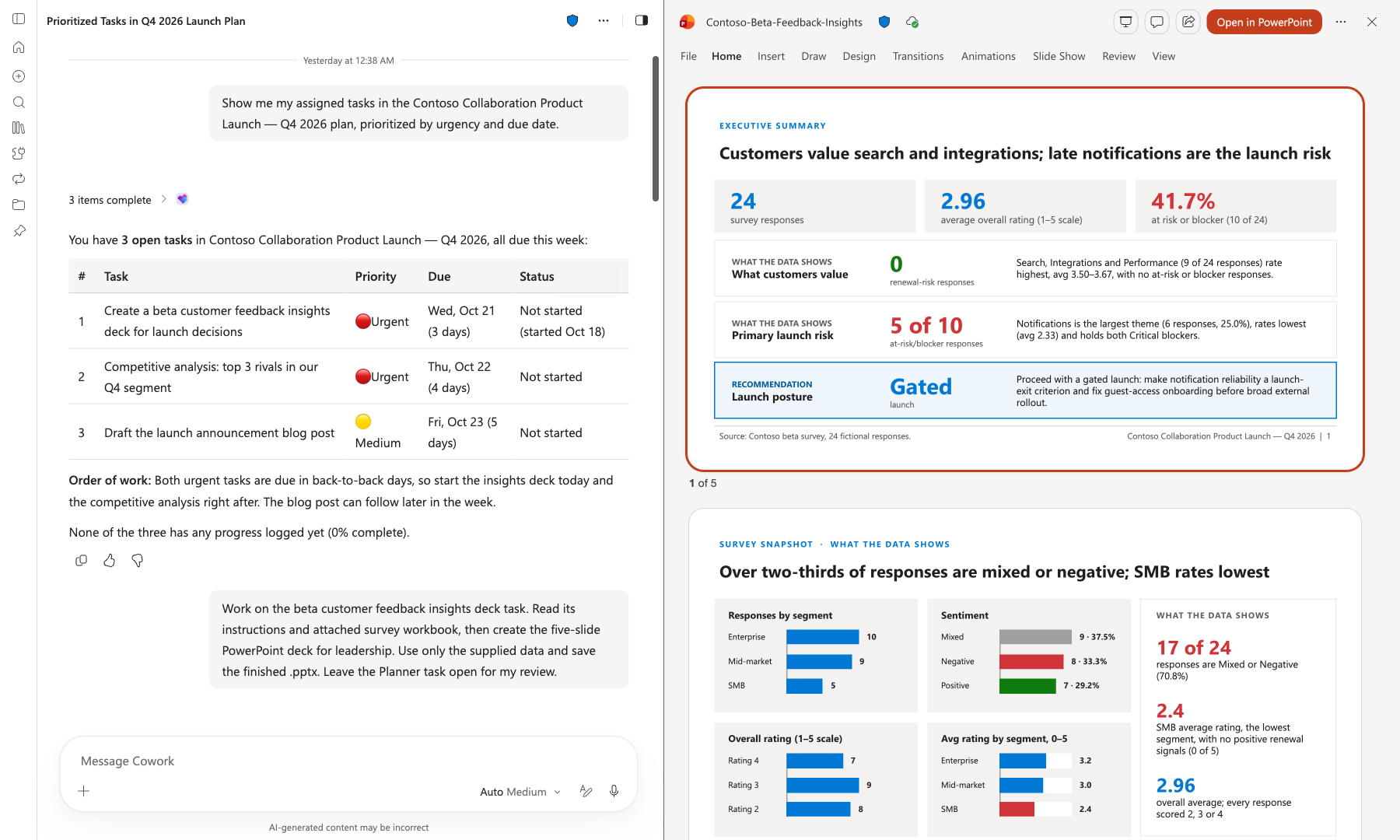
あなたが制御しています
- Cowork では、Planner を更新する前にすべての変更が表示されます。 お客様の承認なしには何も変更されません。
- Cowork は、表示するアクセス許可を既に持っているプランとタスクにのみアクセスできます。
フィードバックを共有
お客様からのフィードバックは、製品の改善に役立ちます。 Copilot のサムアップまたはサムダウン オプションを使用して、あなたの経験について教えてください。