
危機管理サイト テンプレートは、危機が発生した場合にorganizationとの接続を維持し、生産性を維持できるように設計されたコミュニケーション サイトです。 最新のニュースや更新プログラムを共有し、視聴者をリーダーシップ チームと結びつけ、重要な情報を強調し、リソースに簡単にアクセスできるようにします。
この記事では、SharePoint 危機管理サイト テンプレートにある要素の使用方法と、organization や目標のニーズに合わせてサイトをカスタマイズする方法について説明します。

サイトの機能
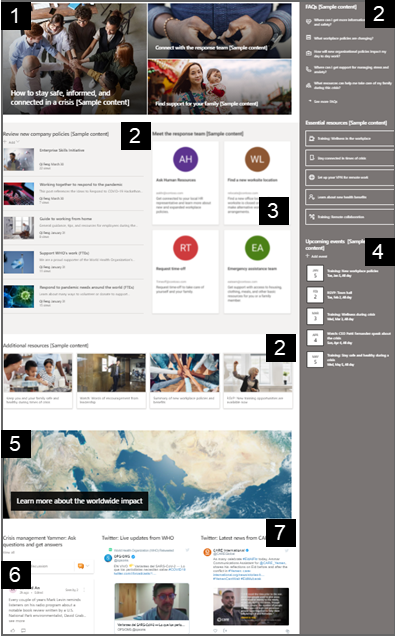
- カスタマイズ可能なサイトには、事前に設定された画像、Web パーツ、コンテンツが付属しており、サイト編集者がorganizationのニーズに合わせてカスタマイズを行う際のインスピレーションとなります。
- 情報とリソースを整理しやすい事前設定されたページ。
- 視聴者が最新情報を常に把握し、主要な連絡先とつながり、危機を乗り越えるのに役立つリソースを見つけるのに役立つ、すぐに使用できる Web パーツ。
注
- 一部の機能は、 対象指定リリース プログラムに参加した組織に段階的に導入されます。 つまり、この機能はまだ表示されない場合があります。または、このヘルプ記事で説明されている機能とは異なって見える場合があります。
- テンプレートを既存のサイトに適用しても、コンテンツは新しいテンプレートと自動的に結合されません。 代わりに、既存のコンテンツはサイト コンテンツに複製ページとして格納されます。
手順 1: 危機管理サイト テンプレートを追加する
まず、新規または既存のサイトにテンプレートを追加する方法の指示に従います。
注
このテンプレートをサイトに追加するには、サイト所有者のアクセス許可が必要です。
手順 2: 事前設定されたサイト コンテンツを確認する
事前設定されたサイト コンテンツ、Web パーツ、ページを探索し、organization のブランド、声、および全体的なビジネス目標に合わせて必要なサイトのカスタマイズを決定します。
事前設定されたページ:
- ホーム ページ 視聴者が最新のニュース、イベント、よく寄せられる質問、よくリクエストされたリソースを確認するためのランディング フォルスポットを提供します。
- ニュース & 更新 -このページは、危機とあなたの organization に関連する最新のニュースと更新を共有するためのスペースを提供します。
- リソース - トレーニング & リソース セクションには、職場用、個人の健康用、家族用の 3 つのページがあらかじめ設定されています。
- ヘルプ & サポート - よく寄せられる質問への回答と主要な連絡先を表示します。
ドキュメント - ドキュメント ライブラリを使用すると、リソース、ポリシーの更新、その他の重要な情報に簡単にアクセスできます。
ページ - サイト ページとページ テンプレート コンテンツを格納します。
手順 3: サイトをカスタマイズする
危機管理サイト テンプレートを追加したら、それをカスタマイズして独自のテンプレートを作成します。
注
SharePoint サイトを編集するには、サイトの所有者またはサイト メンバーである必要があります。
|
|
|---|
サイトの外観、サイト ナビゲーション、Web パーツ、およびコンテンツをカスタマイズして、閲覧者とorganizationのニーズに合わせてカスタマイズします。 サイトの右上にある [編集 ] を選択して、編集モードでサイトの編集を開始します。 作業中に下 書きとして保存するか、変更を再 公開 して編集内容を閲覧者に表示できます。
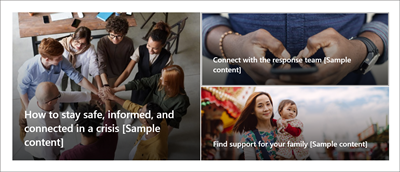
1. ヒーロー Web パーツを使用して、ニュースやお知らせを表示する
- まず、ヒーロー Web パーツを選択し、[
 の編集] ボタンを選択します。
 - 次に、organization のニーズに最も適したレイヤーとタイルのオプションを選択します。
ヒーロー Web パーツの編集の詳細については、こちらを参照してください。
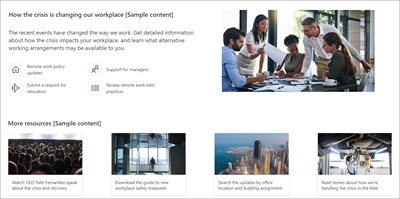
2. クイック リンク Web パーツを使用してリソースにすばやくアクセスできるようにする
- クイック リンク Web パーツに移動してリンクを選択し、の編集編集ボタンを選択します。
- 必要に応じて、リンク、タイトル、アイコン、説明を編集します。
- リンクを追加するには、[ + リンクの追加] を選択します。
クイック リンク Web パーツのさまざまな種類のレイアウトと編集オプションを確認してください。
3. People Web パーツを使用して主要な連絡先を表示する

- まず、People Web パーツを選択し、[の編集] ボタンを選択します。
- レイアウトを [コンパクト] または [わかりやすい] に変更します。
- 次に、テキスト フィールドにテキストを入力して、名前またはメール アドレスを追加します
People Web パーツの詳細情報。
4. イベント Web パーツを使用して今後のイベントを表示する

- [Web パーツの編集] イベント Web パーツの を使用して、イベント ソースとレイアウトを決定します。
- イベント Web パーツでイベントを追加または編集するには、イベント Web パーツに移動し、[+ イベントの追加] を選択します。
Events Web パーツの使用と編集の詳細については、こちらを参照してください。
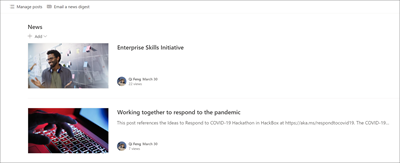
5. ニュース Web パーツを使用して、新着情報やお知らせを表示する
- まずニュース Web パーツを選択し、[Web パーツ の編集] を選択します。
- 次に、[ ニュース メディア ]、[ このサイト ] の順に選択して、危機に関連するコンテンツが Web パーツに表示されることを確認します。
- organizationのチームのメンバーを最もよく表示するレイアウト、表示オプション、フィルターを選択します。
- [ 整理 ] セクションで、ニュースの表示順序を決定します。
ニュース Web パーツの使用について詳しく知る。
6. Yammer の会話 Web パーツを使用してユーザーを相互に接続する
注
- Yammer 会話 Web パーツは、organization が Yammer のライセンスを持っている場合にのみ表示されます。
- Yammer 会話 Web パーツは元のドメイン名 (たとえば contoso.onmicrosoft.com) を使用します。SharePoint サイトがバニティ ドメイン名を使用している場合は使用できません。

- Yammer 会話 Web パーツの [ を選択します。
- [会話のソース] と [表示する会話の数] を選択します。
Yammer の会話 Web パーツの詳細について説明します。
7. Twitter Web パーツを使用して、危機に関するライブ更新を表示する

- Twitter Web パーツの [ を選択します。
- @ で始まる Twitter ユーザー名、またはユーザー アカウント、ツイート、またはコレクションへの https:// で始まるリンクを選択します。 次に、表示するツイートの最大数を選択します。
Twitter の Web パーツについて詳しくは、こちらをご覧ください。
サイト内の次のページをカスタマイズします。
ニュース & の更新 - ニュース Web パーツを編集してこのページをカスタマイズします。 サイトの効果を最大化するには、ここでは、ホーム ページのニュース Web パーツとは異なるニュース ソースを選択して、危機の管理に関する関連するニュースを表示します。
リソース - サイトのこのセクションには、あらかじめ設定された 3 つのページがあります。職場用、個人の健康用、家族用。 クイック リンク Web パーツを編集して、これらのページをカスタマイズします。
ヘルプとサポート - テキスト Web パーツを編集してこのページをカスタマイズします。
外観とサイト ナビゲーションをカスタマイズする
サイトを他のユーザーと共有する前に、ユーザーがサイトを見つけ、リンクやページを簡単に移動し、サイト上のコンテンツにすばやくアクセスできるようにして、サイトの仕上げを行ってください。
- フォルダー名を更新し、リソースをアップロードして、ドキュメント ライブラリを編集します。
- サイト ナビゲーションを編集および カスタマイズします。
- テーマ、ロゴ、ヘッダー レイアウト、 サイトの外観をカスタマイズして、サイトの外観を変更します。
- 既存のコンテンツに対応するために、このサイトまたはサイト ナビゲーションにページを追加または削除します。
- このサイトを organization 内のハブ サイトに関連付けるか、必要に応じてこのサイトを既存のハブ サイト ナビゲーションに追加することを選択します。
手順 4: サイトを他のユーザーと共有する
サイトをカスタマイズし、正確性をレビューし、最終的な下書きを公開した後、サイトを他のユーザーと共有します。
- 右上隅から [サイトの共有] を選択します。
- サイト コンテンツを編集する権限を持つサイト所有者とメンバーを追加して、サイトの管理に関するヘルプを表示します。
- [ サイトの共有 ] ウィンドウで、サイトを共有するユーザーの名前を入力します。 organization内のすべてのユーザーにサイトへのアクセス権を付与する場合は、[Everyone (external usersを除く)] を選択できます。 既定のアクセス許可レベルは 読み取り専用です。
![[サイトの共有] ウィンドウでユーザーを追加する](../media/share-site-panel-for-a-communication-site-001.png)
- サイトの共有時に送信されるメール通知と一緒に送信するオプションのメッセージを入力するか、メールを送信しない場合は [メールの送信] チェック ボックスをオフにします。
- [共有] を選びます。
手順 5: サイトを維持する
サイトを作成して起動したら、次の重要なフェーズは、サイト コンテンツの管理です。 コンテンツと Web パーツを最新の状態に保つ計画があることを確認します。
サイト メンテナンスのベスト プラクティス:
- サイト メンテナンスの計画 - コンテンツが正確で関連性があることを確認するために、必要に応じてサイト コンテンツをレビューするスケジュールを確立します。
- 定期的にニュースを投稿する - 最新のお知らせ、情報、ステータスを organization 全体に配布します。 チーム サイトまたはコミュニケーション サイトにニュース投稿を追加する方法と、お知らせを投稿する他のユーザーに SharePoint ニュースの使用方法を示す方法について説明します。
- リンクと Web パーツを確認する - リンクと Web パーツを常に更新して、サイトの価値を最大限に活用します。
- 分析を使用してエンゲージメントを向上させる - 組み込みの使用 状況データ レポート を使用してサイトの使用状況を表示し、人気のあるコンテンツ、サイトへのアクセスなどに関する情報を取得します。
- サイト設定を定期的に確認 する - SharePoint でサイトを作成したら、サイトの 設定、サイト情報、およびアクセス許可を変更 できます。