
Teams는 Teams 모임 콘텐츠 브로드캐스트를 위한 두 가지 옵션인 NewTek NDI®(네트워크 장치 인터페이스) 및 SDI(직렬 디지털 인터페이스)를 제공합니다
Newtek NDI® 기술을 사용하면 Teams 모임에서 로컬 네트워크로 오디오 및 비디오 스트림을 브로드캐스트할 수 있습니다. Teams 회의에서 NewTek NDI® 기술을 사용하면 자신의 프로덕션에서 사용할 수 있는 고유한 비디오 스트림을 네트워크에 갖게 됩니다.
SDI는 1989년부터 방송 제작에 사용되어 왔으며 대부분의 기존 스튜디오 하드웨어 장치에서 지원됩니다. AJA Video Systems와 Blackmagic Design의 하드웨어 디바이스는 SDI를 사용하는 기존 방송 디바이스에 대한 연결을 제공합니다.
Teams에서 NDI® 기술 켜기
NDI® 사용을 시작하려면 관리자가 브로드캐스트 프로덕션 정책을 사용하도록 설정해야 합니다. 정책이 켜지면 NDI®를 사용할 수 있습니다.
Teams에서 NDI® 사용을 시작하려면 다음을 수행합니다.
- Teams에서 설정 및 기타 Microsoft
 선택합니다.
 -
설정
 >앱 사용 권한
 을 선택합니다.
 - 프로덕션 도구에서다운로드 링크를 선택하여 최신 NDI® 이진 파일을 설치합니다.
- 설치 후 프로덕션 도구 토글을 켭니다. Teams 모임 중에는 이 토글을 켤 수 없습니다.
중요
- Teams를 업데이트한 후 다음 단계를 완료해야 합니다. 최신 바이너리를 다시 다운로드해야 하는 경우 NDI®를 사용하여 이벤트 전에 완료하는 것이 좋습니다.
- Teams 업데이트 릴리스 일정에 대한 자세한 내용은 Teams의 버전 업데이트 기록을 참조하세요.
Teams에서 NDI® 기술을 사용하도록 설정한 후 모임에 참가하고 모임 컨트롤에서 추가 작업 를 선택합니다. 그런 다음NDI를 통한스트리밍> 브로드캐스트를 선택합니다.
해당 NDI 스트림을 구독하는 모든 모임 참석자는 브로드캐스트 기능이 켜져 있다는 알림을 받습니다.
NDI® 출력 기능
NDI® 기술이 켜지면 다음 스트림을 사용할 수 있습니다.
기본 스피커: 들어오는 모든 스트림에서 적극적으로 말하는 사용자로 자동으로 전환되는 스트림이 생성됩니다. (사용자 컴퓨터의 오디오/비디오는 포함되지 않습니다.)
로컬: 컴퓨터에서 모임으로 전송되는 오디오/비디오의 스트림이 생성됩니다. (이렇게 하면 모임과 로컬 NDI® 프로덕션 모두에서 동일한 오디오/비디오를 사용할 수 있습니다.)
개별 사용자: 각 사용자는 NDI를 통해 스트림을 사용할 수 있습니다®. 모임에 대해 들어오는 오디오는 함께 혼합되며 모든 개별 사용자 스트림에 대해 동일합니다. 이러한 스트림은 클라이언트가 수신하는 것과 동일한 품질로 비디오를 표시합니다.
참고
사용할 수 있는 비디오가 없는 경우 Teams 로고가 있는 간단한 화면이 표시됩니다. 그러나 스트림은 여전히 NDI® 소프트웨어/하드웨어에서 수신되고 있습니다.
화면 공유: 들어오는 모든 화면 공유는 NDI® 스트림으로 사용할 수 있습니다.
대형 갤러리: 이 모드에는 자체 NDI® 스트림을 사용할 수 있습니다.
SDI 하드웨어출력 장치
NDI® 출력 기능과 마찬가지로 SDI 하드웨어 출력 기능에는 관리자가 사용하도록 설정된 NDI/브로드캐스트 정책이 있어야 합니다. 또한 Blackmagic Design(BMD) 또는 AJA Video Systems 하드웨어를 사용해야 합니다.
관리자가 브로드캐스트를 사용하도록 설정한 후에는 Teams의 프로필 사진 옆에 있는 설정 및 기타 으로 이동해야 합니다. 그런 다음 설정>앱 권한을> 선택한 다음 프로덕션 기능 옆의 토글을 사용하도록 설정합니다. SDI 장치가 연결되어 있는 경우 비디오 하드웨어 출력 아래에 표시됩니다.
참고
SDI 하드웨어 장치는 Teams 외부에서 추가 구성이 필요할 수 있습니다. 자세한 내용은 제조업체의 설명서를 확인하세요.
하드웨어 출력 옵션을 사용할 수 있는 경우 모임 참가 중일 때 모임 참가자 이름 옆에 있는 추가 옵션,  에서 하드웨어로 비디오 보내기 옵션이 표시됩니다.
사용 가능한 장치 종류가 두 종류 이상인 경우 알파벳순으로 나열됩니다. 장치가 둘 이상의 A/V 스트림을 출력할 수 있는 경우 선택할 수 있는 출력 옵션 목록이 표시됩니다.
특정 비디오 스트리밍을 중지하려면 추가 옵션으로 돌아가서 사용자의 이름 옆에 있는 클릭하고 전송 중지를 선택합니다.
참고
하드웨어 장치를 Teams 이외의 장치에서 사용 중인 경우 이 옵션은 계속 표시되지만 사용하지 않도록 설정됩니다.
기술적 제한 사항
다음은 Teams에서 NDI® 기술을 사용할 때 고려해야 할 몇 가지 일반적인 기술 문제입니다.
- Teams에서 NDI® 신호를 브로드캐스트하는 것은 Teams 클라이언트가 수신하는 스트림의 수와 품질에 따라 제한됩니다.
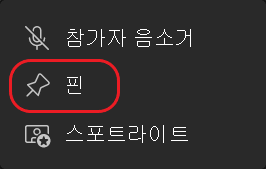
- 좋은 전략은 먼저 Teams에서 비디오 스트림을 "고정"하여 모임 중에 특정 비디오가 연결된 상태를 유지하도록 하는 것입니다. 해당 모임 참가자의 이름 아래에서 추가 작업을 선택하여
 한 다음 고정을 선택합니다.
- 단일 컴퓨터에서 NDI® 출력 비디오 스트림의 수를 2개 또는 3개로 제한해 보세요. 이것은 대부분의 사용자의 안정성과 성능을 보장하는 데 도움이 되는 또 다른 좋은 전략입니다.
- 큰 갤러리와 같은 다른 모임 레이아웃으로 변경하면 모임에 참가한 다른 사용자의 비디오 스트림이 사용자의 컴퓨터로 들어오지 않습니다. 그러면 컴퓨터는 NDI®를 통해서만 선택한 레이아웃을 스트리밍할 수 있습니다. 갤러리 레이아웃으로 돌아가면 비디오 스트림이 복원됩니다.
- BlackMagic 기기가 탑재된 Apple Mac은 현재 하드웨어 출력을 지원하지 않습니다.