
Teams에서 몇 가지 방법으로 통화를 병합할 수 있습니다.
새 호출을 만들고 기존 호출과 병합
일대일 또는 그룹 통화를 하는 동안 다른 사람에게 관련 질문을 할 수 있습니다.
첫 번째 통화를 계속하는 동안 다른 전화를 걸 수 있습니다. 두 번째 호출이 연결되면 첫 번째 호출과 병합할 수 있습니다.
참고
첫 번째 호출은 다른 전화를 걸 때 자동으로 보류됩니다. 또는 호출 컨트롤로 이동하여 추가 작업 >보류 를 선택하여 다른 호출을 하기 전에 이 작업을 수행할 수 있습니다.
두 번째 호출이 연결되면 호출 컨트롤로 이동하여 추가 작업>병합 병합 호출 을 선택합니다.

들어오는 호출을 기존 호출과 병합
Teams에서 통화하는 동안 다른 사용자 또는 그룹으로부터 전화를 받고 새 통화를 이미 통화 중인 통화와 병합하기로 결정할 수 있습니다.
새 통화를 수락하면 다른 통화가 자동으로 보류됩니다. 그런 다음 새 호출을 첫 번째 호출과 병합하도록 선택할 수 있습니다.
호출 컨트롤로 이동하여 추가 작업>병합 병합 호출 호출 을 선택합니다.
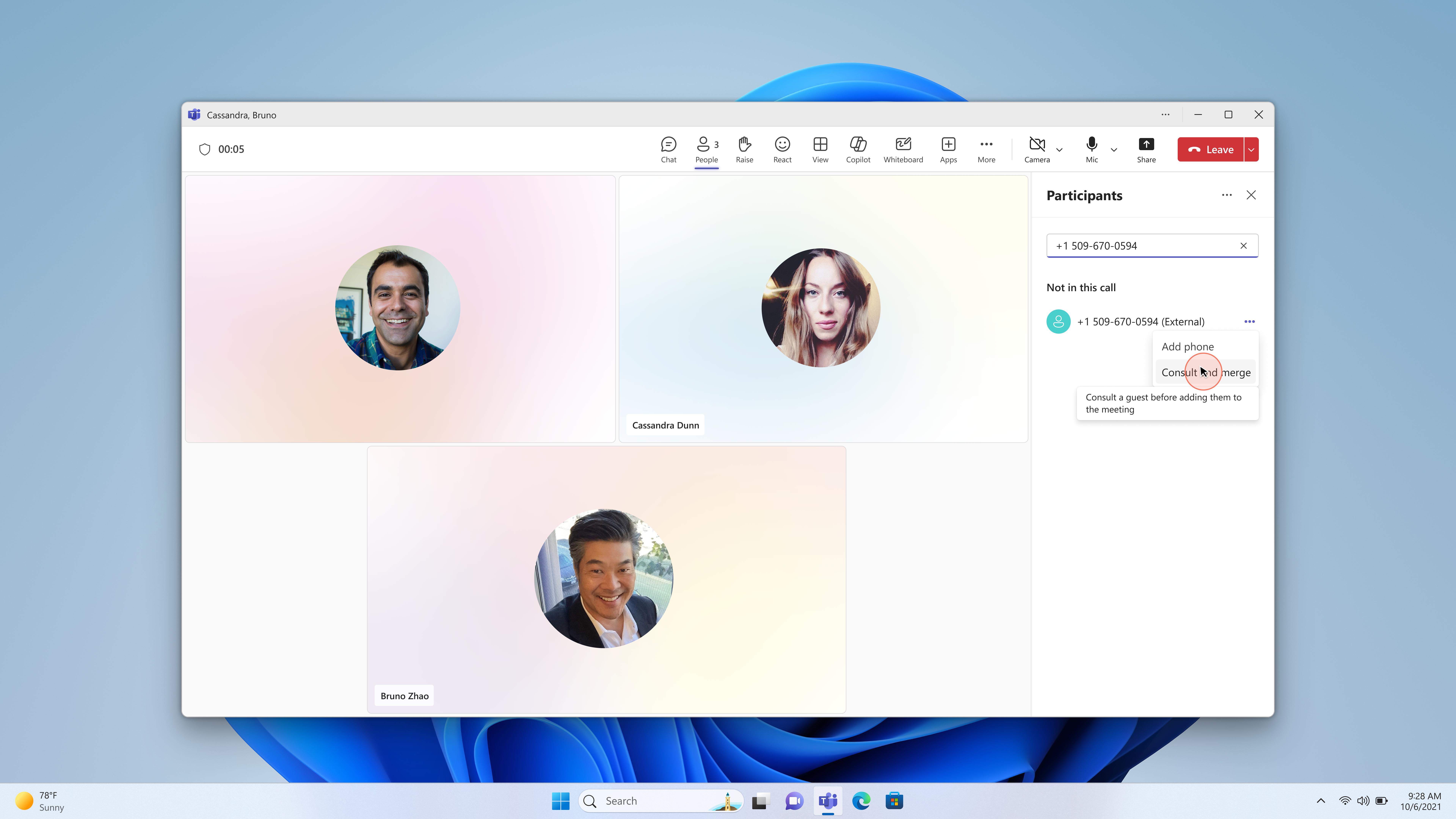
모임에 전화 상담 및 병합
Teams 모임에 참가하는 동안 대화에 참가하기 전에 다른 사람과 신속하게 상의해야 할 수 있습니다.
모임에서 직접 상담 전화를 걸고, 비공개로 대화한 다음, 준비가 되면 통화를 모임에 다시 병합할 수 있습니다.
- 모임의 People 탭에서 전화 번호를 입력하거나 다른 사용자 초대 또는 전화 번호 필드에 연락처를 검색합니다.
- 추가 작업 선택(...) >참조하고 병합합니다.
- 상담 전화에서 담당자와 상담하세요. 모임에 참가할 준비가 되면 병합을 선택합니다.
병합 후 참가자가 모임 명단에 표시되고 모든 사용자가 오디오를 계속합니다.
팁: IVR 또는 자동 전화 교환 뒤에 있는 사람에게 연락해야 하는 경우 상담 전화 걸기 중에 다이얼 패드 아이콘을 선택하여 DTMF 톤(0-9, *, #)을 보내고 메뉴를 탐색합니다. 다이얼 패드는 컨설팅 통화 중에만 사용할 수 있습니다. 병합된 후에는 더 이상 표시되지 않습니다.
참고
- 상사와 대리인이 수행한 공유 회선 호출에는 통화 병합을 사용할 수 없습니다.
- 호출 병합을 사용하여 그룹 호출에 IVR 뒤에 사용자를 추가할 수 있습니다. IVR에 대한 새로운 일대일 호출을 수행하고, DTMF 다이얼 패드를 사용하여 대상 사용자에게 도달한 다음, 통화를 기존 호출 또는 그룹 호출과 병합합니다.
- 모임 이끌이에게 전화 통화를 상담하고 병합하려면 오디오 회의 라이선스 또는 PSTN 라이선스가 있어야 합니다. 이벤트, 웨비나 및 시청은 지원되지 않습니다.
- 다이얼 패드는 상담 전화 중에만 사용할 수 있습니다. 호출이 병합되면 다이얼 패드가 더 이상 표시되지 않습니다.