
잠재 고객이 대큐 앱을 사용하여 고객 통화를 처리하는 팀 구성원에게 감독 또는 지원을 제공해야 하는 경우 사용할 수 있는 몇 가지 기능이 있습니다.
잠재 고객은 다음을 수행할 수 있습니다.
- 모니터: 팀 구성원이 발신자와 나누는 대화를 듣지 않고 듣습니다.
- 속삭임: 통화 중에 발신자의 소리 없이 팀 구성원을 도와주세요.
- 바지선: 진행 중인 통화에 참여하여 팀 구성원과 발신자 모두를 지원합니다.
- 인수: 통화에서 팀원을 제거하고 대화를 이어받습니다.
다음 상태로 진입하려면 이러한 각 상태를 거쳐야 합니다. 예를 들어 통화에 끼어들려면 먼저 모니터 상태로 들어간 다음 귓속말 상태로 들어간 다음 끼어들기로 에스컬레이션해야 합니다.
참고
이러한 기능은 Teams Premium 라이선스가 필요한 음성 응용 프로그램 정책을 사용하도록 설정된 큐 앱의 일부로 사용할 수 있습니다.
모니터
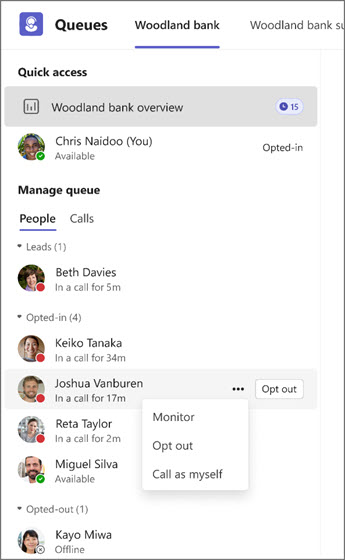
대큐 앱에서 통화 큐 탭을 선택하고 모니터링하려는 팀 구성원이 있는 통화 큐를 찾습니다.
왼쪽의 큐 관리 섹션의 People 탭에서 팀 구성원을 찾습니다.
팀 구성원은 옵트인 섹션에 나타나야 합니다. 팀 구성원이 옵트아웃된 경우 이름 위에 마우스를 놓고 옵트인 단추를 선택합니다.
팀 구성원의 이름에 마우스를 올려놓고 추가 옵션
 메뉴를 선택합니다.
모니터 버튼을 선택합니다. 또는 팀원의 이름을 선택한 다음 화면 오른쪽에 있는 모니터 단추를 선택할 수도 있습니다.
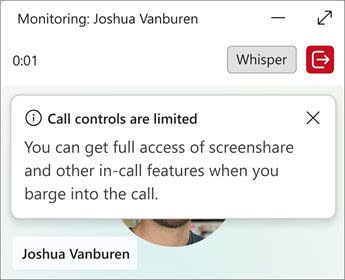
모니터링을 시작하고 나면 화면 오른쪽 아래에 작은 모니터 창이 나타나면 모니터 세션이 시작된 것을 볼 수 있습니다. 팀 구성원이 이 통화 큐에 대해 수락하는 다음 통화를 자동으로 모니터링하기 시작합니다. 관리자가 설정한 설정에 따라 팀 구성원은 통화가 모니터링되고 있다는 알림을 보게 됩니다.
모니터링 종료를 선택하여 언제든지 모니터링 세션을 종료할 수 있습니다.
참고
- 잠재 고객은 에이전트인 경우에도 다른 잠재 고객을 모니터링할 수 없습니다.
- 현재 상태 기반 라우팅을 사용하지 않도록 설정하거나 라우팅 방법이 가장 긴 유휴 상태로 설정된 경우 모니터링을 사용할 수 없습니다.
속삭임
모니터링하는 동안 귓속말 모드로 들어가 고객의 소리 없이 팀원에게 알릴 수 있습니다.
- 이렇게 하려면 통화 창 상단에서 귓속말 을 선택합니다. 이렇게 하면 모니터에서 귓속말 상태로 전환됩니다.
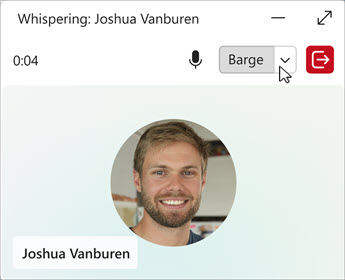
- 귓속말 상태에서는 팀원은 내 말을 들을 수 있지만 발신자는 들을 수 없습니다.
이제 귓속말 상태로 통화를 계속하거나, 모니터링으로 돌아가거나, 통화를 나오거나, 팀원과 발신자 모두에게 대화할 수 있는 칸막이의 옵션을 선택할 수 있습니다.
바지선
팀 구성원과 발신자 모두에게 말할 수 있도록 하려면 통화 창 상단에서 끼어들기를 선택합니다.
여기에서 통화 창 상단의 드롭다운 메뉴에서 귓속말 또는 모니터 를 선택하여 이전 상태로 돌아갈 수 있습니다. 통화에서 자신을 완전히 제거하려면 모니터링 종료를 선택합니다.
인수
- 발신자에게 일대일 지원을 제공하려면 인수를 선택합니다. 팀 구성원이 통화에서 제외되고 채팅 스레드에서 제거되며 모니터링 세션이 종료됩니다.
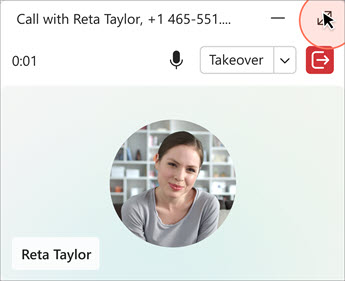
- 통화를 인계한 후에는 모니터링으로 돌아갈 수 없습니다. 이렇게 하려면 팀 구성원과 새 세션을 시작해야 합니다.
- 나가기를 선택하여 통화를 종료합니다.
참고
- 인수 상태에 있는 동안 잠재 고객이 녹음을 사용할 수 있습니다. 잠재 고객이 끼어들기 상태에서 녹음하는 경우 채팅에서 녹음/녹화에 액세스할 수 없습니다. 팀 구성원이나 발신자가 모니터링, 귓속말 또는 끼어들기로 녹음하는 경우 잠재 고객은 녹음/녹화에 액세스할 수 없습니다.
- 팀 구성원이기도 한 잠재 고객은 MWBT 통화에 자동으로 참여하도록 옵트아웃해야 합니다. 그렇지 않으면 팀원이 아닌 통화 큐에서 일반 전화를 받게 됩니다.
- 잠재 고객에 대한 MWBT 호출에는 통화 기록을 사용할 수 없습니다. 팀 구성원과 발신자는 예상대로 통화 기록을 받습니다.
- VDI 1(가상 데스크톱 인프라)을 사용하는 잠재 고객인 경우 팀 구성원의 통화에 자동으로 참여하는 대신 일반 통화 알림이 표시됩니다. VDI 2를 사용하는 경우 자동 참가합니다.