기존 전화와 마찬가지로 다이얼 패드를 사용하여 Microsoft Teams에서 직접 전화를 걸 수 있습니다. Teams의 통화 섹션에서 전화 번호를 걸거나, 이름으로 연락처를 검색하거나, 여러 사람과 그룹 통화를 시작할 수 있습니다.
전화 번호로 전화하기
Teams 다이얼 패드에서 직접 외부 또는 내부 전화 번호로 전화를 걸 수 있습니다.
- Teams 왼쪽에서 통화
 를 선택합니다.
 - 다이얼 패드 또는 키보드를 사용하여 전화 번호를 입력합니다.
- 통화를 선택합니다.
팁
실제 키보드, 화상 다이얼 패드를 사용하거나 클립보드에 있는 번호를 붙여넣을 수 있습니다.
이름으로 연락처 호출
전화 번호 없이 organization 또는 연락처 목록에서 사용자를 검색합니다.
- Teams에서 통화 를 선택합니다.
- 다이얼 패드에 그 사람의 이름을 입력합니다.
- 드롭다운에서 사용자를 선택합니다.
- 통화를 선택합니다.
참고
노트북의 터치 스크린을 사용하여 다이얼 패드에 텍스트를 입력하는 경우 연락처 드롭다운을 사용할 수 없습니다. 키보드를 사용하여 이름으로 연락처를 검색합니다.
그룹 통화 시작
전화를 걸기 전에 여러 사람을 추가하여 한 번에 여러 사람에게 전화를 걸 수 있습니다.
- Teams에서 통화 를 선택합니다.
- 다이얼 패드에 이름이나 번호를 입력하고 드롭다운에서 사용자를 선택합니다.
- 포함할 각 사람의 이름 또는 번호를 계속 추가합니다.
- 통화를 선택하여 그룹 통화를 시작합니다.
여러 전화선 사용
관리자가 계정에 둘 이상의 전화번호를 할당한 경우 모든 회선이 통화 보기에 표시됩니다. 전화를 걸 번호를 선택하고 한 곳에서 모든 회선의 활동을 볼 수 있습니다.
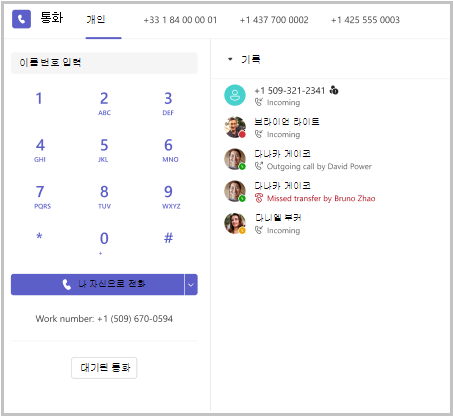
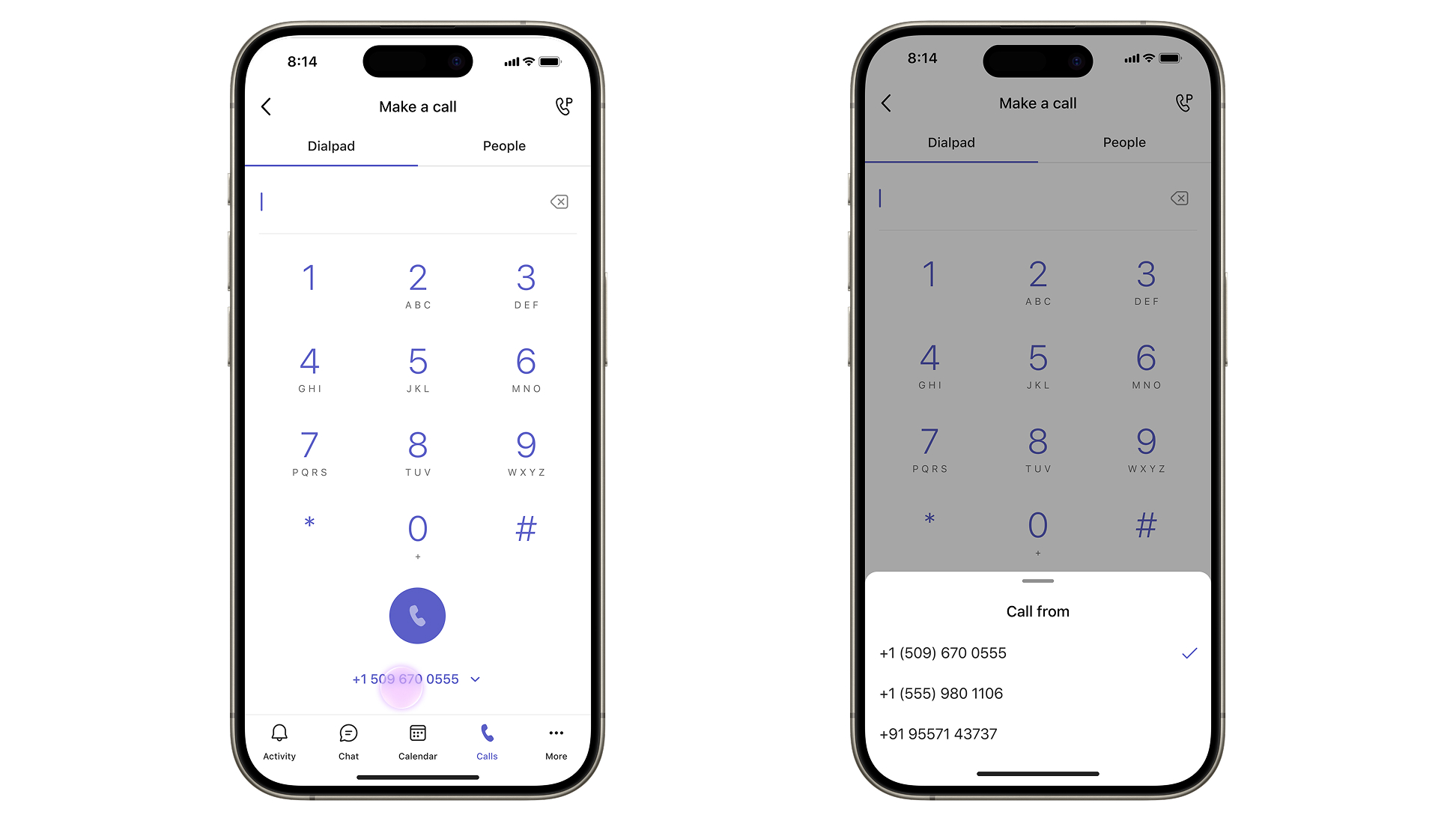
전화를 걸 회선 선택
- Teams에서 통화 를 선택합니다.
- 통화 보기의 맨 위에서 사용하려는 회선의 번호 탭을 선택하거나 다이얼 패드 아래의 내 권한으로 통화 옆의 드롭다운을 선택합니다.
- 번호로 전화를 걸거나 연락처를 검색한 다음 를 선택합니다.
팁
특정 지역의 고객에게 전화를 걸 때 로컬 번호를 선택하면 수신 전화가 로컬 전화로 표시되므로 신뢰를 구축하는 데 도움이 될 수 있습니다.
특정 회선에서 전화 반환
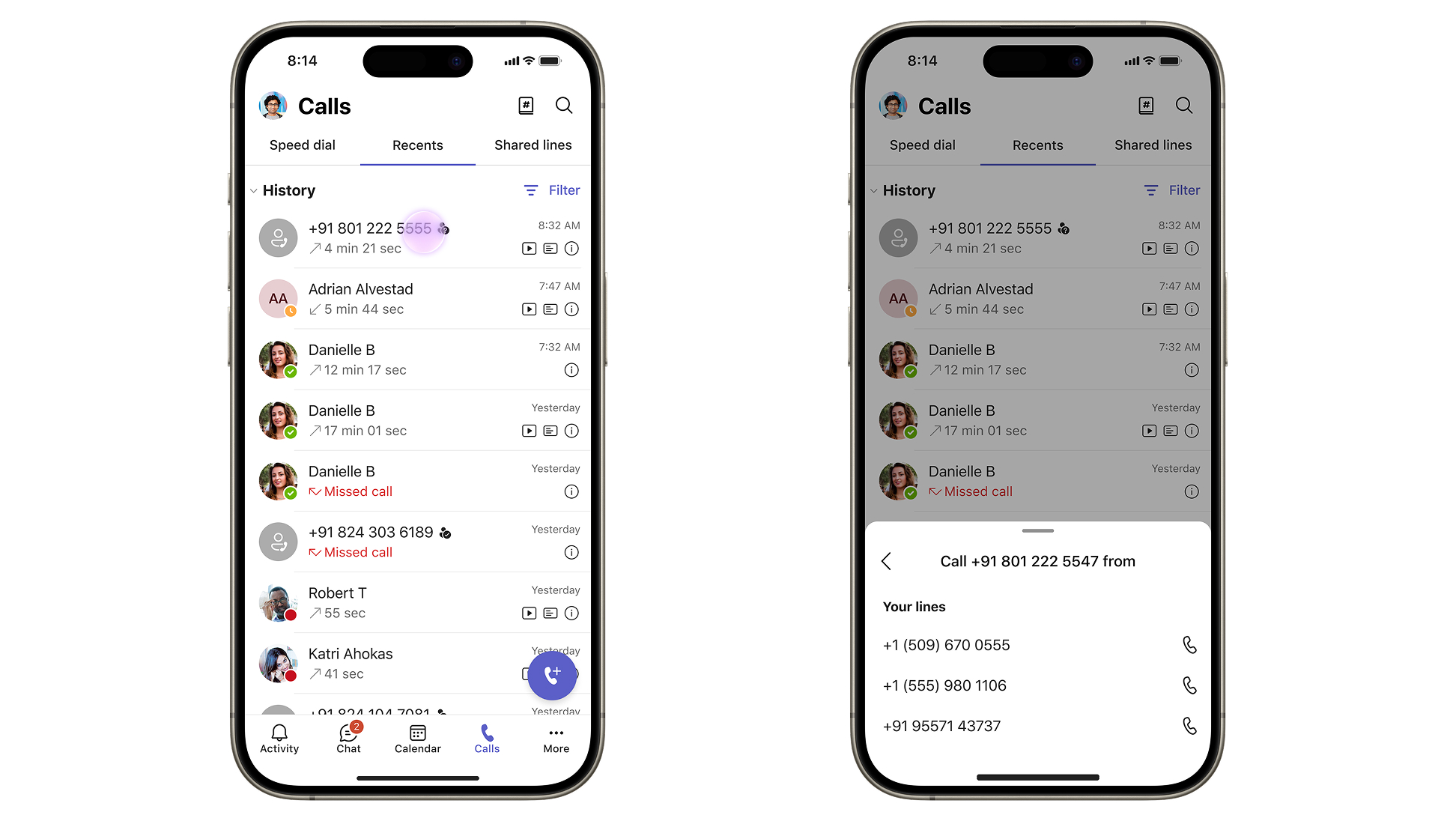
- 기록에서 반환하려는 통화를 찾습니다.
- 항목 옆에 있는 통화 드롭다운을 선택합니다.
- 할당된 번호 중 다시 콜백할 번호를 선택합니다.
통화가 들어온 회선 식별
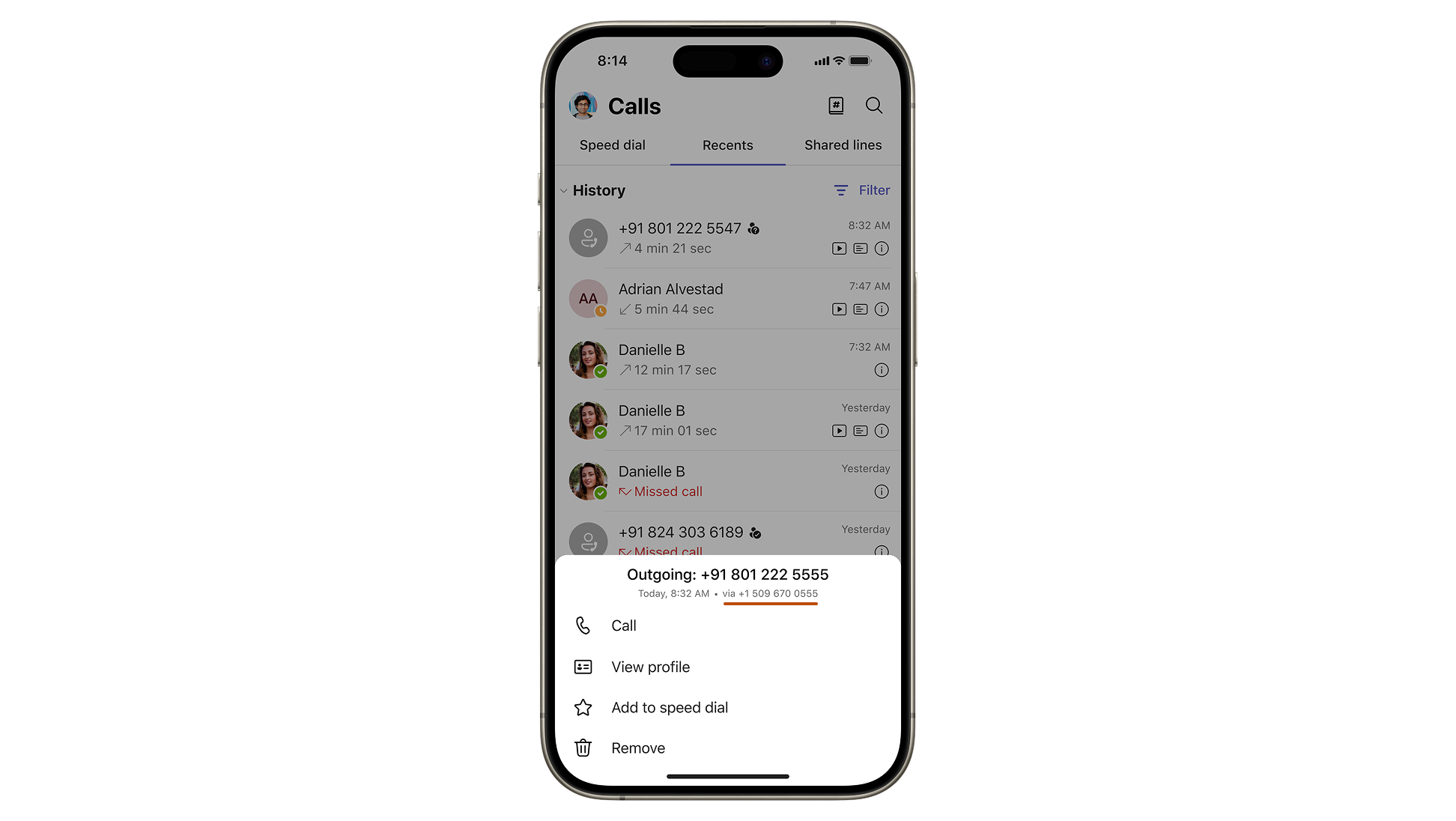
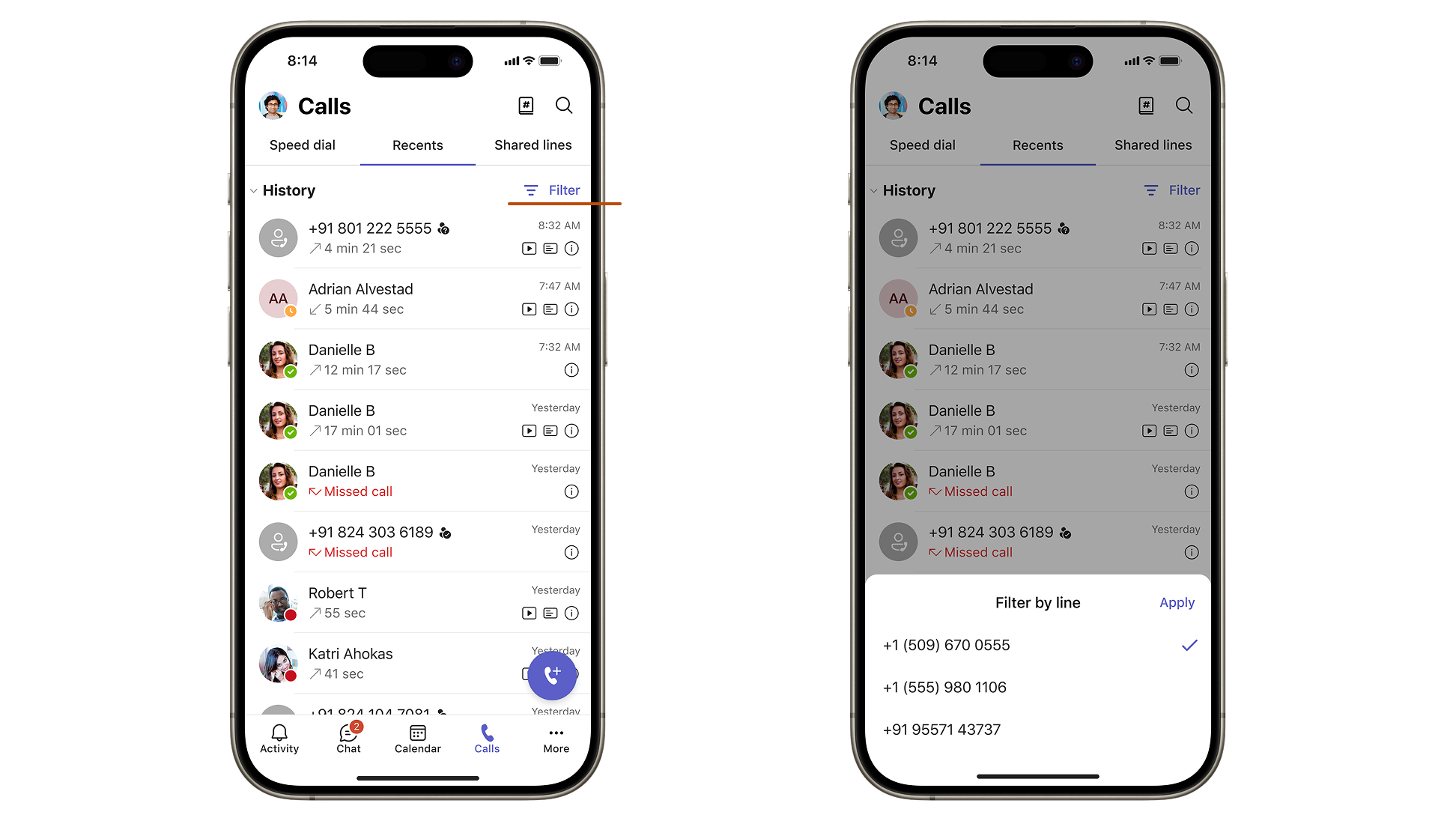
통화 기록의 각 항목에는 전화를 걸거나 받은 전화번호를 표시하는 태그가 포함됩니다. 수신 전화를 받으면 알림에 호출 중인 회선이 표시됩니다. 이렇게 하면 해당 번호와 연결된 역할 또는 지역에 따라 인사말을 맞춤화할 수 있습니다.
참고
관리자는 계정에 최대 10개의 전화번호를 할당할 수 있습니다. IT 관리자에게 문의하여 추가 회선을 설정합니다.
통화 중에 다이얼 패드 사용
통화 중에 다이얼 패드에 액세스하여 내선 번호를 입력하거나, IVR(전화 메뉴)을 탐색하거나, DTMF 신호음을 입력합니다.
- 통화 중에 통화 창 상단의 통화 제어 로 이동합니다.
-
다이얼 패드
 .
. - 화상 다이얼 패드를 사용하여 신호음을 입력합니다(예: "판매 시 1 누르기").
긴급 통화
중요
Teams가 인터넷에 연결되어 있지 않은 경우에는 119 긴급 전화를 걸 수 없습니다. Teams의 긴급 통화에 대한 자세한 내용은 긴급 통화 관리를 참조하세요.