
Microsoft Teams 디스플레이는 앰비언트 터치 스크린이 있는 전용 Teams 장치입니다.
채팅 및 채널 메시지, 모임 및 통화를 포함한 모든 Teams 활동 및 알림을 기본 작업 화면에서 전환하지 않고도 한 눈에 볼 수 있습니다. 또한 디스플레이를 잠그거나 로그아웃하지 않는 한 Teams 공동 작업 옵션은 항상 사용할 수 있습니다.
이 문서의 내용
Teams 디스플레이를 Teams Windows 데스크톱에 연결
로그인
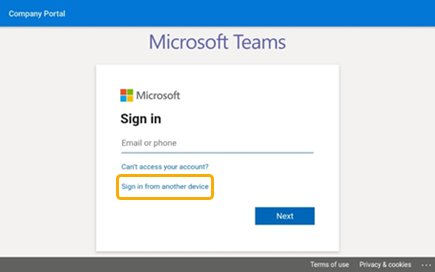
Teams 디스플레이에 로그인하거나 다른 장치에서 로그인을 선택하여 컴퓨터 또는 휴대폰을 사용할 수 있습니다. 다음 지침
진행 상황 보기
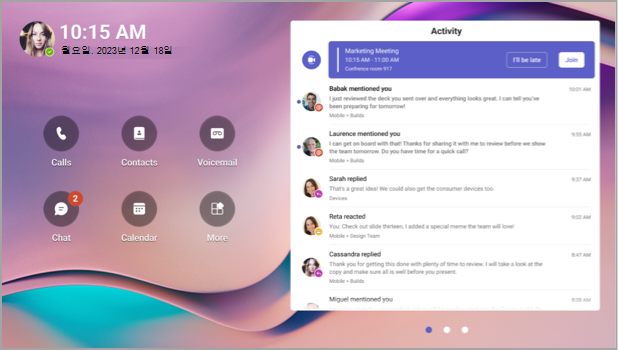
통화, 예정된 모임, 채팅, 채널 활동 등에 대한 최신 정보를 받을 수 있습니다.
클릭 한 번으로 모임에 참가하거나 왼쪽에서 옵션을 선택하여 음성 메일을 듣거나, 일정을 보거나, 채팅에 참여하거나, 팀 동료와 연결합니다.
전화 걸기
통화를 선택하여 단축번호 연락처, 통화 기록 및 음성 사서함에 액세스합니다. 아니면 다이얼 패드를 사용하여 전화를 걸 수도 있습니다.
일정 확인
Calendar를 선택하여 그날의 모임을 봅니다. 자세한 내용을 보려면 모임을 선택하세요.
모임에 참여
일정 또는 알림에서 모임에 참가합니다. 장치의 고화질 오디오 및 비디오를 사용하여 팀원과 상호 작용합니다.
팁
Teams 디스플레이와 컴퓨터에서 동시에 모임에 참가하고 참여하려면 장치를 연결합니다. 자세한 내용은 아래의 Teams 디스플레이를 Teams Windows 데스크톱에 연결을 참조하세요.
동료와 Chat
Chat을 선택하여 메시지를 보고 메시지에 응답합니다. 기본 제공 Teams 디스플레이 키보드를 사용하여 메시지에 회신합니다.
팁
대신 컴퓨터 키보드로 메시지를 작성하려면 장치를 연결하세요. 자세한 내용은 아래의 Teams 디스플레이를 Teams Windows 데스크톱에 연결을 참조하세요.
팀과 동기화
팀을 선택하여 팀 채널의 활동 및 메시지를 봅니다. 기본 제공 디스플레이 키보드로 응답합니다.
디자인 변경
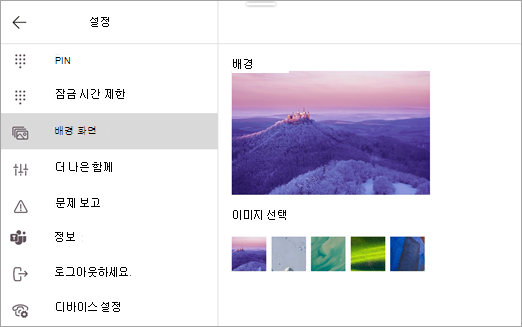
배경 화면을 전환하여 Teams 디스플레이를 새로운 모습으로 바꿔보세요.
화면 왼쪽 위에서 이미지를 선택한 다음 설정을 선택합니다.
배경 화면을 선택하고 선택합니다.
디스플레이 잠금
자리를 비울 때나 방문자와 함께 있을 때 기밀 정보를 보호하려면 디스플레이를 잠급니다. 이 작업은 다음 두 가지 방법으로 수행할 수 있습니다.
- 화면 위에서 아래로 살짝 밉니다.
또는
- 이미지를 선택한 다음 잠금을 선택합니다.
디스플레이의 잠금을 해제하려면 위에서 아래로 살짝 밀고 PIN을 입력합니다.
Teams 디스플레이를 Teams Windows 데스크톱에 연결
디스플레이를 Windows 컴퓨터에 연결하여 장치 간 상호 작용을 지원합니다. 컴퓨터가 잠겨 잠금 해제되면 Teams 디스플레이가 편리하게 잠기고 잠금 해제됩니다.
컴퓨터와 디스플레이에서 동시에 모임에 참가하고 참여할 수 있을 뿐만 아니라 컴퓨터 키보드를 사용하여 디스플레이에서 읽은 채팅 메시지에 응답할 수 있습니다.
참고
Mac, Linux, 웹, 모바일 및 32비트/ARM 기반 Teams 클라이언트는 현재 지원되지 않습니다.
시작하기 전에
- 컴퓨터에서 64비트 Teams 데스크톱 클라이언트 버전 1.3.00.15364 이상을 실행해야 합니다.
- 컴퓨터에서 Bluetooth를 사용하도록 설정해야 합니다.
- Teams 디스플레이는 컴퓨터 근처에 배치해야 합니다.
장치 연결
컴퓨터와 디스플레이에 동일한 사용자로 로그인합니다.
디스플레이에서 사진을 선택한 다음 장치 연결을 선택합니다.
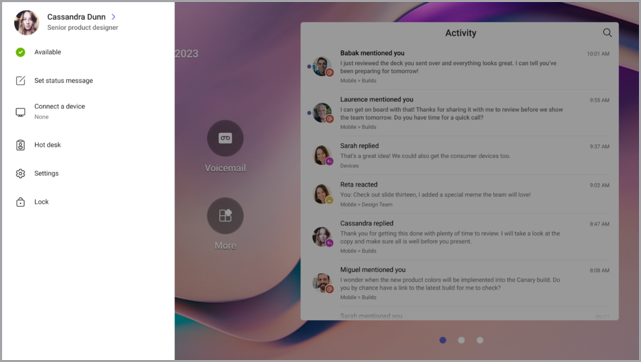
장치 찾기를 선택합니다.
디스플레이가 컴퓨터를 찾으면 연결을 선택합니다.
컴퓨터에서 연결을 선택합니다.