
다른 번호 또는 Teams 구성원에게 통화를 전달하거나 회사 번호와 동시에 다른 번호를 울릴 수 있습니다.
착신 전환 설정
통화 전달을 시작하려면 Teams 맨 위에 있는 프로필 사진 옆에 있는 설정 및 일반 선택합니다. 그런 다음 설정>통화 호출
 을 선택합니다.
통화 처리 및 전달에서 토글을 선택하여 모든 착신 전환 처리 방법을 선택하거나 다양한 시나리오에 대해 다른 응답을 설정합니다. 음성 메일, 새 번호 또는 특정 연락처, 통화 그룹 또는 대리인에게 전화를 보내도록 선택할 수 있습니다.
팁
대리자를 설정하고 다른 사용자 또는 그룹에 통화를 전달하는 방법을 알아봅니다.
참고
- 착신 전환은 일대일 호출에서만 사용할 수 있습니다.
- 설정에 착신 전환 옵션이 표시되지 않으면 Enterprise Voice 또는 Business Voice 라이선스가 없을 수 있습니다. 또한 라이선스 변경 내용이 적용되는 데 최대 24시간이 걸릴 수 있습니다.
통화 그룹 만들기
통화 그룹 구성원은 사용자를 대신하여 전화를 받을 수 있습니다. 통화 그룹을 만든 후 이전 섹션의 전달 지침을 사용하여 통화 그룹에 통화를 전달합니다.
시작하려면 Teams 맨 위에 있는 프로필 사진 옆에 있는 설정 및 일반
로 이동합니다. 그런 다음 설정>통화 호출 을 선택합니다.통화 그룹 관리에서 통화 그룹 추가를 선택하여 새 그룹을 만듭니다. 이미 통화 그룹을 만든 경우 편집 을 선택하여 멤버, 설정 또는 통화 순서를 변경합니다.
사용자 추가에서 통화 그룹에서 원하는 사람을 추가합니다. 통화 그룹에는 최대 25명이 포함될 수 있습니다.
참고
organization 사용자를 추가해야 합니다. 전화 번호는 지원되지 않습니다.
통화가 통화 그룹의 구성원에게 전달되는 순서를 선택하거나 한 번에 그룹의 모든 사람에게 전화를 걸도록 선택할 수 있습니다.
- 그룹 구성원 목록 위의 드롭다운을 선택하여 링 주문을 한 번에 모두 또는 아래 순서대로 선택합니다.
- 아래 순서대로 를 선택하면 통화 그룹의 멤버를 통화를 받기 위한 기본 순서로 끌어옵니다.
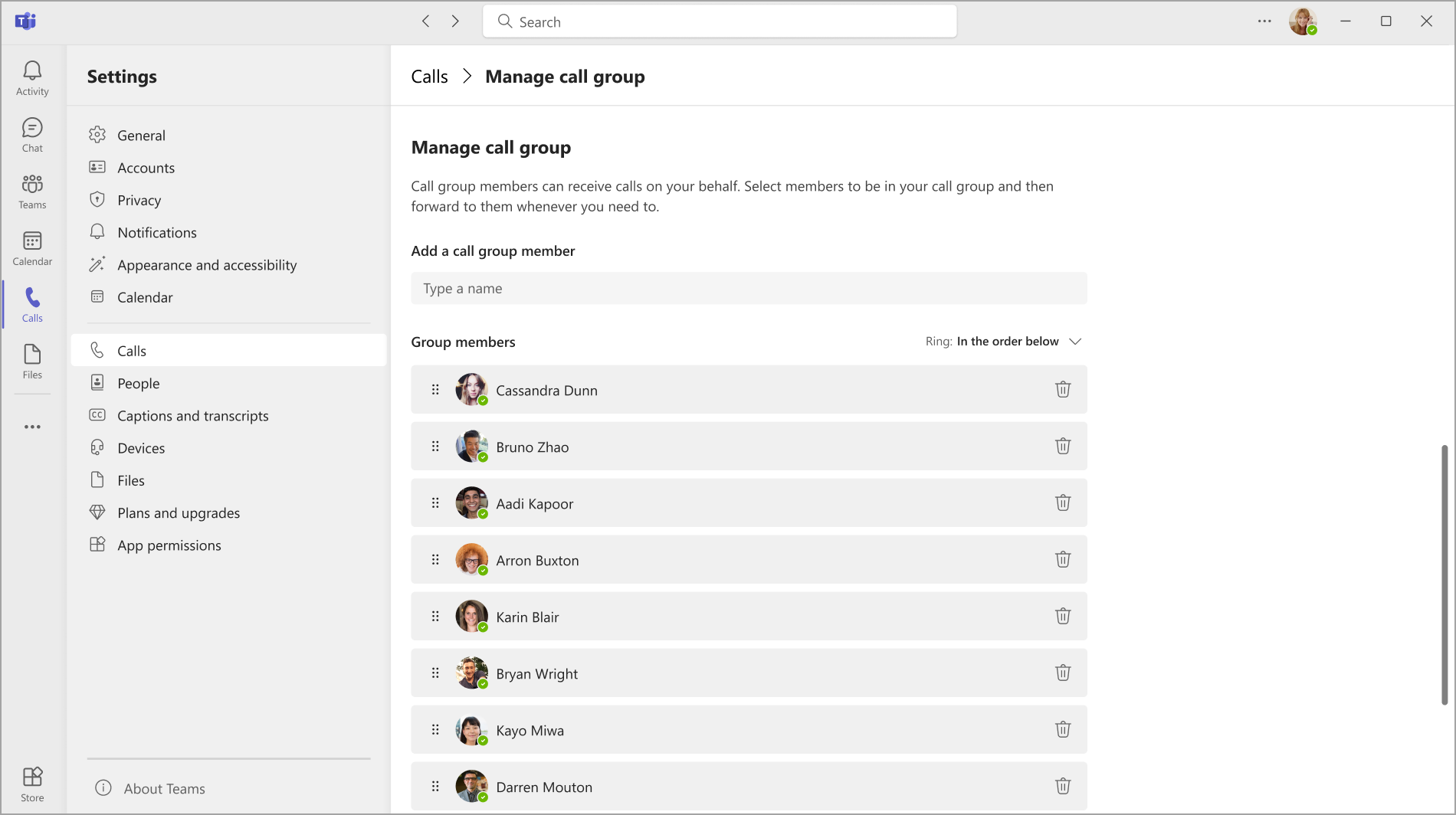
그룹 통화 픽업은 다른 형태의 착신 전환보다 중단이 적습니다. 받는 사람은 설정에서 들어오는 통화에 대한 알림을 받는 방법을 선택하고 응답 여부를 결정할 수 있습니다.
참고
모바일 디바이스는 배너 및 벨소리에 대해 설정된 경우에만 통화 그룹 알림을 받습니다.
착신 전환 빠른 메뉴 사용
설정을 열지 않고 통화 앱에서 바로 상태 빠르게 보고 변경할 수 있습니다.
통화 앱 아래쪽의 빠른 메뉴에는 현재 통화 라우팅 구성이 표시됩니다.
- 전달 안 함: 전달 또는 동시 링이 활성화되지 않습니다. 통화는 사용자만 울림을 호출합니다.
- [이름/번호]로 전달: 호출이 해당 대상으로 전달되거나 동시 링("또한 링")이 해당 대상에 대해 구성됩니다.
- 음성 메일로 전달: 모든 통화가 음성 메일로 전달됩니다.
빠른 메뉴에서 전달 설정을 변경하려면 다음을 수행합니다.
- Teams에서 통화 앱으로 이동합니다.
- 통화 앱의 맨 아래에서 전달 상태(예: "전달 안 함" 또는 "[이름/숫자]로 전달")을 선택합니다.
- 메뉴에서 다음을 선택합니다.
- 전달 안 함: 전달 및 동시 링을 끕니다.
- 음성 메일로 전달: 모든 통화를 음성 메일로 전달합니다.
- [이름/숫자]로 전달: 대상에 대한 호출을 전달합니다(최대 3개 표시).
- 통화 그룹에 전달: 통화 그룹에 통화를 전달합니다(통화 그룹이 구성된 경우에만 표시됨).
- 대리인에게 전달: 대리자에게 호출을 전달합니다(대리자를 구성한 경우에만 표시됨).
- 추가 설정: 전체 구성 옵션에 대한 설정>호출 을 엽니다.
빠른 메뉴 대상의 작동 방식: 메뉴에는 최대 세 개의 이름 또는 숫자가 표시됩니다. 앱은 설정> 호출에서 가장 최근에 전달 또는 "링" 대상으로 설정한 사용자를 기반으로 이러한 대상을 추가합니다. 가장 최근의 대상이 나타나고 새 대상이 구성되면 이전 대상이 대체됩니다. 빠른 메뉴에서 대상을 제거하려면 설정에서 다른 전달 대상을 설정하여 목록에서 푸시합니다.
참고
설정에서 "또한 링"(동시 링)을 구성하는 경우 호출이 여전히 울리더라도 빠른 메뉴에 "[이름]으로 전달"이 표시됩니다. 통화 전달 여부를 확인하려면 추가 설정을 선택하거나 설정>통화 통화>처리 및 전달로 이동하여 통화 수신 시 설정을 검사.
Teams SIP 디바이스에 대한 통화 전달 설정
디바이스의 주 메뉴에서 CFW 소프트 단추를 선택합니다. Teams 착신 전환 상태는 전화 걸기 기능 코드를 사용하여 변경하는 방법에 대한 지침과 함께 표시됩니다.
참고
현재 전화 전달을 지원하지 않는 디바이스 모델은 Yealink T30, Yealink T30P, Cisco 6821, Poly Trio 8500, Poly Trio 8800 및 AudioCodes IP Phone입니다.
항상 전달
*33*을(를) 누르고 전달된 전화 번호로 전화를 겁니다. 전화 번호는 E.164 형식이거나 다이얼 플랜에 따라 변환되는 다이얼 문자열일 수 있습니다.
음성 메일로 통화를 전달하려면 사무실 전화로 리디렉션 되는 전달 전화 번호를 설정합니다. 모든 전달 설정에 대해 이 작업을 수행할 수 있습니다.
- 예: *33*+14257222217 또는 *33*14257222217
호출자가 링 톤을 네 번 듣거나 사용량이 빠른 톤이 들리면 설정이 작동 중임을 나타냅니다.
시간 제한 시 전달(응답되지 않은 통화)
- *34*로 전화하십시오.
- 선택적 시간을 초 단위로 입력합니다. 이 시간은 다음 10으로 반올림해야 하며 최대 60초가 될 수 있습니다. 기본값은 20초로 설정됩니다.
- 전화 걸 * 기 뒤에 전달된 전화 번호가 잇습니다.
- 예: *34*10*14257222217(10초 동안 울리고 14257222217 또는 *34*14257222217 전달되지 않은 경우(기본값으로 20초 동안 울리고 14257222217 전달되지 않은 경우).
다시 설정
전화 걸기 *32*
외부 호출 라우팅 설정
외부 통화 라우팅을 사용하면 수신 전화 통화(Teams 통화 아님)를 음성 메일 또는 응답되지 않은 통화 설정으로 리디렉션할 수 있습니다. 이렇게 하면 스팸 통화를 필터링하고 전화 통화 및 Teams 통화에 대한 다양한 수준의 제어를 제공합니다.
- Teams 맨 위에 있는 프로필 사진 옆에 있는 설정 및 일반 선택합니다.
- 그런 다음 설정>통화 호출 을 선택합니다.
- 통화 처리 및 전달>외부 전화 통화에서 음성 메일로 통화를 리디렉션하고 응답되지 않은 것으로 리디렉션 중에서 선택합니다. 토글은 기본적으로 꺼져 있습니다.
참고
통화 설정에 이 옵션이 표시되지 않으면 IT 관리자가 이 기능을 설정하지 않았을 수 있습니다. 자세한 내용을 보려면 문의하세요.
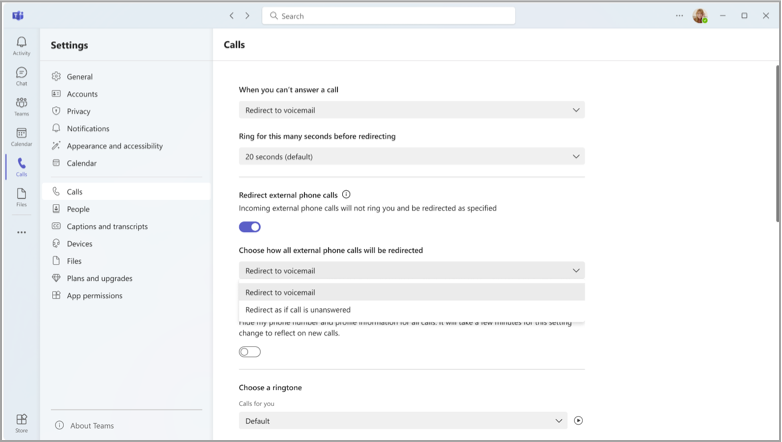
동시 링 설정
수신 전화가 귀하와 다른 사람(예: 대리인)에게 동시에 울리도록 하려면 Teams에서 설정할 수 있습니다.
- Teams 맨 위에 있는 프로필 사진 옆에 있는 설정 및 일반 선택합니다. 그런 다음 설정>통화 호출 을 선택합니다.
- 통화 처리 및 전달>에서전화를 받을 때 연락처, 통화 그룹 또는 대리인에게 전화를 걸도록 선택할 수 있습니다.
- 새 번호 또는 연락처를 울리도록 선택한 경우 동시에 전화를 받을 사람의 이름을 입력하고 드롭다운에서 해당 이름을 선택합니다.
- 다음으로 동시 링을 지연하도록 선택할 수 있습니다. 이 옵션은 통화가 들어오는 순간 모든 사람에게 알리지 않고 먼저 의도한 받는 사람에게 전화를 전달합니다. 드롭다운 메뉴에서 최대 20초까지 통화를 지연할 시간(초)을 선택합니다. 이 설정은 기본적으로 지연 없음으로 설정됩니다.
참고
설정에 동시 링에 대한 옵션이 표시되지 않으면 Enterprise Voice 또는 Business Voice 라이선스가 없을 수 있습니다. 또한 라이선스 변경 내용이 적용되는 데 최대 24시간이 걸릴 수 있습니다.