
Numatytasis sąrašo stulpelių teksto parametras yra paprastasis tekstas. Tačiau pasirinkę patobulinto raiškiojo teksto stulpelio parametrą, galite tinkinti šrifto spalvą, dydį, stilių ar žymėjimą. Norint sukurti patobulintą raiškiojo teksto stulpelį, reikia redagavimo teisių lygio arba aukštesnio.
Patobulinto raiškiojo teksto stulpelio kūrimas
Pastaba
Ar jūsų ekranas atrodo kitaip nei čia pateiktuose pavyzdžiuose? Gali būti, kad jūsų administratorius sąraše nustatė klasikinę funkciją arba naudojate ankstesnę versiją. Jei taip, žr. Teksto formatavimas po stulpelių antraštėmis sąrašuose. Jei esate sąrašo savininkas, svetainės savininkas arba administratorius, numatytųjų funkcijų nustatymo veiksmus žr. Numatytųjų sąrašų ar dokumentų bibliotekų funkcijų perjungimas iš naujos arba klasikinės .
- Atidarykite sąrašą, kuriam norite sukurti patobulintą raiškiojo teksto stulpelį.
- Sąraše slinkite į dešinę ir pasirinkite + Įtraukti stulpelį arba +.
- Meniu pasirinkite Kelios teksto eilutės.
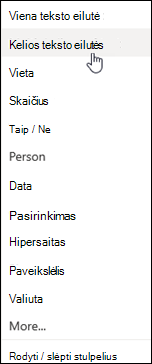
- Įveskite stulpelio pavadinimą ir aprašą.
- Spustelėkite Daugiau parinkčių, tada pasirinkite parinktį Naudoti patobulintą raiškųjį tekstą (raiškusis tekstas su paveikslėliais, lentelėmis ir hipersaitais).
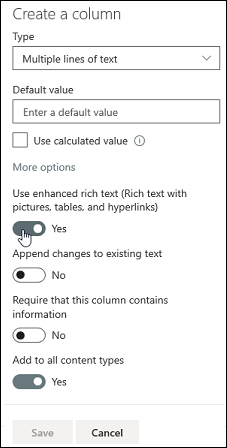
- Spustelėkite Įrašyti.
Patobulinto raiškiojo teksto stulpelio redagavimas
Atidarykite sąrašą, kurį norite redaguoti.
Pasirinkite sąrašo elementą, spustelėkite dešiniuoju pelės mygtuku, tada pasirinkite Redaguoti.

Šalia teksto etiketės spustelėkite pieštuko
 , kad atidarytumėte redagavimo langą.
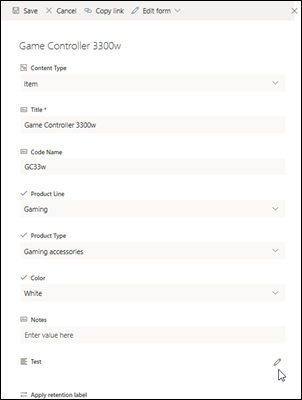
Atkreipkite dėmesį, kad negalite redaguoti patobulinto raiškiojo teksto stulpelio greitojo redagavimo rodinyje.Įtraukite tekstą ir formatuokite jį norimu būdu (keiskite šriftą, šrifto dydį, šrifto spalvą, paryškinimą, paryškinimą, pasvirimą, pabraukimą, ženklelius, numeravimą ir t. t.).
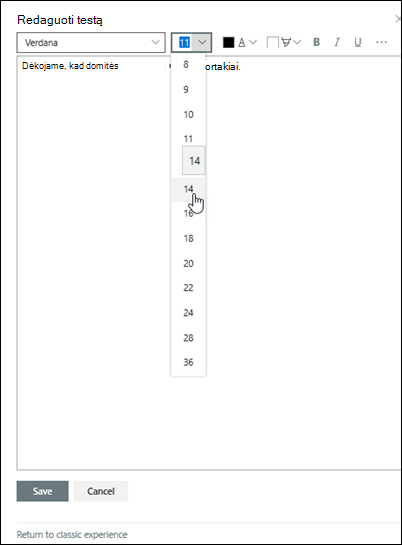
- Jei reikia daugiau formatavimo parinkčių, spustelėkite daugtaškį (...) ir pasirinkite iš sąrašo.
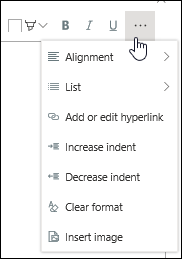
- Jei norite taikyti bet kurį iš toliau pateiktoje lentelėje pateiktų formatavimų, pasirinkite Grįžti prie klasikinio naudojimo redagavimo lango apačioje.
Klasikinės raiškiojo teksto rengyklės funkcijos, nepalaikomos modernioje raiškiojo teksto rengyklėje: Perbraukti tekstą Apatinis indeksas, viršutinis indeksas Pastraipa iš kairės į dešinę, pastraipa iš dešinės į kairę Lygiavimo lygiavimas Stiliai Markup > Edit HTML source Žymėjimas > Elementų pasirinkimas puslapyje pagal html elementus Markup > Convert HTML to XHMTL Žymėjimas > Pasirinkite kalbą Įterpti > lentelę Įterpti > nusiuntimo vaizdą į svetainę Įterpti > nusiuntimo failą į svetainę Įdėti > kodą - Jei reikia daugiau formatavimo parinkčių, spustelėkite daugtaškį (...) ir pasirinkite iš sąrašo.
Jei atlikote kokių nors pakeitimų, spustelėkite skirtuką Redaguoti ir spustelėkite Įrašyti.
Spustelėkite Įrašyti.
Palikite komentarą
Ar šis straipsnis buvo naudingas? Jei taip, informuokite mus šio puslapio apačioje. Jei jis nebuvo naudingas, praneškite, kas buvo painu arba ko trūko. Atsižvelgdami į atsiliepimus dar kartą patikrinsime faktus, įtrauksime informacijos ir atnaujinsime šį straipsnį.