
„„Microsoft““ sąrašai padeda tvarkyti, bendradarbiauti ir bendrinti jums rūpimą informaciją.
Galite kurti ir bendrinti sąrašus, kurie padeda sekti problemas, turtą, kasdienę veiklą, kontaktus, atsargas ir kt. Pradėkite nuo "„„Microsoft““ sąrašai" programos, "Microsoft Teams" arba "SharePoint" naudodami šabloną, "Excel" failą arba nuo nulio.
Šiame straipsnyje aptariami sąrašo šablonai , kurie yra įtraukti į "Microsoft 365". Sužinokite, kaip sukurti sąrašą iš šablono.
Sąrašo šablonai
Šablonai padeda kurti sąrašus naudojant iš anksto sukonfigūruotus maketus, kuriuose yra stulpelių, spalvų formatavimo ir duomenų struktūros. Galite tinkinti kiekvieną sąrašą pagal savo situaciją pakeisdami formatavimą, kad paryškintumėte svarbius duomenis, konfigūruodami formas, kad pamatytumėte daugiau iš karto, ir nustatydami priminimus, kad jūs ir jūsų komanda informuotumėte apie tai, kas vyksta.
Sukūrę sąrašą pagal "„„Microsoft““ sąrašai" šabloną, galite jį tinkinti, kad atitiktų konkrečius organizacijos poreikius. Sužinokite daugiau apie sąrašų redagavimą, tinkinimą ir stulpelių tvarkos keitimą. Norėdami sužinoti daugiau apie sąrašo elementus, žr. Sąrašo elementų įtraukimas, redagavimas arba naikinimas.
Pasirinkite vieną iš toliau pateiktų sąrašo šablonų , kur rasite daugiau informacijos apie naujo sukurto sąrašo stulpelius.
Turto valdytojas
Turto tvarkytuvo šablonas padeda sekti fizinį komandos naudojamą turtą, kad žinotumėte, kas turi kokį turtą, koks turtas yra remontuojamas ir kokios yra kiekvieno iš jų atvykimo ir paėmimo datos.
Sąrašo pavyzdžiai
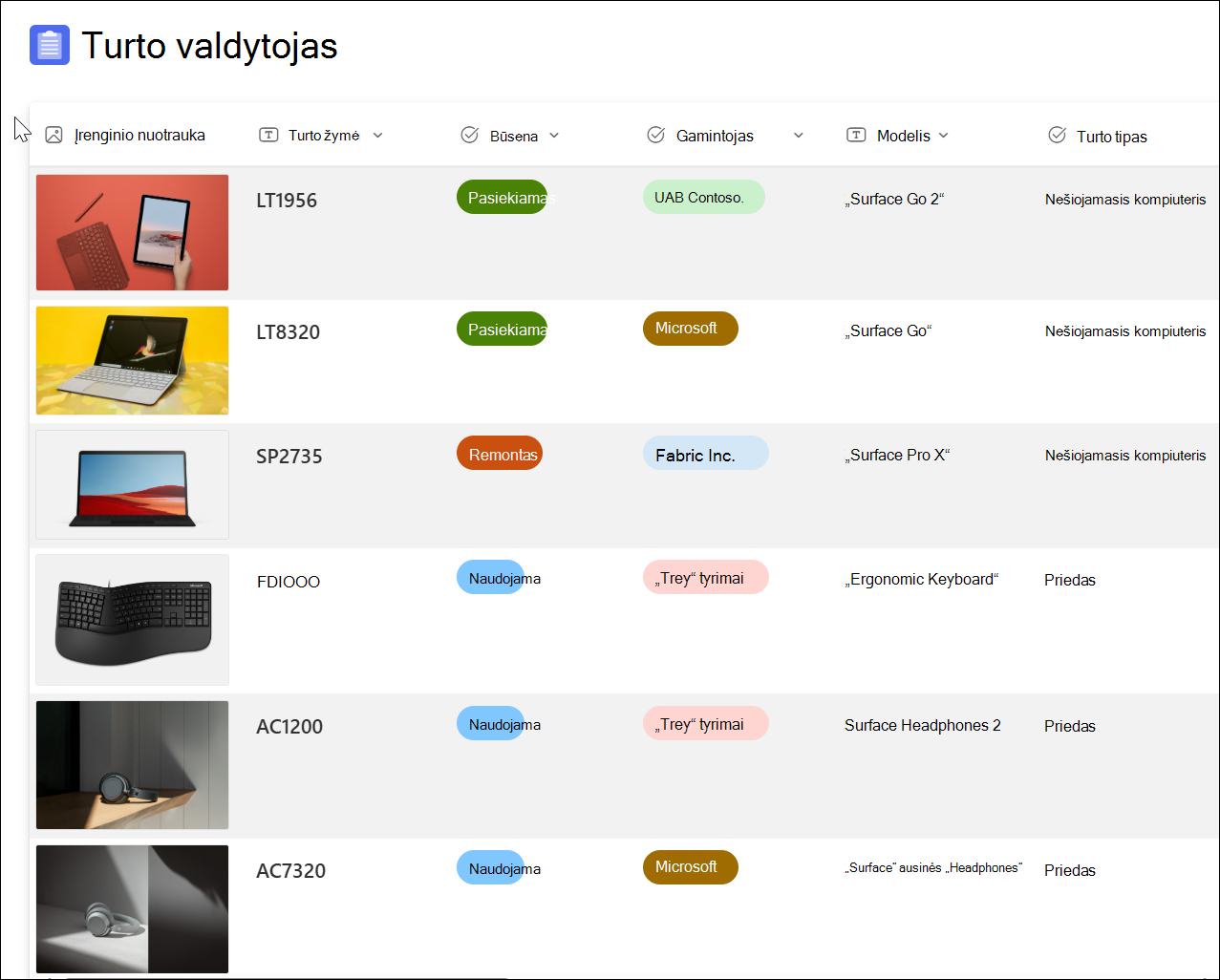
Išsami sąrašo stulpelio informacija
| List column | Aprašas | Stulpelio tipas |
|---|---|---|
| Turto žymė | Turto identifikavimo numeris | Vienos eilutės tekstas |
| Būsena | Pasirinkite iš prieinamų, rezervuotų, naudojamų, remontuojamų arba nebenaudojamų | Pasirinkimas |
| Gamintojas | Turto gamintojas | Pasirinkimas |
| Modelis | Prietaiso modelis / markė | Vienos eilutės tekstas |
| Turto tipas | Pasirinkite turto tipą | Pasirinkimas |
| Spalva | Pasirinkite turto objekto spalvą | Pasirinkimas |
| Serijos numeris | Serijos numeris, susietas su turtu | Vienos eilutės tekstas |
| Pirkimo data | Įveskite datą, kada buvo įsigytas turtas | Data ir laikas |
| Pirkimo kaina | Turto objekto pirkimo kaina | Valiuta |
| Užsakymo numeris | Turto užsakymo arba sąskaitos faktūros numeris | Vienos eilutės tekstas |
| Dabartinis savininkas | Šiuo metu išteklius naudojančio asmens vardas arba el. pašto adresas | Asmuo |
| Ankstesnis savininkas | Asmens, kuris paskutinį kartą naudojo išteklius, vardas arba el. pašto adresas | Asmuo |
| Terminas | Turto grąžinimo data: | Data ir laikas |
| Būklės pastabos | Pastabos apie esamą turto būklę | Kelių eilučių tekstas |
| Priedai | Su turtu susijusio failo įterpimas | Išorinis failas |
Turinio planuoklė
Turinio planavimo priemonės šablonas padeda planuoti ir valdyti turinio strategiją. Filtruokite elementus, kurių terminas yra netrukus, arba gaukite pranešimus, kai autoriai užregistruoja savo juodraščius.
Sąrašo pavyzdžiai
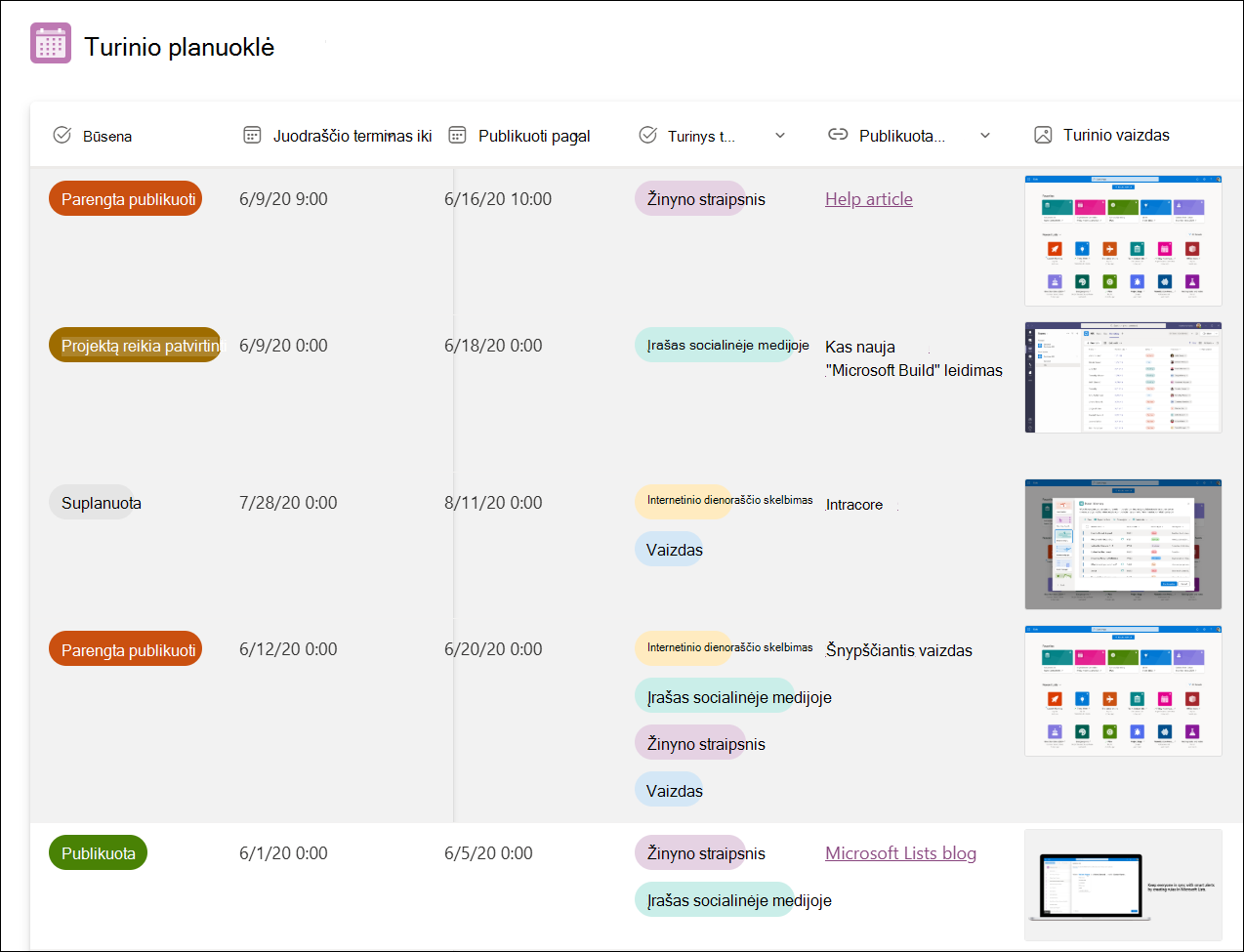
Išsami sąrašo stulpelio informacija
| List column | Aprašas | Stulpelio tipas |
|---|---|---|
| Turinio pavadinimas | Turinio pavadinimas | Vienos eilutės tekstas |
| Aprašas | Turinio aprašas | Kelių eilučių tekstas |
| Autorius | Turinio kūrėjas | Asmuo |
| Būsena | Pasirinkite iš suplanuotų, priskirtų, juodraščio reikia patvirtinimo, paruošta publikuoti, publikuoti | Pasirinkimas |
| Juodraščio terminas iki | Turinio termino data | Data ir laikas |
| Publikuoti pagal | Turinio paskelbimo data | Data ir laikas |
| Turinio tipas | Pasirinkti iš žinyno straipsnio, interneto dienoraščio įrašo, vaizdo įrašo ar socialinės medijos įrašo | Pasirinkimas |
| Publikuota nuoroda | Saitas į publikuotą turinį | Hipersaitas |
| Turinio vaizdas | Turinio kopija | Vaizdas |
| Turinio failai | Priedas prie turinio kopijos, jei saugoma faile | Išorinis failas |
Darbuotojų parengimas

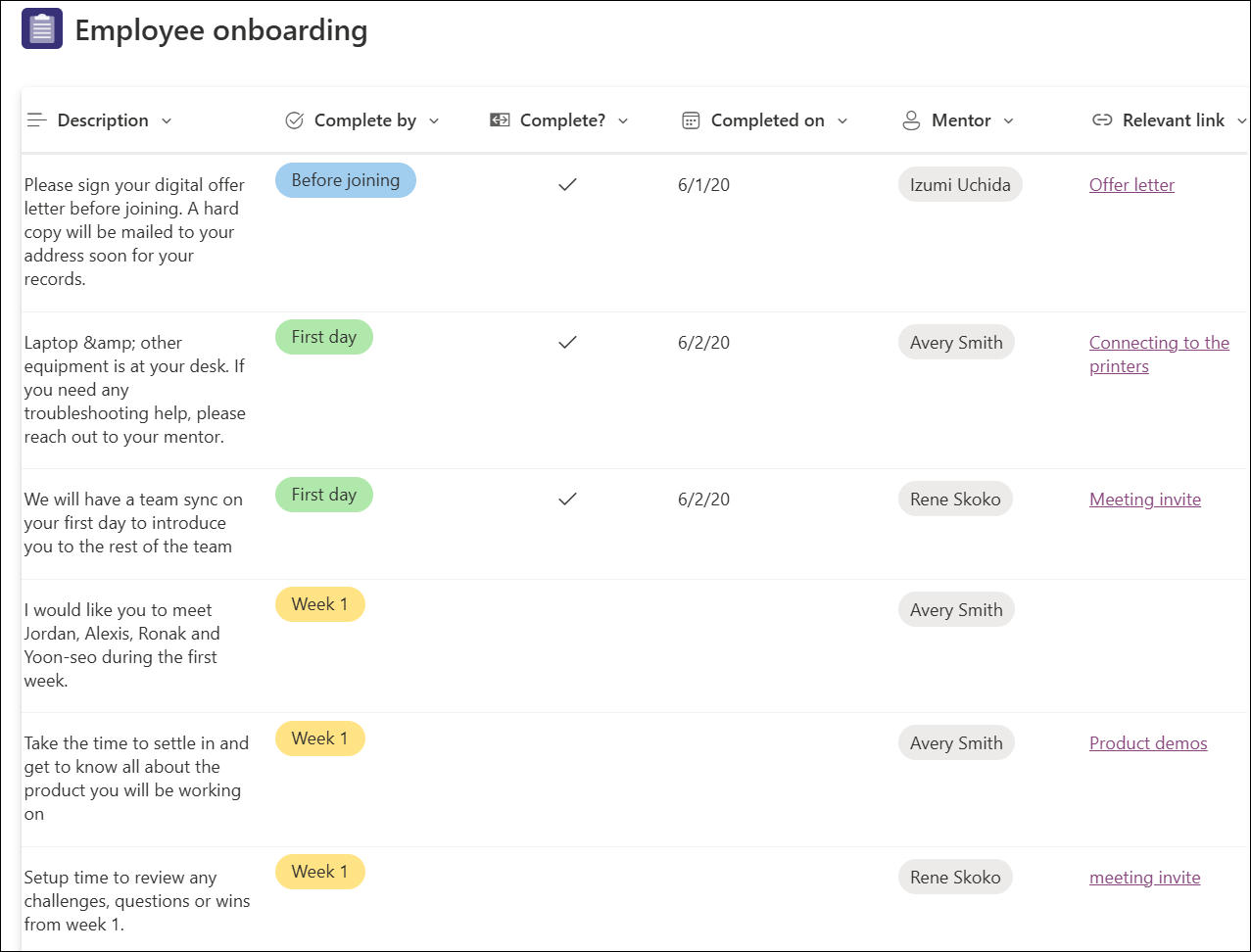
Darbuotojų parengimo šablonas leidžia lengvai valdyti naujo darbuotojo parengimo procesą ir padėti jam rasti susijusius kontaktus ir išteklius.
Sąrašo pavyzdžiai
Išsami sąrašo stulpelio informacija
| List column | Aprašas | Stulpelio tipas |
|---|---|---|
| Darbo | Darbo elemento pavadinimas | Vienos eilutės tekstas |
| Aprašas | Darbo elemento santrauka | Kelių eilučių tekstas |
| Užbaigti | Terminas, per kurį darbai turi būti baigti | Data ir laikas |
| Atlikta | Žymėjimas, kai darbas baigtas | Taip / Ne |
| Užbaigta | Darbo užbaigimo data | Data ir laikas |
| Mentorius | Kontaktinis asmuo, jei reikia pagalbos dėl darbo elemento | Asmuo |
| Atitinkama nuoroda | Darbo elemento palaikymo saitas | Hipersaitas |
| Susijusios bylos | Failas, skirtas palaikyti darbo elementą | Išorinis failas |
Renginio maršrutas
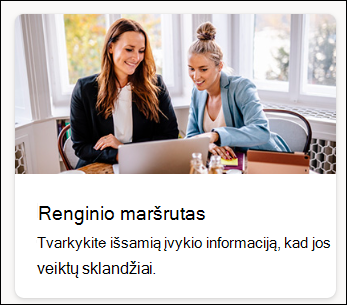
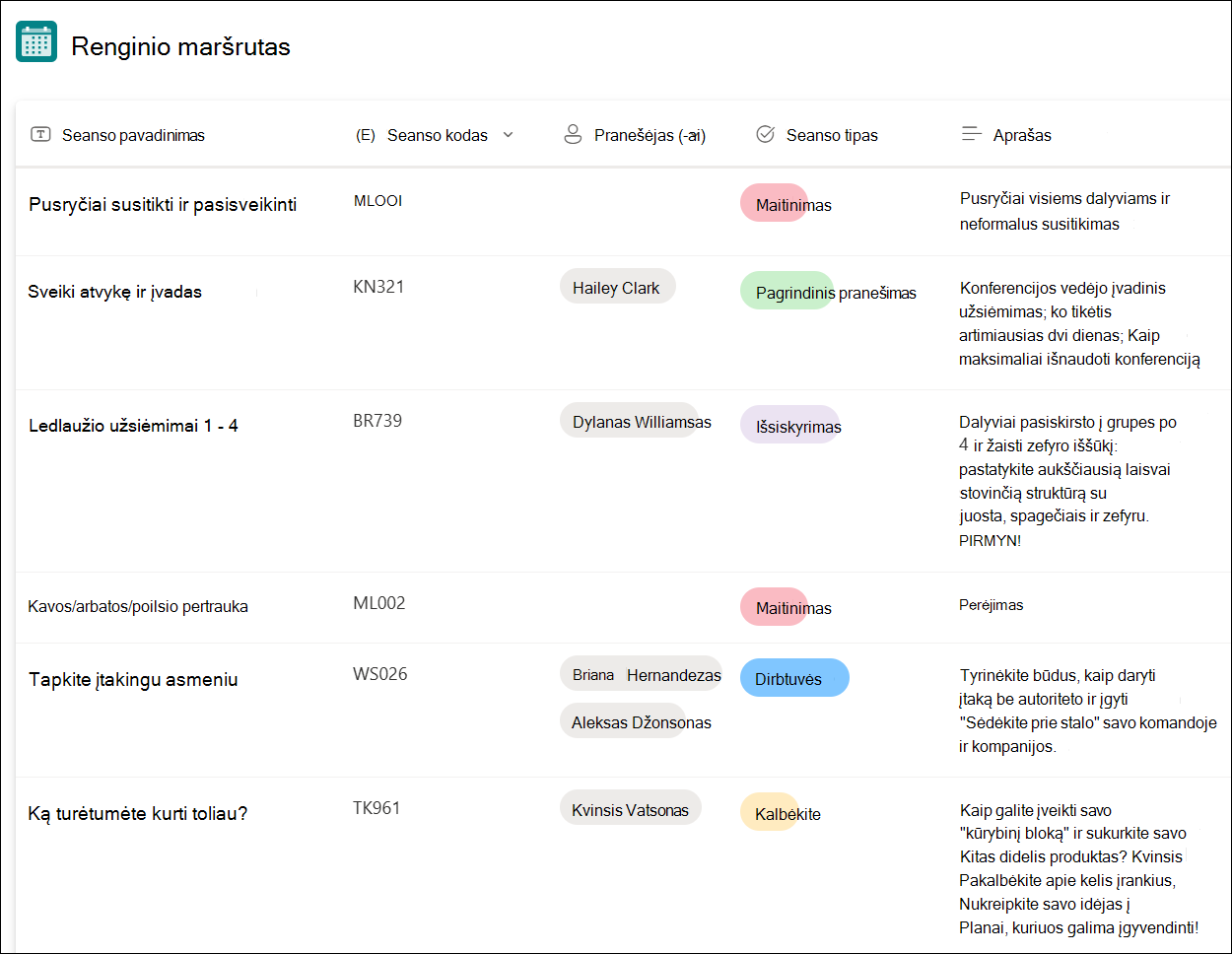
Naudodami renginio maršruto šabloną, visą svarbią įvykio informaciją galite tvarkyti vienoje vietoje, kad viskas vyktų sklandžiai. Perjungę į kalendoriaus rodinį, gausite aiškų įvykių veiklos vaizdą per tam tikrą laiką (dieną, savaitę, mėnesį).
Sąrašo pavyzdžiai
Išsami sąrašo stulpelio informacija
| List column | Aprašas | Stulpelio tipas |
|---|---|---|
| Seanso pavadinimas | Įvykio pavadinimas | Vienos eilutės tekstas |
| Seanso kodas | Su įvykiu susietas ID | Vienos eilutės tekstas |
| Pranešėjas (-ai) | Renginio pranešėjo (-ų) vardas (-ai) | Asmuo |
| Seanso tipas | Įvykio tipas | Vienos eilutės tekstas |
| Aprašas | Įvykio aprašymas | Kelių eilučių tekstas |
| Pradžios data ir laikas | Data ir laikas, kada prasideda įvykis | Data ir laikas |
| Pabaigos data ir laikas | Data ir laikas, kada baigiasi įvykis | Data ir laikas |
| Trukmė | Įvykio trukmė | Vienos eilutės tekstas |
| Talpa | Maksimalus žmonių skaičius | Skaičius |
| Vieta | Renginio vieta | Vienos eilutės tekstas |
| Pastabos | Su renginiu susijusi informacija | Kelių eilučių tekstas |
Issue tracker

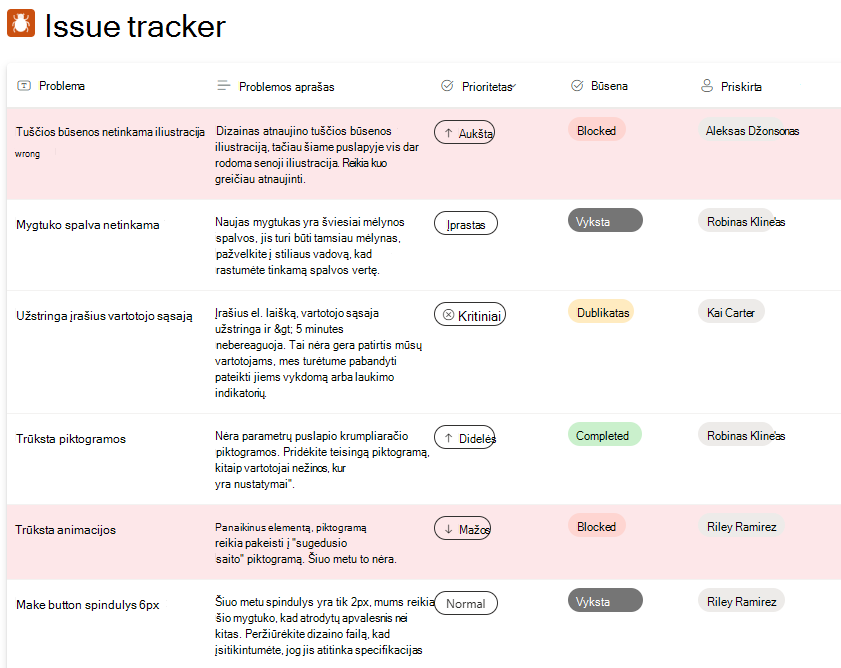
Problemų sekimo šablonas padeda sekti, valdyti ir išspręsti problemas jas pritaikant
Lengva nustatyti prioritetus būsenos stulpelyje ir siųsti pranešimus komandos nariams, kai kyla problemų.
Sąrašo pavyzdžiai
Išsami sąrašo stulpelio informacija
| List column | Aprašas | Stulpelio tipas |
|---|---|---|
| Problema | Problemos pavadinimas | Vienos eilutės tekstas |
| Problemos aprašas | Problemos aprašas | Kelių eilučių tekstas (raiškiojo teksto rengyklė) |
| Prioritetas | Pasirinkite kritinę, aukštą, įprastą arba mažą | Pasirinkimas |
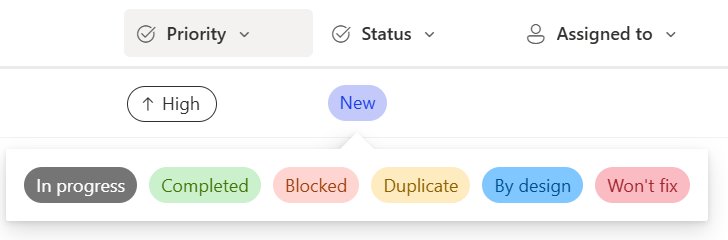
| Būsena | Pasirinkite užblokuota, vykdoma, baigta, dubliuoti, pagal dizainą, nepataisyti, naujas | Pasirinkimas |
| Priskirta | Asmens vardas arba grupė, kuriai priskirta problema | Asmuo |
| Susiję failai | Files associated with the issue | Priedai |
| Susijusi problema | Pasirinkti iš kitų sąrašo elementų, kad pažymėtumėte kaip susijusius | Peržvalga |
Pasirinktinis formatavimas
Pastaba
Atnaujinus būsenos stulpelio pasirinkimus bus pašalintas pasirinktinis formatavimas. Galite nurodyti kitą sąrašą, kad atnaujintumėte JSON, ir vadovaukitės nurodymais: Norėdami tinkinti "SharePoint", naudokite stulpelių formatavimą.
Naudokite pasirinktinį paaiškinimą, kad greitai pakeistumėte problemos būseną spustelėdami tabletės reikšmę. Taip pat galite naudoti įprastą tinklelio rodinį arba redaguoti formą, kad atnaujintumėte elementus.
Automatinės taisyklės
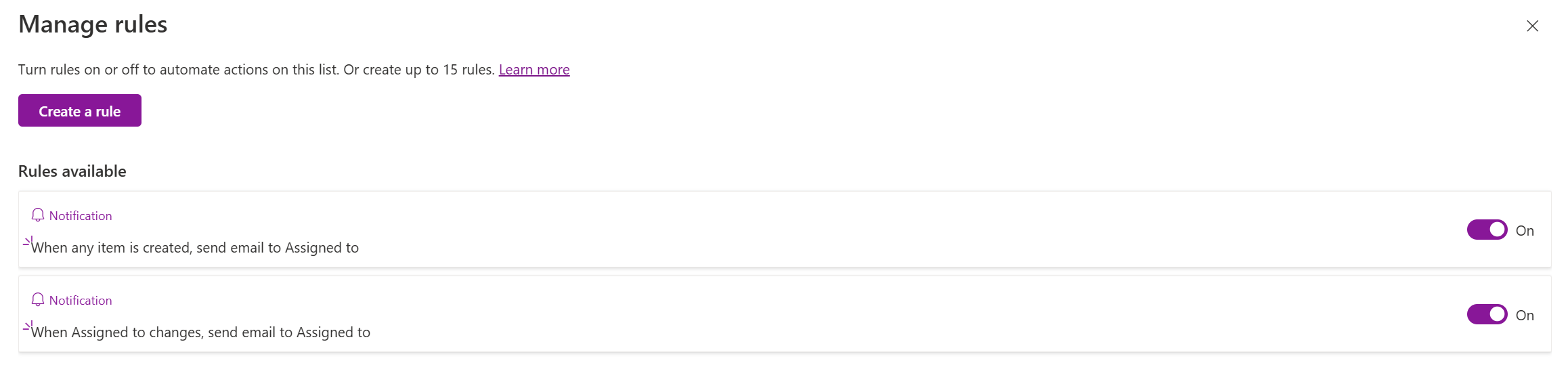
Šiame šablone yra dvi iš anksto sukurtos el. laiškų siuntimo priskirtam asmeniui taisyklės. Galite bet kada įtraukti daugiau taisyklių, redaguoti arba pašalinti taisykles nuėję į išplečiamąjį sąrašą Automatizuoti ir pasirinkę Tvarkyti taisykles.
Recruitment tracker

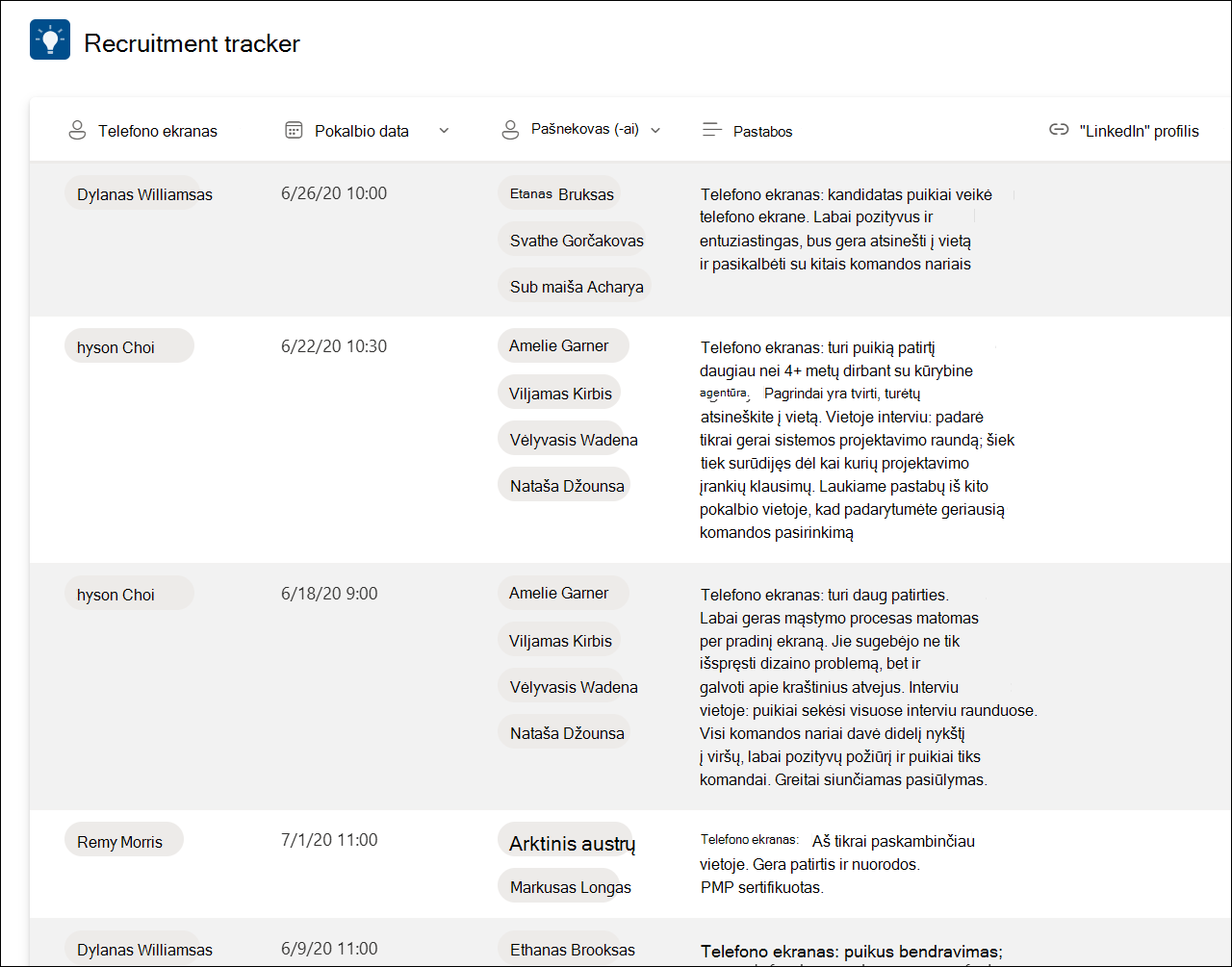
Įdarbinimo sekimo priemonės šablonas padeda sekti ir valdyti įdarbinimo galimybes organizacijoje arba komandoje bei stebėti visų kandidatų atsiliepimus.
Sąrašo pavyzdžiai
Išsami sąrašo stulpelio informacija
| List column | Aprašas | Stulpelio tipas |
|---|---|---|
| Kandidato pavadinimas | Kandidato vardas ir pavardė | Vienos eilutės tekstas |
| Padėtis | Pareigos, į kurias pretenduoja kandidatas | Pasirinkimas |
| Eiga | Vieta įdarbinimo procese | Pasirinkimas |
| Įdarbintojas | Įdarbinimą valdančio asmens vardas ir pavardė | Asmuo |
| Taikymo data | Paraiškos pateikimo data | Data ir laikas |
| Išsami telefono ekrano informacija | Telefono ekrano data | Data ir laikas |
| Telefono ekranas | Asmuo, kuris tikrina kandidatą | Asmuo |
| Pokalbio data | Pokalbio data ir laikas | Data ir laikas |
| Pašnekovas (-ai) | Asmenų, kurie dalyvaus pokalbyje su kandidatu, vardas (-ai) | Asmuo |
| Pastabos | Pastabos apie kandidatą ir (arba) pareigas | Kelių eilučių tekstas |
| "LinkedIn" profilis | Saitas į kandidato "LinkedIn" profilį | Hipersaitas |
| Gyvenimo aprašymas arba CV | Priedas prie kandidato gyvenimo aprašymo arba gyvenimo aprašymo | Išorinis failas |
Kelionės užklausos
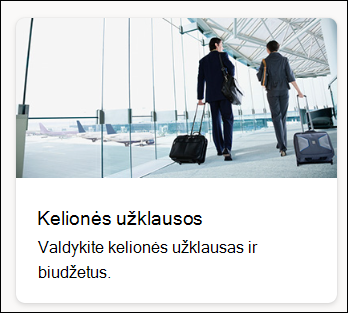
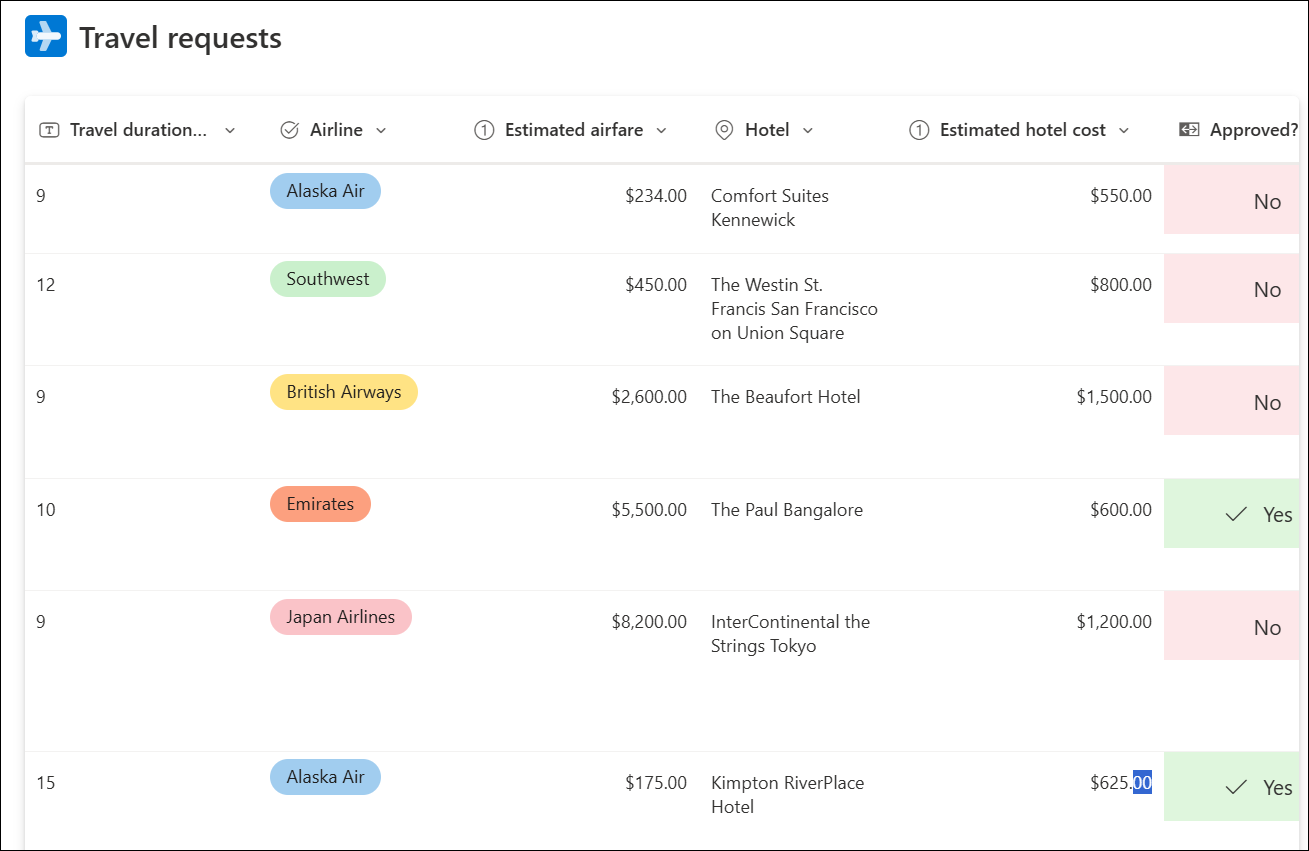
Kelionės užklausų šablonas padeda valdyti visus kelionės prašymus ir stebėti biudžetą.
Sąrašo pavyzdžiai
Išsami sąrašo stulpelio informacija
| List column | Aprašas | Stulpelio tipas |
|---|---|---|
| Kelionės pavadinimas | Kelionės prašymo pavadinimas | Vienos eilutės tekstas |
| Kelionės priežastis | Kelionės prašymo priežastis | Kelių eilučių tekstas (raiškiojo teksto rengyklė) |
| Prašytojas | Asmens, prašančio keliauti, vardas ir pavardė | Asmuo |
| Paskirtis | Vieta, į kurią asmuo keliauja | Vieta |
| Kelionės pradžios data | Kelionės pradžios data | Data ir laikas |
| Kelionės pabaigos data | Kelionės pabaigos data | Data ir laikas |
| Kelionės trukmė | Kelionės dienų skaičius | Skaičius |
| Oro linijų bendrovė | Pasirinkite oro linijų bendrovės pavadinimą | Pasirinkimas |
| Numatoma lėktuvo kaina | Įvertinkite lėktuvo bilieto kainą | Valiuta |
| Viešbutis | Viešbučio pavadinimas keliautojui | Vienos eilutės tekstas |
| Numatoma viešbučio kaina | Įvertinkite viešbučio kainą | Valiuta |
| Patvirtinta | Ar kelionės prašymas patvirtintas | Taip / Ne |
Darbo stebėjimo priemonė

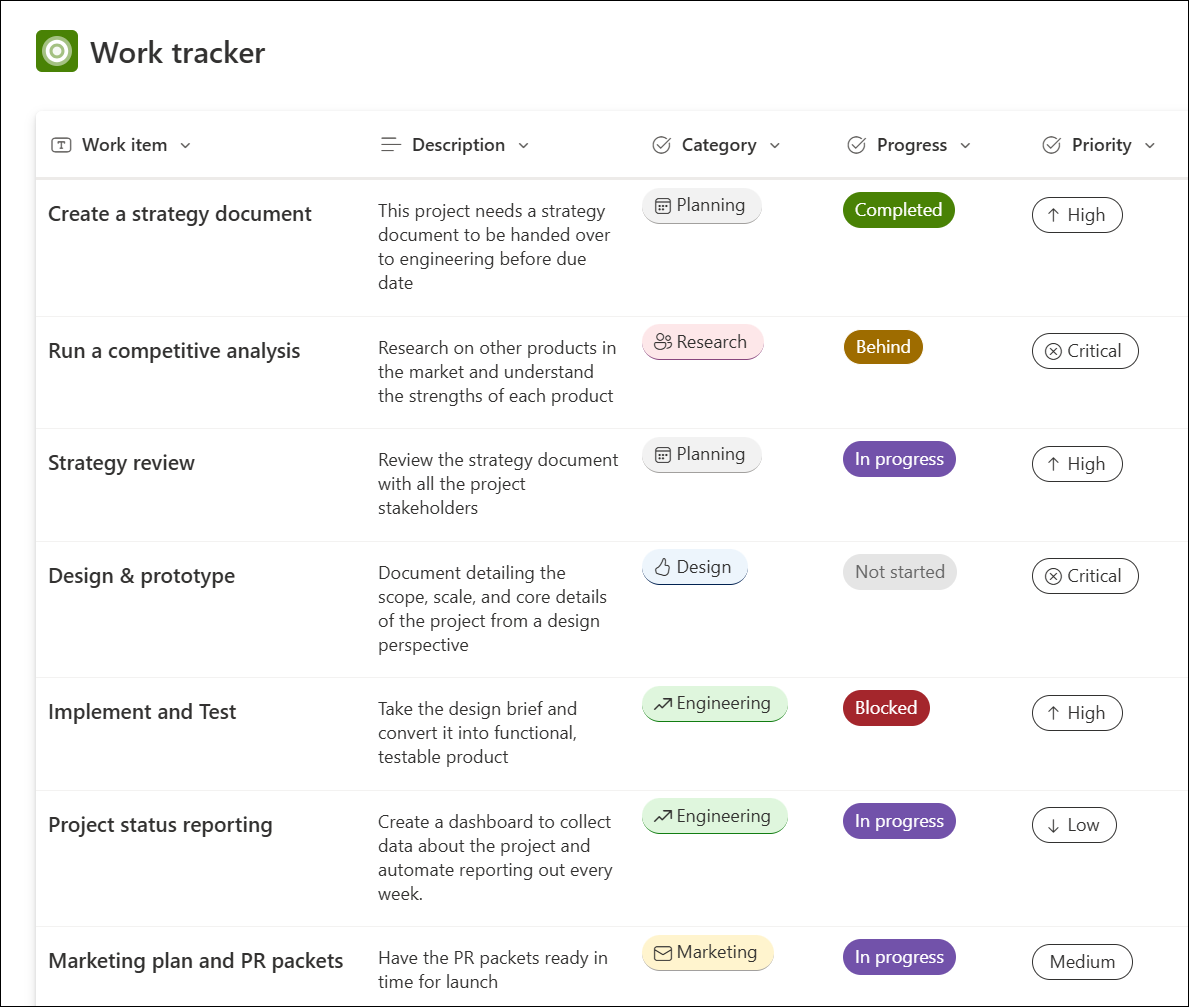
Darbo sekimo šablonas padeda sekti prioritetus ir pažangą, kai siekiate pateikti produktus ir paslaugas.
Sąrašo pavyzdžiai
Išsami sąrašo stulpelio informacija
| List column | Aprašas | Stulpelio tipas |
|---|---|---|
| Darbo elementas | Atliktino darbo pavadinimas | Vienos eilutės tekstas |
| Aprašas | Darbo elemento aprašas | Kelių eilučių tekstas |
| Kategorija | Pasirinkite planavimą, dizainą, inžineriją, rinkodarą | Pasirinkimas |
| Eiga | Pasirinkite ne pradėta, vykdoma, baigta, užblokuota, už | Pasirinkimas |
| Prioritetas | Pasirinkite kritinę, aukštą, vidutinę, žemą | Pasirinkimas |
| Pradžios data | Darbo elemento pradžios data | Data ir laikas |
| Terminas | Data, kai darbo elementas turi būti baigtas | Data ir laikas |
| Priskirta | Asmuo arba grupė, kuriam priskirtas darbo elementas | Asmuo |
| Pastabos | Įtraukite darbo elementui būdingas pastabas | Kelių eilučių tekstas |
| Pagrindinės suinteresuotosios šalys | Įtraukite žmones, kad būtumėte informuoti apie eigą | Asmuo |
Automatinės taisyklės
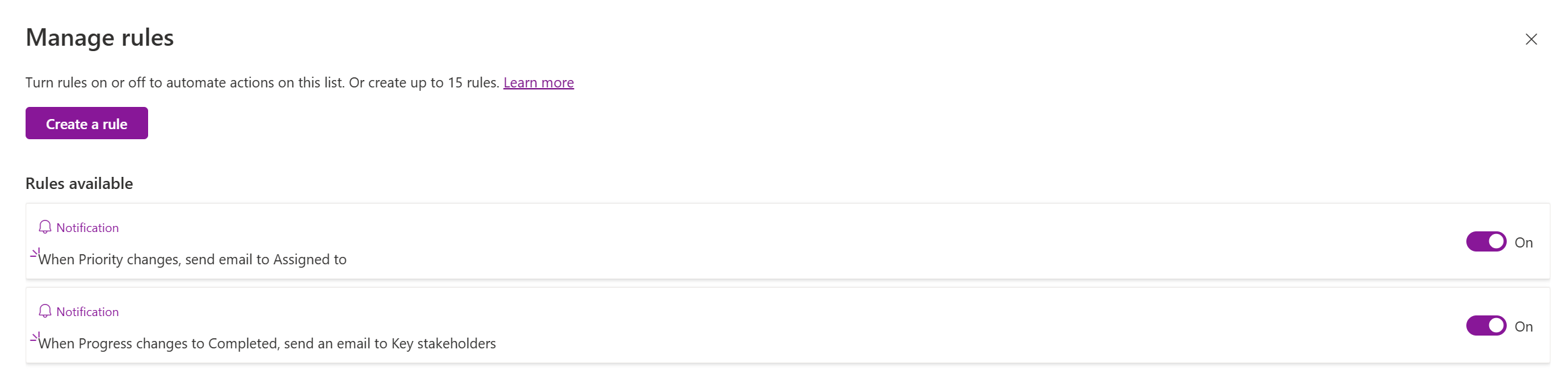
Šiame šablone yra dvi iš anksto sukurtos taisyklės, skirtos siųsti el. laiškus pagal laukus Prioritetas ir Eiga. Galite bet kada įtraukti daugiau taisyklių, redaguoti arba pašalinti taisykles nuėję į išplečiamąjį sąrašą Automatizuoti ir pasirinkę Tvarkyti taisykles.
Pastaba
- "„„Microsoft““ sąrašai" integruojami į "Power Automate", kad padėtų automatizuoti įprastas užduotis tarp "SharePoint" ir kitų "Microsoft 365" bei trečiųjų šalių tarnybų. Norėdami sužinoti daugiau, žr. Darbo su "Power Automate" pradžia.
- Galite tinkinti savo sąrašus naudodami "„Microsoft“ Power Apps", programų kūrimo aplinką, kad sukurtumėte pasirinktines programas pagal savo verslo poreikius. Sukūrę naują sąrašą, atidarykite formą Nauja prekė ir pasirinkite Redaguoti formą>Tinkinkite naudodami "Power Apps". Norėdami sužinoti daugiau, žr. "Power App" kūrimas "SharePoint" sąrašui.