
"SharePoint" arba programoje "„„Microsoft““ sąrašai" eksportuokite dabartiniame rodinyje rodomus sąrašo elementus į "Excel", kad galėtumėte dirbti su darbaknygės duomenimis.
Galite eksportuoti į:
"Excel" darbaknygė Duomenų ryšys su pradiniu sąrašu yra vienpusis. Periodiškai atnaujinant darbaknygę, įtraukiami atlikti sąrašo pakeitimai.
CSV (kableliais atskirtų reikšmių) failas Jį galima atidaryti užrašinėje arba "Excel". Duomenys nesusiejami su pradiniu sąrašu. (Naudojant "macOS" eksportuoti į CSV yra vienintelė galima parinktis.)
Svarbu
- Didžiausias eilučių, kurias galite eksportuoti į CSV failą, skaičius yra 30 000.
- Turbūt pastebėjote, kad dokumentų bibliotekose trumpą laiką įjungta parinktis "Eksportuoti į CSV". Ši parinktis buvo įjungta netyčia, todėl turėjome ją išjungti. Mes norėtume suteikti galimybę dokumentų bibliotekoms, ir mes dirbame ties tuo, bet neturime jokio laiko įvertinimo, kuriuo būtų galima dalytis.
Eksportavimas į "Excel" darbaknygę
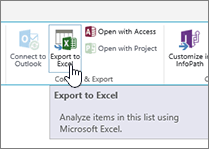
Sąrašo komandų juostoje pasirinkite Eksportuoti>į "Excel".

Svarbu
Eksportavimo parinktys galimos tik tada, kai nepažymėti sąrašo elementai.
Atsižvelgiant į naršyklę, galite įrašyti ir atidaryti arba atidaryti failą tiesiogiai.
Pastaba
Įrašius failą, numatytasis pirmosios kopijos failo vardas yra query.iqy ir ji įkeliama į numatytąjį naršyklės atsisiuntimo aplanką. Norėdami pakeisti pavadinimą ir vietą, naudokite naršyklės parinktį Įrašyti kaip.
Jei reikia, pasirinkite Gerai>Atidaryti prasidėjus failo atsisiuntimui.
Jei būsite paraginti ir pasitikite "SharePoint" svetaine, "Excel" saugos puslapyje pasirinkite Įgalinti.
Dialogo lange "Excel" duomenų importavimas pasirinkite parinktį Kaip norite peržiūrėti šiuos duomenis ir Kur norite padėti duomenis .
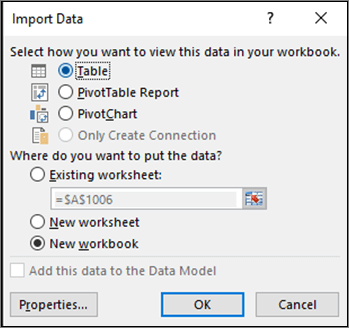
Kai baigsite, pasirinkite Gerai. Sąrašas turi būti rodomas programoje "Excel".
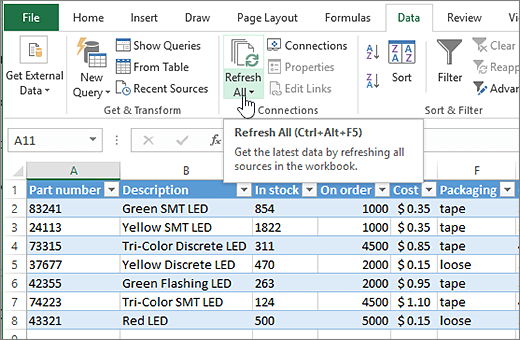
"Excel" sukuria "Excel" lentelę su vienpusiu duomenų ryšiu, pagrįstu žiniatinklio užklausos failu. Norėdami perkelti naują "SharePoint" sąrašo kopiją į "Excel", skirtuke Duomenys pasirinkite Atnaujinti viską. "Excel" lentelėje atlikti keitimai nebus siunčiami į "SharePoint" sąrašą.
Jei jūsų "SharePoint" sąraše yra aplankų, aplankų struktūra gautoje "Excel" lentelėje nerodoma. Tačiau stulpeliai Elemento tipas ir Kelias įtraukiami į "Excel" lentelę, kad galėtumėte filtruoti ir rikiuoti duomenis pagal jų tipą ir vietą arba sąrašo poaplankį.
Eksportavimas į CSV failą
Eksportuodami į CSV galite eksportuoti ne daugiau nei 30 000 duomenų eilučių.
Atidarykite sąrašą, kurio duomenis norite eksportuoti.
Virš sąrašo esančioje komandų juostoje kaip duomenų išvesties tipą pasirinkite Eksportuoti>ir eksportuoti į CSV .
("MacOS" virš sąrašo esančioje komandų juostoje tiesiog pasirinkite Eksportuoti į CSV.)Pastaba
- Eksportavimo parinktis galima tik nepažymėjus sąrašo elementų.
- Kai sąrašas įdėtas kaip puslapio dalis, matysite tik Eksportuoti į "Excel". Pasirinkite Žiūrėti viską, kad pamatytumėte visas eksportavimo parinktis.
Pasirinkite Atidaryti , kad atidarytumėte failą programoje "Excel". Tada galite įrašyti failą kaip "Excel" darbaknygę, kad galėtumėte įtraukti, formatuoti duomenis taip, kaip jums patinka.
Taip pat galite pasirinkti Įrašyti kaip , kad įrašytumėte failą .csv formatu kompiuteryje.

Papildomi ištekliai
Norėdami eksportuoti duomenis iš "Excel" į "SharePoint", žr.: