
Galite tinkinti rodinių rodymą sąrašuose nekeisdami sąrašo duomenų įtraukdami formatavimą.
Rodinių formatavimą gali pasiekti visi, galintys kurti ir tvarkyti rodinius sąraše. Norėdami sukurti pasirinktinį rodinį, pažymėkite Visi elementai > Formatuoti dabartinį rodinį.

Formatuoto rodinio pavyzdys
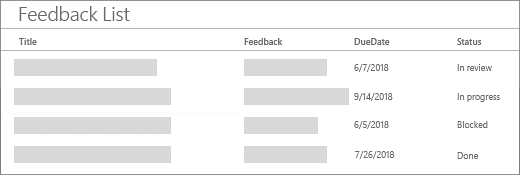
Standartinis rodinys be formatavimo yra to paties stiliaus kiekvienai eilutei.
Kintantis eilutės formatavimas
Pažymėję Visi elementai > Formatuoti dabartinį rodinį, pasirinkite Besikeičiantys eilučių stiliai:

- Pažymėkite kintamas eilutes pasirinkdami Redaguoti eilučių stilius.
- Pasirinkite redagavimo piktogramą, kad pasirinktumėte paryškinimo spalvą. Taip pat galite koreguoti šrifto dydį, pakeisti šrifto stilių ir pridėti kraštinę pasirinkdami Daugiau stilių.

Sąlyginis formatavimas
Naudodami sąlyginį formatavimą, galite pažymėti eilutes pagal taisykles.
Naudodami rodinio formatavimą, galite pažymėti eilutes, kurios atitinka sąlygą.
- Pasirinkite Tvarkyti taisykles > + Įtraukti taisyklę.
- Pasirinkite stulpelį, kuriuo remiantis bus kuriama taisyklė.
- Pasirinkite palyginimą: lygu arba nelygu.
- Įveskite reikšmę, su kuria norite palyginti pasirinktą stulpelį.
- Pasirinkite redagavimo piktogramą, kad pakeistumėte elementų, kuriems ši taisyklė turi įtakos, išvaizdą.
Šiame pavyzdyje parodytas sąlyginis formatavimas, kai būsenos stulpelis nustatytas kaip "Užblokuota".


Galite redaguoti ir naikinti anksčiau sukurtas taisykles nuėję į Tvarkyti taisykles ir pasirinkę daugtaškį (...) šalia taisyklės pavadinimo.
Norėdami naudoti rodinio formatavimą su JSON, pasirinkite Išplėstinis režimas.
Visa sąrašo rodinio formatavimo nuoroda JSON turi daugiau pavyzdžių, kuriuos galite kopijuoti, įklijuoti ir redaguoti.