
Apklausa dažnai suteikia organizacijai vertingų atsiliepimų, pavyzdžiui, apie įmonės veiklą ar žmonių nuomonę apie produktą ar paslaugą. Daugiau informacijos apie apklausas rasite Apklausos kūrimas.
Norėdami atsakyti į apklausą, privalote turėti teisę prisidėti prie apklausos. Atsižvelgiant į tai, kaip nustatyta apklausa, į apklausą galėsite atsakyti tik vieną kartą.
Jei per tą patį seansą negalite baigti atsakyti į visus apklausos klausimus (pvz., turite atsitraukti nuo kompiuterio ir pan.), pasirinkite Baigti , tada įrašykite dalinį atsakymą. Atsižvelgiant į apklausos autoriaus sukurtus apklausos parametrus, galbūt vėliau galėsite atidaryti atsakymą, kad galėtumėte redaguoti arba užbaigti.
Apklausos autorius taip pat gali pasirinkti pateikti reikiamus klausimus, kurie pateiks įspėjimą, jei neatsakysite į reikiamus klausimus. Apklausos atsakymas laikomas baigtu, kai respondentas peržiūri kiekvieną puslapį, atsako į reikiamus klausimus ir pasirenka Baigti.
Atsakymas į apklausą
Jei apklausa dar neatidaryta, pasirinkite jos pavadinimą greitosios paleisties srityje.
Jei apklausos pavadinimas nerodomas, greitosios paleisties srityje pasirinkite Peržiūrėti visą svetainės turinį arba Svetainės turinį , tada pasirinkite apklausos pavadinimą.Pasirinkite Atsakyti į šią apklausą.
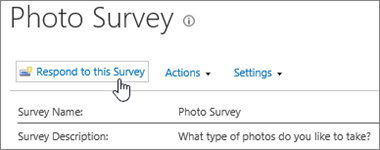
Atsakykite į apklausos klausimus.
Jei rodomas mygtukas Pirmyn , pasirinkite Pirmyn , kad pamatytumėte papildomus apklausos puslapius.
Jei apklausos savininkas leido, galite pateikti dalinę apklausą paspausdami Baigti. Tačiau jei yra privalomų laukų, jie bus paryškinti ir turėsite pateikti atsakymą prieš išeidami.
Kai pamatysite mygtuką Baigti , pasirinkite Baigti.
Atsakymo į apklausą redagavimas
Naudokite šią procedūrą, jei norite pakeisti atsakymą arba baigti apklausą.
Jei apklausa dar neatidaryta, pasirinkite jos pavadinimą greitosios paleisties srityje.
Jei apklausos pavadinimas nerodomas, greitosios paleisties srityje pasirinkite Peržiūrėti visą svetainės turinį arba Svetainės turinys , tada pasirinkite apklausos pavadinimą.Pasirinkite Rodyti visus atsakymus apklausos informacijos dalyje.

Pasirinkite atsakymą, kurį norite redaguoti, tada pasirinkite Redaguoti atsakymą.
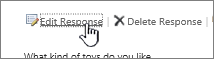
Jei reikia, pasirinkite Pirmyn , kol rasite atsakymus, kuriuos norite keisti, ir kol pamatysite mygtuką Baigti .
Baigę atsakyti į apklausą, pasirinkite Baigti.