
Sąrašuose gali būti įvairių sąrašo elementų, pvz., kontaktai, kalendoriai, skelbimai ir problemų sekimas. Jūsų sąraše taip pat gali būti šie elementai: Tekstas, Skaičius, Pasirinkimas, Valiuta, Data ir laikas, Peržvalga, Taip / Ne ir Apskaičiuojamieji stulpeliai.
Sąrašus galite kurti naudodami "„Microsoft“ SharePoint", "Microsoft 365" programą Sąrašai arba "Teams". Sužinokite, kaip pradėti darbą su sąrašais programoje "Microsoft Teams".
Be to, prie sąrašo elemento galite pridėti failų, kad pateiktumėte papildomos informacijos, pvz., skaičiuoklę su pagalbiniais numeriais arba dokumentą su fonine informacija.
Pastaba
Norėdami įtraukti, redaguoti arba naikinti sąrašo elementus, privalote turėti redagavimo teises. Jei nematote jokių sąrašo elementų įtraukimo ar redagavimo parinkčių, kreipkitės į savo "SharePoint" administratorių. Jei norite panaikinti visą sąrašą, žr. Sąrašo naikinimas programoje "SharePoint".
Elemento įtraukimas į sąrašą
Yra du elementai, kaip įtraukti elementą į sąrašą: atskiri elementai sąrašo rodinyje arba keli elementai tinklelio rodinyje (anksčiau vadinta "Greituoju redagavimu"). Tolesniuose veiksmuose naudojama moderni "Microsoft 365" patirtis.
Atskirų elementų įtraukimas sąrašo rodinyje
Eikite į sąrašą, į kurį norite įtraukti elementą.
Virš sąrašo pasirinkite nuorodą + Naujas arba + Pridėti naują elementą , kad atidarytumėte langą Nauja prekė.
Pastaba
Svetainės išvaizda ir naršymas gali būti gerokai tinkinta. Jei nerandate parinkties, pvz., komandos, mygtuko ar saito, kreipkitės į administratorių.
Įveskite sąrašo elemento informaciją.
-
Pastaba
Duomenis turite įvesti į stulpelį (lauką), šalia kurio yra žvaigždutė * .
Norėdami pridėti failą arba failus prie sąrašo elemento, lange Naujas elementas pasirinkite Pridėti priedus, tada pasirinkite failą. Jei norite pridėti daugiau nei vieną failą, laikykite nuspaudę klavišą CTRL.

Pasirinkite Atidaryti, tada pasirinkite Gerai. Jei nematote komandos Įtraukti priedus , vadinasi, sąrašas priedų nepalaiko.
-
Pasirinkite Įrašyti.
Kelių elementų įtraukimas redagavimo tinklelio rodinyje
Nueikite į svetainę, kurioje yra sąrašas, į kurį norite įtraukti elementą.
Sąrašo viršuje pasirinkite Redaguoti tinklelio rodinyje.
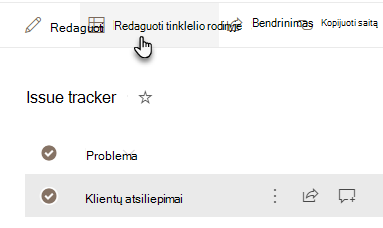
Įveskite sąrašo elemento informaciją.
Stulpeliuose, kuriuose reikia informacijos, rodomas klaidos dialogo langas, jei nieko neįvesite.Svarbu
Negalite pridėti failo prie kelių sąrašo elementų, kai naudojate redagavimo funkciją tinklelio rodinyje.
Atlikite vieną iš šių veiksmų:
- Baigę įvesti informaciją, pasirinkite Išeiti iš tinklelio rodinio.
- Norėdami panaikinti elementą, pasirinkite apskritimą, esantį elemento kairėje, tada komandų juostoje pasirinkite Naikinti .
Vieno arba kelių elementų perkėlimas
Galite pertvarkyti vieno ar kelių elementų eilės tvarką, nuvilkdami juos į norimą vietą. Norint perkelti elementus, reikia redagavimo teisių arba visiško sąrašo valdymo.
Svarbu
Prieš pertvarkydami turite pašalinti visus rūšiavimo, filtravimo arba grupavimo pakeitimus iš rodinio.
- Nueikite į svetainę, kurioje yra sąrašas, į kurį norite įtraukti elementą.
- Jei esate tinklelio rodinyje, sąrašo viršuje pasirinkite Išeiti iš tinklelio rodinio.
- Palaikykite pelės žymiklį virš elemento arba pažymėkite elementus, kuriuos norite perkelti. Rankenėlės piktograma bus rodoma pasirinktų elementų apskritimo žymės langelio kairėje.
- Vilkite elementus į norimą vietą.
Vieno ar kelių sąrašo elementų redagavimas
Kaip ir pridedant elementus, yra du sąrašo elemento redagavimo būdai. Galite redaguoti elementą sąrašo rodinyje (tai yra numatytasis būdas) arba galite redaguoti kelis elementus rodinyje Redaguoti tinklelyje.

Vieno ar kelių elementų redagavimas sąrašo rodinyje
Nueikite į svetainę, kurioje yra sąrašas, kurio elementą norite redaguoti.
Pasirinkite sąrašo pavadinimą arba pavadinimą.
Pasirinkite apskritimą šalia elemento, kurį norite redaguoti, spustelėkite dešinįjį pelės mygtuką, tada pasirinkite išplečiamajame sąraše.
- Jei norite redaguoti kelis elementus, pažymėkite abiejų elementų apskritimą.
Sąrašo elemente redaguokite informaciją, kurią norite keisti.
Spustelėkite Įrašyti.
Kelių elementų redagavimas tinklelio rodinyje
Nueikite į svetainę, kurioje yra sąrašas, į kurį norite įtraukti elementą.
Sąrašo viršuje pasirinkite Redaguoti tinklelio rodinyje.

Taip pat galite pasirinkti skirtuką Sąrašas , tada pasirinkti Redaguoti tinklelio rodinyje.Norėdami atlikti keitimą, dukart spustelėkite langelį.
Norėdami greitai redaguoti kelias reikšmes stulpelyje vienu metu, pažymėkite langelį, kuriame yra tinkama reikšmė, tada vilkite langelio kampą, kad išplėstumėte pažymėtą sritį iki gretimų eilučių.
Norėdami anuliuoti veiksmą, naudokite Anuliuoti arba Perdaryti.
Galite įtraukti naują elementą nukopijuodami esamą, tada pataisydami kopiją:
- Pasirinkite elementą, tada paspauskite "Ctrl" + C.
- Sąrašo apačioje pasirinkite Pridėti naują elementą.
- Paspauskite Ctrl + V, kad įklijuotumėte.
- Jei reikia, atnaujinkite naują elementą.
Svarbu
- Vienu metu galima kopijuoti ir įklijuoti kelis elementus, pavyzdžiui, iš "Word" lentelės arba "Excel" diapazono. Naudokite šį būdą, jei norite importuoti "Excel" skaičiuoklę. Įsitikinkite, kad visos reikšmės atitinka stulpelio tipą. Norėdami pradėti įklijavimo operaciją, perkelkite žymeklį į pirmą tuščią stulpelį.
- Redaguojant tinklelio rodinyje negalima pridėti failo prie kelių sąrašo elementų.
Baigę redaguoti informaciją, pasirinkite Išeiti iš tinklelio rodinio.
Priedo įtraukimas į esamą elementą
Nueikite į svetainę, kurioje yra sąrašas, kurio elementą norite redaguoti.
Pasirinkite sąrašo pavadinimą arba pavadinimą.
Pasirinkite apskritimą šalia elemento, kurį norite redaguoti, tada išplečiamajame sąraše pasirinkite Redaguoti. Jei įjungtas sparčiojo redagavimo rodinys, pasirinkite prie elemento esantį apskritimą.
Pasirinkite Įtraukti priedus, tada pasirinkite failą. Jei norite pridėti daugiau nei vieną failą, laikykite nuspaudę klavišą CTRL.
Pasirinkite Atidaryti, tada pasirinkite Gerai. Jei komanda Įtraukti priedus negalima, sąrašas priedų nepalaiko.
Norėdami panaikinti priedą iš sąrašo elemento, pasirinkite Redaguoti elementą. Formos dalyje Priedai, šalia priedo, kurį norite pašalinti, pasirinkite Naikinti.

Pasirinkite Įrašyti.
Vieno ar kelių elementų naikinimas iš sąrašo
Dėmesio
Elementai gali būti panaikinami visam laikui ir gali nepavykti jų atkurti. Verčiau perkelkite arba archyvuokite elementus. Atsižvelgiant į svetainės konfigūraciją, galbūt turėsite galimybę atkurti elementus ir jų turinį iš šiukšlinės. Daugiau informacijos rasite Panaikintų elementų atkūrimas svetainės šiukšlinėje.
Nueikite į svetainę, kurioje yra sąrašas, iš kurio norite naikinti elementus.
Pasirinkite sąrašo, su kuriuo norite dirbti, pavadinimą .
Pastaba
Svetainės išvaizda ir naršymas gali būti gerokai pakeisti. Jei nerandate parinkties, pvz., komandos, mygtuko ar saito, kreipkitės į administratorių arba valdytoją.
Vienu metu galite pasirinkti vieną ar daugiau naikintinų elementų. Pažymėkite varnelę, esančią elementų, kuriuos norite ištrinti, kairėje, tada pasirinkite Naikinti meniu juostos viršuje dešinėje.
Stulpelio įtraukimas arba naikinimas iš sąrašo
Norėdami įtraukti stulpelių į sąrašus, žr. Stulpelio kūrimas sąraše arba bibliotekoje.
Norėdami naikinti stulpelius iš sąrašų, žr. Sąrašo arba bibliotekos stulpelio naikinimas.
Rodiniuose gali būti rodomi skirtingi stulpeliai, todėl galite paslėpti stulpelius jų nepanaikindami. Daugiau informacijos rasite dalyje Sąrašo arba bibliotekos rodinio kūrimas, keitimas arba naikinimas.
Papildomi ištekliai
- Sąrašo ryšių kūrimas naudojant unikalius ir peržvalgos stulpelius
- Sąrašo sinchronizavimas su skaičiuoklės programa
- Turinio tipo įtraukimas į sąrašą arba biblioteką
- Išorinių duomenų stulpelio sąraše arba bibliotekoje kūrimas ir naujinimas
- Išorinio sąrašo kūrimas
- Išorinio sąrašo eksportavimas į „Excel“