
Indeksų ir filtruotų rodinių naudojimas duomenims valdyti ir našumui padidinti
Planuojant bei kuriant indeksus ir juos naudojant filtruose, galima išlaikyti sąrašo rodinio ribinės reikšmės nesiekiantį elementų skaičių. Daugiau informacijos rasite Rodyklės įtraukimas į sąrašo arba bibliotekos stulpelį arba Filtravimo naudojimas "SharePoint" rodiniui modifikuoti.
Indeksai automatiškai sukuriami šiais dviem atvejais:
- Įrašytuose rodiniuose yra stulpelių, naudojamų rikiuojant arba filtruojant.
- Rūšiuojant modernioje naudojimo patirtyje.
Pastaba
Automatinis indeksų kūrimas rūšiuojant modernioje sąsajoje apsiriboja sąrašais ir bibliotekomis, kuriose yra mažiau nei 20 000 elementų. Jei jis didesnis nei 20 000 elementų, indeksas bus sukurtas fone. Puslapyje Indeksuoti stulpeliai bus rodoma "Vyksta indeksavimas", kol indeksas kuriamas.
Jei naudojate "SharePoint Server" ir jus blokuoja sąrašo rodinio ribinė reikšmė, bet bendras elementų skaičiaus yra mažesnis nei 20 000, galite įtraukti indeksus į "SharePoint 2019" stulpelius.
Visose „SharePoint“ versijose galite kurti filtruotą rodinį su stulpelių indeksu, kad sumažėtų rezultatų skaičius dirbant su dideliais sąrašais ir bibliotekomis. Filtruoto rodinio su indeksuotu stulpeliu kūrimas yra dviejų veiksmų procesas:
- Kurti stulpelio indeksą.
- Sukurkite rodinį, kuris naudoja indeksuotą stulpelį rodiniui filtruoti.
Daugiau informacijos apie stulpelių indeksavimą ieškokite Indekso įtraukimas į sąrašo arba bibliotekos stulpelį.
Daugiau informacijos apie stulpelių filtravimą ieškokite Filtravimo naudojimas "SharePoint" rodiniui modifikuoti.
Sąrašo rodinio redagavimas
Jei dirbant su dideliu sąrašu įvyksta klaida, redaguokite sąrašo rodinį.
Šie keturi pakeitimai pašalina sąrašo rodinio ribinės reikšmės klaidas. Atlikite visus keturis keitimus, kad pašalintumėte visas klaidas.
Sąrašo rodinio rikiavimo šalinimas
Iš abiejų Pirmiausia rūšiuokite pagal stulpelį , tada rūšiuokite pagal stulpelį, pasirinkite Nėra.
Pastaba
Dėl stulpelių, kurių stulpelių tipai , pvz., žmonės, peržvalga arba valdomi metaduomenys, rūšiuojant sąrašo rodinio ribinė reikšmė gali kilti klaidų. Tačiau pirmajame rūšiavime galite naudoti tekstą, skaičių, datą ir kitus stulpelių tipus.
Grupavimo šalinimas redagavimo rodinyje
Pasirinkite Iš abiejų Pasirinkite Iš pradžių grupuoti pagal stulpelį ir Tada grupuoti pagal stulpelį, pasirinkite Nėra.
Kiti sąrašo rodinio redagavimai
Visiems stulpeliams sekcijoje Sumos pasirinkite Nėra.
Skiltyje Stulpeliai pažymėkite kelis stulpelius, kurių reikia rodymui.
Pastaba
Rodant 12 ar daugiau šių tipų stulpelių gali kilti sąrašo rodinio ribinės reikšmės klaida: žmonės, peržvalga ir valdomi metaduomenys. Nerodomi kitų tipų stulpeliai.
Aplankų naudojimas siekiant sutvarkyti
Nors norint naudoti didelius sąrašus ir bibliotekas aplankai nereikalingi, vis tiek galite juos naudoti norėdami lengviau tvarkyti duomenis ir padidinti prieigos prie duomenų efektyvumą. Aplanko kūrimas pagal numatytuosius nustatymus yra įgalintas dokumentų bibliotekose, bet ne sąrašuose. Daugiau informacijos rasite Aplanko kūrimas sąraše o arba Aplanko kūrimas dokumentų bibliotekoje.
Apie aplankų naudojimą
Pastaba
- Jei naudodami "SharePoint" naudojate komandą Perkelti norėdami arba nuvilkti, perkeliami ir esami metaduomenys.
- Norėdami efektyviai tvarkyti duomenis, galite naudoti aplankus. Tačiau būkite atsargūs, kad aplanko užklausa negrąžintų už sąrašo rodinio ribinę reikšmę didesnio skaičiaus.
- Kaip jau aptarėme, filtruoti rodiniai padeda sumažindami galimų rezultatų skaičių žemiau sąrašo rodinio ribinės reikšmės. Tačiau jei perkeliate elementus į "SharePoint" šiukšlinę, jie vis tiek skaičiuojami nustatant, ar filtro išraiška viršija sąrašo rodinio ribinę reikšmę. Jeigu išvalote šiukšlinę, duomenys nebeskaičiuojami. Daugiau informacijos rasite " SharePoint" svetainės elementų naikinimas arba šiukšlinės ištuštinimas.
Sukūrę aplanką, sukuriate nematomą vidinį indeksą. Šis vidinis indeksas taip pat sukuriamas šakniniame aplanke arba aukščiausiu bibliotekos ar sąrašo lygiu. Kai norite pasiekti elementus aplanke, efektyviai naudojate šį vidinį indeksą. Atminkite, jei aplanke yra poaplankių, kiekvienas poaplankis skaičiuojamas kaip elementas (bet ne elementai tame poaplankyje).
Net jei bendras elementų skaičius sąraše arba bibliotekoje yra labai didelis, vieno aplanko rodinys yra toks pat greitas kaip ir rodinys, kuris filtruoja bendrą elementų skaičių naudodamas stulpelio indeksą. Kai kuriuose scenarijuose visus sąrašo arba bibliotekos elementus galima paskirstyti į kelis aplankus, taip, kad nei viename aplanke nebūtų daugiau nei 5 000 elementų.
Kai didelį sąrašą ar biblioteką sisteminate naudodami aplankus, svarbu atsižvelgti į šiuos nurodymus:
- Aplanke gali būti daugiau elementų nei leidžia laukas Sąrašo rodinio ribinė reikšmė, tačiau, kad nebūtų užblokuota, vis tiek gali prireikti naudoti pagal stulpelių indeksus filtruotą rodinį.
- Jei kurdami arba modifikuodami rodinį šiame sąraše arba bibliotekoje, skyriuje Aplankai pasirinksite parinktį Rodyti visus elementus be aplankų, turėsite naudoti filtrą pagal paprastą indeksą, siekdami užtikrinti, kad nebūtų pasiektas sąrašo rodinio ribinė reikšmė.
- Naudinga nustatyti, kad numatytasis rodinys rodytų visus galimus aplankus be filtravimo ir vartotojai įterpdami naujus elementus galėtų pasirinkti atitinkamą aplanką. Kai rodomi visi aplankai, mažesnė tikimybė, kad aplankai sąraše arba bibliotekoje bus neteisingai įtraukti už aplankų ribų. Skirtingai nei bibliotekose, sąraše nėra automatinio būdo perkelti elementus tarp aplankų.
Norėdami perkelti failus iš vieno bibliotekos aplanko į kitą, žr. Failų perkėlimas arba kopijavimas naudojant "SharePoint".
Sinchronizuoti ir autonominiai duomenys
Duomenų paėmimas neprisijungus leidžia naudoti "Excel" arba "Access" sąrašo duomenims užklausas be apribojimų. Kai sinchronizuojate dokumentų aplanką, galite dirbti vietiniame kompiuteryje, o pakeitimai serveryje atnaujinami automatiškai. Daugiau informacijos ieškokite "SharePoint" failų sinchronizavimas su „OneDrive“ sinchronizavimo programa klientu (Groove.exe) arba "SharePoint" ir "Teams" failų sinchronizavimas su kompiuteriu.
Sinchronizavimas neprisijungus, išoriniai duomenys ir „Access“ duomenų valdymas
Paprastai patogiau ir efektyviau paimti duomenis neprisijungus, kai sinchronizuojate su kompiuteriu. Atsižvelgiant į sąrašo duomenis, su kuriais dirbate, galima naudoti „Excel“, „Access“ arba „Outlook“. Taip pat galite naudoti išorinių duomenų valdymą be jokių apribojimų, jei naudojate įmonės išteklių planavimo (ERP) sistemas, „OData“ ir žiniatinklio tarnybas, atsižvelgdami į savo „SharePoint“ tarnybą.
Sinchronizavimas naudojant autonominį režimą
Galite atlikti keitimus darbalaukyje arba nešiojamajame kompiuteryje, o kai prisijungę duomenis įkelsite, galėsite tolygiai ir efektyviai sinchronizuoti keitimus bei spręsti konfliktus. Dirbant su dideliais sąrašais ir naudojant autonominį sinchronizavimą duomenims trinti, analizuoti arba pateikti, prastinama duomenų bazės veikla ir apsunkinamas "SharePoint" išteklių naudojimas.
Galite paimti sąrašo duomenis neprisijungę ir sinchronizuoti keitimus jau prisijungę, naudodami kelis "Microsoft 365" produktus. Jei norite į juos eksportuoti, reikia turėti įdiegtas programas arba "Microsoft 365 ar "Office" darbalaukio versijas.
"Microsoft Access" naudojimas sinchronizavimui neprisijungus
"Access" gali apdoroti daugiau duomenų eilučių nei "SharePoint" ir jūs turite daug efektyvių įrankių tokiems duomenims valdyti. Dirbdami su duomenimis programoje "Access" ir sinchronizuodami su "SharePoint" galite dirbti su didesniais duomenų rinkiniais.
Galite skaityti ir rašyti daugelį vietinių sąrašų iš "Access" susieję su jais. "Access" gerai veikia su beveik visų tipų "SharePoint" duomenimis. Susiejimas leidžia prijungti duomenis prie "SharePoint" sąrašo, kad sukurtumėte dvikryptį ryšį, kad galėtumėte peržiūrėti ir redaguoti naujausius duomenis ir "SharePoint" sąraše, ir "Access" duomenų bazėje. "Access" sukuria (arba replikuoja) "SharePoint" sąrašo kopiją "Access" lentelėje. Sukūrę "Access" lentelę, galite dirbti su sąrašo duomenimis programoje "Access" iki dviejų gigabaitų (išskyrus kompiuteryje nesaugomus priedus). Be to, "Access" kaupia sąrašo duomenis kliento talpykloje, naudoja efektyvią atminties ir rašymo talpyklą ir perkelia tik pakeistus sąrašo elementus. Visa tai leidžia daug greičiau atlikti užklausas ir naujinimus. Neatitikimų sprendimo dialogo langas taip pat padeda sklandžiai valdyti nesuderinamus naujinimus.
Jei "Access" paslaugų funkcija įjungta, galite dirbti su daug daugiau duomenų, nei leidžia sąrašo rodinio ribinė reikšmė – iki 50 000 elementų pagal numatytuosius nustatymus. "Access" automatiškai apdoroja sąrašo ar bibliotekos duomenis naudodama smulkius paketus, tada duomenis pakartotinai surenka – tokia technika leidžia dirbti su gerokai daugiau duomenų, nei leidžia parinktis Sąrašo rodinio ribinė reikšmė, ir tai nedaro neigiamos įtakos kitiems vartotojams "SharePoint" svetainėje.
"Microsoft Excel" naudojimas sinchronizavimui neprisijungus
"SharePoint" sąrašus galima eksportuoti į "Excel" lentelę. Taip sukuriamas vienos krypties duomenų ryšys tarp "Excel" lentelės ir "SharePoint" sąrašo.
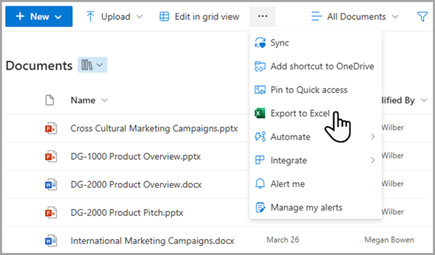
"Excel" taip pat leidžia dirbti su dideliais sąrašais neblokuodama. Be to, „Excel“ galite sinchronizuoti ir su „SharePoint“, ir su „Access“, kad galėtumėte pasinaudoti kiekvienos platformos teikiamais privalumais.
Atnaujinant "SharePoint" sąrašo duomenis ir atnaujinant "Excel" lentelę, "Microsoft Excel" pakeičia "Excel" duomenis naujausiais "SharePoint" sąrašo duomenis ir perrašo visus tos "Excel" lentelės keitimus.
Kai duomenys yra "Excel" lentelėje, galite pasinaudoti "Excel" duomenų analizės funkcijomis, pvz., efektyviais ir lanksčiais darbalapiais, "PivotTable" ataskaitomis, profesionaliai atrodančiomis diagramomis ir blyksinčiomis eilutėmis, sąlyginiu formatavimu su piktogramomis, duomenų juostomis, spalvų skalėmis ir sudėtingomis sąlyginės analizės operacijomis.
Jei "Access" paslaugų funkcija įjungta, galite dirbti su daug daugiau duomenų, nei leidžia sąrašo rodinio ribinė reikšmė – iki 50 000 elementų pagal numatytuosius nustatymus.
"Microsoft Outlook" naudojimas sinchronizavimui neprisijungus
Programoje "Outlook" galite skaityti ir rašyti "Contact", "Task", "Calendar" ir "Discussion Lists", taip pat sinchronizuoti dokumentų bibliotekas. Pavyzdžiui, galite dirbti su standartiniais užduočių sąrašais ir projektų užduočių sąrašais paimdami užduotis neprisijungę, peržiūrėdami, atnaujindami ir paskirdami naujas užduotis, dirbdami su jomis vėl prisijungę ir sinchronizuodami jas neišeidami iš "Outlook". Taip pat galima efektyviau išsaugoti, bendrinti ir valdyti „SharePoint“ kontaktus programa „Outlook“.
"Access" naudojimas su "SharePoint" produktais sinchronizavimui neprisijungus
Programoje "Access" galite sukurti žiniatinklio duomenų bazę, pagrįstą "Access" tarnybomis, kurdami lenteles, pagrįstas susietais sąrašais, kartu su užklausomis, formomis, ataskaitomis ir makrokomandomis, kurias publikavote "SharePoint" svetainėje. Kai atnaujinama žiniatinklio duomenų bazė, galite toliau jomis naudotis, jas modifikuoti ir kurti naujas naudodami šabloną (bet negalite naudoti "Access 2013").
"SharePoint" programoje "Access" taikomąją programą galite kurti nenaudodami kodo. Apskritai "SharePoint" taikomoji programa yra tikslingas, taškinis sprendimas, kurį lengva paskirstyti ir padaryti prieinamą rinkoje. Programėlė yra patogus alternatyvus būdas supakuoti, platinti, vykdyti, stebėti ir atsisakyti sprendimo. Daugiau informacijos rasite "Access" taikomosios programos kūrimas.
Skirtingai nei "Access" žiniatinklio duomenų bazės taikomoji programa, kurioje duomenys saugomi "SharePoint" sąrašuose, "Access" taikomoji programa duomenims saugoti naudoja atskirą nuo "SharePoint" produktų „SQL Server“ duomenų bazę, todėl jai netaikoma "SharePoint" sąrašo rodinio ribinė reikšmė. Tai žymiai padidina "Access" sprendimų mastelio keitimą ir leidžia efektyviai tvarkyti potencialiai milijonus įrašų. "SharePoint Server" vartotojams „SQL Server“ duomenų bazę galima sukonfigūruoti taip, kad ji veiktų už jūsų organizacijos užkardos. Prisijungusiems vartotojams duomenų bazė yra „SQL Server“ Azure duomenų bazė, įgalinta naudojant nemokamą abonementą ir nemokamą saugyklą. Daugiau informacijos apie "Azure" rasite "Microsoft Azure" pagrindiniame puslapyje.
Galiausiai, vis tiek galite sinchronizuoti "SharePoint" sąrašo ir "Access" lentelės duomenis ir nuolat naujinti abu duomenų rinkinius. Šis sinchronizavimas yra abipusis arba dvikryptis. Programoje "Access" padaryti sąrašo duomenų keitimai nusiunčiami į "SharePoint" sąrašą, o "SharePoint" sąrašo keitimai atsisiunčiami į jūsų kompiuteryje įdiegtą "Access". Daugiau informacijos ieškokite Duomenų importavimas, susiejimas arba perkėlimas į "SharePoint".
"SharePoint" ieškos lauko naudojimas
Dar vienas būdas didelėje bibliotekoje ar sąraše rasti dokumentus ar elementus yra naudoti sąrašo arba bibliotekos ieškos lauką, kad būtų galima įvesti raktinį žodį arba frazę. "SharePoint" ieška naudoja savus indeksavimo mechanizmus ir jai netaikomi sąrašo rodinio ribiniai slenksčiai ar kiti susiję apribojimai.
Kitas didelių bibliotekų valdymo sprendimas yra kurti ir naudoti Dokumentų centro svetainę. Dokumentų valdymui skirta Dokumentų centro svetainė siūlo tokias funkcijas kaip failų įrašymą ir atrakinimą bei paėmimą ir užrakinimą, darbo eigas, filtrus ir rodinius.
Ieškos lauko naudojimas sąrašo arba bibliotekos elementams rasti
„SharePoint“ puslapyje paprastai yra du ieškos laukai: svetainės ieškos laukas puslapio viršuje ir konkretaus sąrašo arba bibliotekos ieškos laukas. Kai naudojate sąrašo arba bibliotekos lauką Ieška, galite smarkiai išplėsti ieškos apimtį:
- Pagal numatytuosius nustatymus ieškos apimtis yra visi elementai dabartiniame rodinyje ir visuose poaplankiuose. Rezultatai pateikiami stulpeliais, kuriuos galite dar filtruoti ir rikiuoti. Jeigu viršijama parinktis Sąrašo rodinio ribinė reikšmė, rodomi ne visi rezultatai.
- Jeigu nerandate to, ko ieškote, galite išplėsti ieškos apimtį, kad būtų įtrauktas visas sąrašas, įskaitant visus poaplankius ir nepaisant dabartinio rodinio bei parinkties Sąrašo rodinio ribinė reikšmė.
- Galiausiai galite išplėsti apimtį taip, kad būtų ieškoma visoje svetainėje. Tokiu atveju visus rezultatus matysite standartiniame svetainės puslapyje Ieška. Galite toliau mažinti rezultatų kiekį filtruodami per tikslinimo pultą, pavyzdžiui, pagal dokumento autorių arba sąrašo elemento sukūrimo datą. Galite naudoti netgi Bulio sintaksę ir loginius operatorius norėdami suformuluoti išsamesnes užklausas.
Pastaba
Klasikinėje "SharePoint" versijoje ieškos laukas pasiekiamas tik sąrašuose ir bibliotekose, kurie rodomi kaip kliento sugeneruoti rodiniai. Nors pagal numatytuosius nustatymus ieškos laukas turėtų būti rodomas, ieškos laukas gali būti paslėptas naudojant ypatybę Sąrašo rodinio puslapio dalis, Ieškos laukas, esantį įrankių srities dalyje Įvairūs. Daugiau informacijos apie puslapio dalių ypatybes klasikinėje "SharePoint" žr. Sąrašo ir kitų puslapio dalių naudojimas klasikiniuose puslapiuose.
Asmeninių rodinių, susijusių sąrašų ir RSS informacijos santraukų naudojimas
Norėdami dar labiau pagerinti bendrą sistemos našumą ir išvengti išteklių ribinės reikšmės arba ribos, galite apsvarstyti asmeninių rodinių, susijusių sąrašų arba RSS informacijos santraukų naudojimą.
Asmeniniai rodiniai
Kadangi kurti didelių sąrašų ir bibliotekų rodinius, kurie tinkamai naudotų stulpelio indeksą yra sunku, galite pašalinti didelio sąrašo ar bibliotekos bendraautorių teises tvarkyti asmeninius rodinius. Pašalindami šias teises, galite neleisti vartotojams kurti rodinio, apimančio visus elementus ir galinčio nepalankiai paveikti likusios svetainės veikimą. Daugiau informacijos apie teises rasite "SharePoint" sąrašo arba bibliotekos teisių tinkinimas.
Sąryšiniai sąrašai
Kai sukuriate sąrašų ryšius naudodami peržvalgos stulpelius, unikalius stulpelius ir įgalintą sąryšio elgseną (dar vadinamą nuorodų vientisumu), galite pasiekti sąrašo rodinio ribinę reikšmę ir galite būti blokuojami esant šioms aplinkybėms:
- Jeigu esamame sąraše, kuriame yra daugiau elementų nei sąrašo rodinio ribinė reikšmė, sukursite unikalų stulpelį (atkreipkite dėmesį, kad vieno elemento įtraukimas į sąrašą, kuris viršija sąrašo rodinio ribinę reikšmę, yra paprastai neblokuojama operacija).
- Jei sąraše yra daugiau elementų nei leidžia laukas Sąrašo rodinio ribinė reikšmė, tada tame sąraše esančio peržvalgos lauko įjungiate pakopinį naikinimą arba apribojimo naikinimą .
RSS informacijos santraukos
Įgalinus RSS palaikymą administravimo centre ir svetainių rinkinių lygiu, galima įgalinti ir konfigūruoti daugelio sąrašų ir bibliotekų tipų RSS palaikymą. Kai vartotojai pasiekia sąrašo arba bibliotekos RSS informacijos santrauką, duomenys gaunami iš sąrašo. Numatytasis RSS rodinys pagal elemento paskutinio modifikavimo datą riboja pateikiamų elementų skaičių naudodamas stulpelio Modifikuota filtrą. Jeigu sąraše arba bibliotekoje yra daug elementų ir vartotojai pasiekia RSS informacijos santrauką, rekomenduojame indeksuoti stulpelį Modifikuota. Be to, gaunamų elementų skaičių galite sumažinti pakeisdami parametrą elementų skaičius ir dienų skaičius, kurių keitimai įtraukiami į RSS informacijos santrauką.
Daugiau informacijos apie RSS informacijos santraukų valdymą rasite straipsnyje Svetainės ar svetainių rinkinio RSS informacijos santraukų valdymas. Norėdami sužinoti, kaip pridėti RSS informacijos santrauką, žr. Įspėjimo, kad būtų pranešta, kai failas arba aplankas pasikeičia, kūrimas.