
Jei matote klaidą "Bandykite dar kartą" arba "Klaida 0x80131500", kai naudojate arba bandote atidaryti "Microsoft Store" sistemoje "Windows", išbandykite šiuos sprendimus.
Išplėskite skyrių ir sužinokite daugiau:
Programėlės "Microsoft Store" nustatymas iš naujo
- Paspauskite ir palaikykite nuspaudę "Windows" logotipo klavišą
 tada paspauskite R , kad atidarytumėte dialogo langą Vykdyti.
 - Enter, wsreset.exe tada pasirinkite Gerai.
Pastaba
Bus atidarytas tuščias komandinės eilutės langas ir po maždaug dešimties sekundžių langas bus uždarytas ir bus automatiškai atidaryta "Microsoft Store".
Tikrinti, ar yra naujinimų
Įsitikinkite, kad "Windows" yra naujausi naujinimai.
Pastaba
Jei jūsų Windows 10 versija yra senesnė nei 15063, turėsite atnaujinti "Windows" arba eiti į www.microsoft.com/store. Norėdami patikrinti savo "Windows" versiją, čia ieškokite lauko "OS komponavimo versija".
Atnaujinkite "Microsoft Store" programėlę į naujausią versiją.
Patikrinkite laiko ir vietos parametrus.
Paleiskite parduotuvės trikčių diagnostikos priemonę (tik "Windows 10")
"Windows 10" vartotojai gali paleisti parduotuvės programų trikčių diagnostikos priemonę.
Pasirinkite Papildomos trikčių diagnostikos priemonės.
Slinkite žemyn, kad pasirinktumėte
 "Windows" parduotuvės programėlės.
Pasirinkite Vykdyti trikčių diagnostikos priemonę.
Atnaujinkite savo interneto TLS parametrus
Pasirinkite "Windows" piktogramą
, kad atidarytumėte pradžios meniu, ir ieškokite Vykdyti.Įeikite inetcpl.cpl į dialogo langą Vykdyti ir paspauskite Gerai.
Pasirinkite skirtuką Išsamiau ir slinkite į apačią.
Patikrinkite TLS naudojimo parametrus:
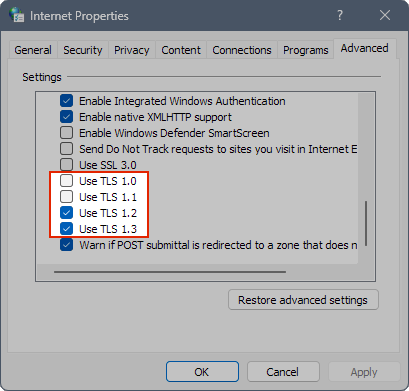
Įsitikinkite, kad TLS 1.0 ir TLS 1.1 naudojimas yra nepažymėti.
Įsitikinkite, kad pažymėtaTLS 1.2 ir TLS 1.3 naudojimas.
Pastaba
Jūsų parametrai gali nurodyti "Naudoti TLS 1.3 (eksperimentinę)". Viskas gerai, tik įsitikinkite, kad jis pažymėtas.
Norėdami įrašyti parametrus, paspauskite Gerai .
Reikia daugiau pagalbos?
Kreipkitės į palaikymo tarnybą
Jei reikia techninio palaikymo, eikite į Susisiekite su "Microsoft" palaikymo tarnyba, įveskite savo problemą ir pasirinkite Gauti pagalbos. Jei vis tiek reikia pagalbos, pasirinkite Susisiekti su palaikymo tarnyba, kad būtumėte nukreipti į geriausią palaikymo parinktį.
Jei reikia pagalbos prieš pardavimą arba kilo pirkimo problemų, kreipkitės į pardavimo palaikymo tarnybą.