
"Microsoft Teams" ekranai yra skirtieji "Teams" įrenginiai su aplinkos jutikliniu ekranu.
Visa jūsų "Teams" veikla ir pranešimai, įskaitant pokalbius ir kanalo pranešimus, susitikimus ir skambučius, rodomi vienu žvilgtelėjimu, neperjungiant nuo pagrindinių darbo ekranų. O "Teams" bendradarbiavimo parinktys yra visada pasiekiamos, nebent užrakinate ekraną ar atsijungiate.
Šiame straipsnyje:
Sinchronizavimas su komandomis
"Teams" ekrano prijungimas prie "Teams Windows" darbalaukio
Prisijungimas
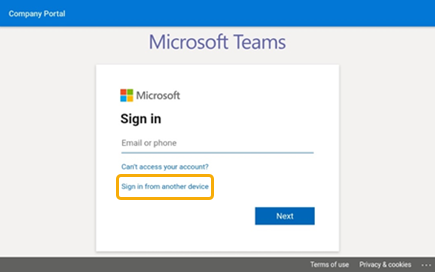
Galite prisijungti "Teams" ekrane arba pasirinkti Prisijungti iš kito įrenginio , kad galėtumėte naudoti kompiuterį ar telefoną. Vykdykite
Sužinokite, kas vyksta
Gausite naujausią informaciją apie savo skambučius, būsimus susitikimus, pokalbius, kanalo veiklą ir kt.
Prisijunkite prie susitikimo vienu spustelėjimu arba kairėje pasirinkite parinktį, norėdami klausytis balso pašto, peržiūrėti kalendorių, prisijungti prie pokalbio ar kitaip susisiekti su komandos nariais.

Skambinti
Pasirinkite Skambučiai , kad pasiektumėte sparčiojo rinkimo kontaktus, skambučių istoriją ir balso paštą. Arba skambinkite naudodami numerio rinkiklį.
Patikrinkite tvarkaraštį
Pasirinkite Calendar, kad peržiūrėtumėte dienos susitikimus. Pasirinkite susitikimą, kad galėtumėte peržiūrėti daugiau informacijos.
Dalyvavimas susitikimuose
Prisijunkite prie susitikimo iš savo kalendoriaus arba pranešimo. Bendraukite su komandos nariais naudodami įrenginio aukštos kokybės garso ir vaizdo funkciją.
Patarimas
Norėdami prisijungti ir dalyvauti susitikimuose "Teams" ekrane ir kompiuteryje tuo pačiu metu, prijunkite įrenginius. Daugiau informacijos rasite toliau pateiktame skyriuje "Teams" ekrano prijungimas prie "Teams Windows" darbalaukio.
Pokalbis su bendradarbiais
Pasirinkite Pokalbis , kad peržiūrėtumėte pranešimus ir į juos atsakytumėte. Atsakykite į pranešimus naudodami įtaisytąją "Teams" ekrano klaviatūrą.
Patarimas
Jei vietoj to norite kurti pranešimus kompiuterio klaviatūra, prijunkite įrenginius. Daugiau informacijos rasite toliau pateiktame skyriuje "Teams" ekrano prijungimas prie "Teams Windows" darbalaukio.
Sinchronizavimas su komandomis
Pasirinkite "Teams", kad peržiūrėtumėte veiklą ir pranešimus savo komandos kanaluose. Atsakykite naudodami įtaisytąją ekrano klaviatūrą.
Išvaizdos keitimas
Perjunkite fono paveikslėlius, kad suteiktumėte savo komandoms naują išvaizdą.
Pasirinkite vaizdą ekrano viršuje, kairėje, tada pasirinkite Parametrai.
Pasirinkite Fono paveikslėliai ir pasirinkite.

Užrakinti ekraną
Norėdami apsaugoti konfidencialią informaciją, kai būsite išvykę arba būsite su lankytoju, užrakinkite ekraną. Tai atlikti galima dviem būdais:
- Perbraukite žemyn nuo ekrano viršaus.
Arba
- Pasirinkite vaizdą, tada pasirinkite Užrakinti.
Norėdami atrakinti ekraną, perbraukite žemyn nuo viršaus ir įveskite PIN kodą.
"Teams" ekrano prijungimas prie "Teams Windows" darbalaukio
Prijunkite ekraną prie "Windows" kompiuterio, kad įgalintumėte kelių įrenginių sąveiką. Jūsų "Teams" ekranas bus patogiai užrakinamas ir atrakinamas, kai kompiuteris užrakinamas ir atrakinamas.
Taip pat galėsite prisijungti prie susitikimų ir juose dalyvauti kompiuteryje ir ekrane tuo pačiu metu, taip pat atsakyti į ekrane skaitomus pokalbių pranešimus naudodami kompiuterio klaviatūrą.
Pastaba
"Mac", "Linux", žiniatinklio, mobiliųjų įrenginių ir 32 bitų / ARM pagrindu veikiantys "Teams" klientai šiuo metu nepalaikomi.
Prieš pradėdami
- Kompiuteryje turi būti įdiegta 64 bitų "Teams" kompiuterio kliento 1.3.00.15364 arba naujesnė versija.
- Kompiuteryje turi būti įjungta "Bluetooth" funkcija.
- "Teams" ekranas turi būti šalia kompiuterio.
Įrenginių prijungimas
Prisijunkite prie kompiuterio ir ekrano kaip tas pats vartotojas.
Ekrane pasirinkite paveikslėlį, tada pasirinkite Prijungti įrenginį.

Pasirinkite Rasti įrenginį.
Kai ekrane bus rastas kompiuteris, pasirinkite Prisijungti.
Kompiuteryje pasirinkite Prisijungti.