
Su klientais susiduriantiems komandų vadovams dažnai tenka koreguoti skambučių eilę ir automatinio operatoriaus parametrus dažniau, nei gali atlikti jų IT administratoriai. Administratoriai turi galimybę deleguoti tam tikrus žmones kaip įgaliotuosius vartotojus ir suteikti jiems galimybę keisti atitinkamų skambučių eilių ir automatinių operatorių parametrus, pvz., darbo valandas, skambučių nukreipimą, narystę eilėje ir iš anksto įrašytus pasveikinimus, neišeidami iš "Teams".
Pastaba
- Norėdami sukurti įgaliotuosius komandos vadovus, IT administratoriai pirmiausia turės sukurti balso programų strategiją. Norėdami sužinoti daugiau, žr. Automatinio operatoriaus planas ir Skambučių eilės įgaliotieji vartotojai.
- "Microsoft Teams" programa "Eilės" įtraukta į "Teams Premium" – papildomą licenciją, suteikiančią papildomų funkcijų, kad "Teams" susitikimai būtų labiau pritaikyti asmeniniams poreikiams, išmanesni ir saugesni. Norėdami gauti prieigą prie „Teams Premium“, kreipkitės į savo IT administratorių.
Šiame straipsnyje:
Skambučių eilės parametrų konfigūravimas
Leisti žmonėms atsisakyti atsiliepti į skambučius
Pasisveikinimo parametrų keitimas
Modifikuoti išimčių apdorojimą
Automatinio operatoriaus parametrų konfigūravimas
Automatinio operatoriaus pasisveikinimų keitimas
Skambučių eilės parametrų konfigūravimas
Leisti žmonėms atsisakyti atsiliepti į skambučius
- Pasirinkite Parametrai ir
 >Parametrai
 programoje "Teams".
 - Pasirinkite Skambučiai
 >Skambučių tvarkymas ir nukreipimas
 - Jungiklis: leisti žmonėms atsisakyti skambučių priėmimo arba išjungimo, atsižvelgiant į jūsų poreikius.
Konferencijos režimas
Konferencijos režimas sumažina laiką, per kurį užmezgate ryšį su skambinančiuoju po to, kai priimate skambutį.
- Pasirinkite Parametrai ir>Parametrai programoje "Teams".
- Pasirinkite Skambučiai>Skambučių tvarkymas ir nukreipimas
- Įjunkite arba išjunkite konferencijos režimą , atsižvelgdami į savo poreikius.

Vartotojų ir grupių valdymas
Įtraukite arba pašalinkite komandos narius iš skambučių eilių ir „Microsoft 365“ grupės. Galite pakeisti jų nuosekliųjų skambučių nukreipimo tvarką, kuri skambins kiekvienam asmeniui tokia tvarka, kokia jis yra sąraše.
- Pasirinkite Parametrai ir>Parametrai programoje "Teams".
- Pasirinkite Skambučiai .
- Pasirinkite skambinimo skirtuką, kurį norite keisti ekrano viršuje.
- Pasirinkite Valdyti vartotojus ir grupes, kad galėtumėte atsakyti į skambučius.
- Pasirinkite Redaguoti, kad pakeistumėte, kas yra skambučių eilėje.
- Pasirinkite Įtraukti vartotojus ir grupes.
- Įtraukite vartotoją arba grupę įvesdami jo vardą ir išplečiamajame sąraše pasirinkdami tinkamą asmenį arba grupę.
- Spustelėkite ir vilkite vartotojus arba grupes, kad pakeistumėte sąrašo tvarką.
- Norėdami pašalinti vartotoją arba grupę iš sąrašo, pasirinkite šiukšlinę šalia jo vardo.
Pastaba
Į skambučių eilę galite įtraukti iki 20 vartotojų. Jei reikia įtraukti daugiau vartotojų (iki 200), turite įtraukti juos į siuntimo sąrašą arba "Microsoft 365" grupę.
Pasirinkti nukreipimo būdą
Nukreipimo metodai nustato tvarką, kuria agentai gauna skambučius iš eilės. Yra keturių tipų kelvados metodai:
Nukreipimo operatorius vienu metu skambina visiems eilėje esantiems agentams. Pirmasis agentas, atsiliepęs į skambutį, sulaukia skambučio.
Serijinė kelvada suskamba visiems agentams po vieną žmonių sąraše nurodyta tvarka. Jei agentas atleidžia arba nepakelia skambučio, skambutis skambės kitam agentui. Šis ciklas kartojasi tol, kol atsiliepiama į skambutį, baigiasi skirtasis laikas arba skambinantysis padeda ragelį.
Round Robin subalansuoja įeinančių skambučių nukreipimą taip, kad kiekvienas agentas gautų vienodą skambučių skaičių iš eilės.
Ilgiausi laukimo maršrutai skambina agentui, kuris ilgiausiai nenaudojamas. Agentas laikomas laukimo būsenos, jei jo būsena yra Pasiekiamas. Nepasiekiami agentai nepriima skambučių, kol nepakeičia savo būsenos į Pasiekiamas.
Kaip pasirinkti maršruto parinkimo būdą:
- Pasirinkite Parametrai ir>Parametrai programoje "Teams".
- Pasirinkite Skambučiai>Skambučių tvarkymas ir nukreipimas.
- Slinkite žemyn iki Pasirinkite nukreipimo būdą.
- Pasirinkite pageidaujamą kelvados būdą.
Pastaba
- Naudojant ilgiausiai laukimo būsenoje ir kai eilėje yra mažiau skambučių nei galimų agentų, tik pirmieji du ilgiausiai laukiantys agentai bus iškviesti iš eilės.
- Naudojant ilgiausią laukimo būseną, gali būti atvejų, kai agentas gauna skambutį iš eilės netrukus po to, kai tampa nepasiekiamas, arba gali šiek tiek vėluoti gauti skambutį iš eilės, kai tampa pasiekiamas.
- Skambučių eilės skambučių pristatymas agentams gali būti nesuderinamas su kelvados vieta apribojimais. Tokiu atveju agentas gaus pranešimą apie skambutį, bet negalės atsiliepti į skambutį. Ši sąlyga tęsis, kol atsiras kitas agentas, kuris atsilieps į skambutį, skambinantysis padės ragelį arba įvyks skambučių eilės skirtojo laiko būsena.
Pasisveikinimo parametrų keitimas
Pasirinkite Parametrai ir
>Parametrai programoje "Teams".Pasirinkite Skambučiai
.Pasirinkite skambučių eilės eilutę, kurioje norite atlikti keitimus.

Pasirinkite Nėra pasisveikinimo, Įtraukti pasisveikinimo pranešimą arba Leisti garso failą iš pasisveikinimo išplečiamojo meniu.
- Jei pasirinksite Leisti garso failą, nusiųskite garso failą priimtinais formatais.

- Jei pasirinksite Įtraukti pasisveikinimo pranešimą, įveskite pranešimą.
- Jei pasirinksite Leisti garso failą, nusiųskite garso failą priimtinais formatais.
Pasirinkite Įrašyti.
Modifikuoti išimčių apdorojimą
Pasirinkite, kaip norite tvarkyti atjungtus skambučius, skambučius, kurie viršija maksimalų laukimo laiką, ir kitas skambučių nukreipimo parinktis, priklausomai nuo tam tikrų aplinkybių.
- Pasirinkite Parametrai ir>Parametrai programoje "Teams".
- Pasirinkite Skambučiai .
- Slinkite žemyn iki Išimčių tvarkymas
- Pasirinkite skambučio nukreipimo parinktį, kai bus pasiektas didžiausias skambučių skaičius. Pasirinkite iš:
- Atjungti: atjungia skambutį.
- Peradresuoti asmeniui organizacijoje: nukreipkite skambutį konkrečiam asmeniui.
- Peradresuoti į išorinį telefono numerį: nustatykite išorinį telefono numerį, į kurį peradresuosite.
- Peradresuoti į balso paštą: pasirinkite asmeninį balso paštą, į kurį peradresuosite.
- Peradresavimas į balso paštą (bendrinamas): pasirinkite bendrinamą balso paštą, į kurį peradresuosite.

Pastaba
Peradresuojant skambučius asmeniui organizacijoje, tas asmuo turi būti įgalintas balsu. Išsamios informacijos, kaip įjungti balsą, ieškokite "Teams" priedo licencijų priskyrimas vartotojams.
Automatinio operatoriaus parametrų konfigūravimas
Automatiniai operatoriai leidžia žmonėms skambinti jūsų organizacijai ir naršyti meniu sistemą, norint kalbėti reikiamam skyriui, skambučių eilei, asmeniui ar operatoriui.
Automatinio operatoriaus pasisveikinimų keitimas
Pasirinkite Parametrai ir
>Parametrai programoje "Teams".Pasirinkite Skambučiai
.Pasirinkite automatinio operatoriaus eilutę, kurią norite keisti.
Pasirinkite Nėra pasisveikinimo, Įtraukti pasisveikinimo pranešimą arba Leisti garso failą iš pasisveikinimo išplečiamojo meniu.
- Jei pasirinkta Leisti garso failą , nusiųsti garso failą su priimtais formatais
- Jei pasirinkta Įtraukti pasisveikinimo pranešimą , įveskite pranešimą.
Pasirinkite Įrašyti.
Tvarkyti darbo valandas
Nustatykite, kada jūsų skambučių eilės yra atviros skambučiams priimti.
Pasirinkite Parametrai ir
>Parametrai programoje "Teams".Pasirinkite Skambučiai
>Valdykite verslą ir po darbo valandų.Ekrano viršuje pamatysite skirtukų sąrašą. Pasirinkite tą, kurį norite tvarkyti.
Pasirinkite Tvarkyti valandas.

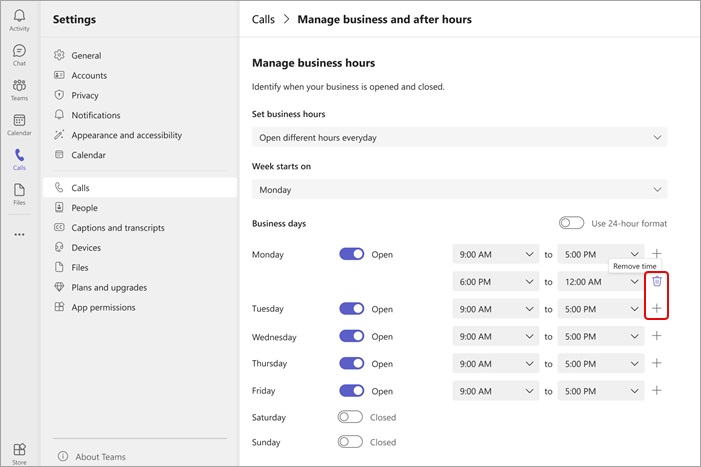
Pasirinkite geriausiai jūsų verslui tinkantį scenarijų: Dirba kasdien tuo pačiu metu, kasdien dirba skirtingomis valandomis arba Dirba 24 valandomis.

Naudodami jungiklius nustatykite, kurias savaitės dienas jūsų įmonė dirbs arba nedirbs.
Pasirinkite darbo valandas naudodami kiekvienos dienos išplečiamuosius meniu.
Norėdami pašalinti laiką, pasirinkite Šalinti laiką
 . Norėdami pridėti laiko intervalą (pvz., jei nesate dirbę dėl pietų), pasirinkite Įtraukti
 .
. 
Skambučių srauto valdymas
Pakeiskite skambučių, gautų darbo valandomis ir po jo, pasisveikinimo ir nukreipimo parinktis.
Skambučių srautas darbo valandomis:
Pasirinkite Parametrai ir
>Parametrai programoje "Teams".Pasirinkite Skambučiai
>Skambučių srautas darbo valandomis.Ekrano viršuje pamatysite skirtukų sąrašą. Pasirinkite eilių skirtuką, kurį norite valdyti.
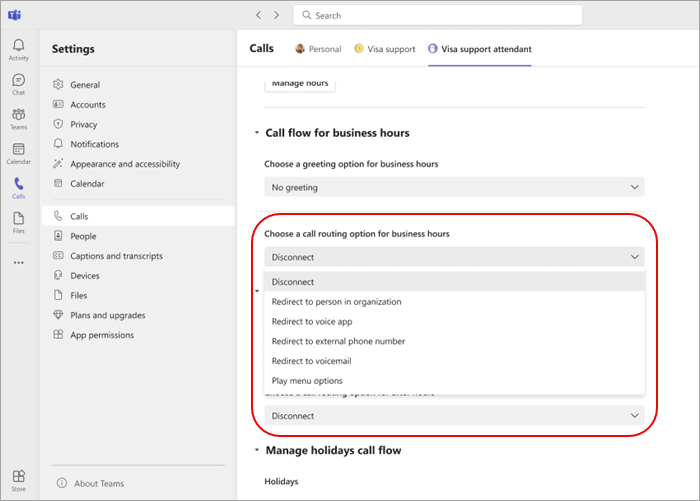
Pasirinkite darbo valandų pasisveikinimo parinktį. Pasirinkite No greeting, Play an audio file or Add a greeting message.

Pasirinkite skambučio nukreipimo parinktį darbo valandomis. Pasirinkite iš:
- Atjungti
- Peradresuoti asmeniui organizacijoje: nukreipkite skambutį konkrečiam asmeniui.
- Peradresuoti į išorinį telefono numerį: pasirinkite išorinį telefono numerį.
- Peradresavimas į balso paštą: peradresuojama į bendrinamą balso paštą.
- Leidimo meniu parinktys: meniu parinktims pasirinkite pasisveikinimo parinktį. Daugiau informacijos rasite Automatinių operatorių nustatymas: leidimo meniu parinktys.
Skambučių srautas po darbo valandų
- Pasirinkite Parametrai ir>Parametrai programoje "Teams".
- Pasirinkite Skambučiai>Skambučių srautas po darbo valandų.
- Pasirinkite pasisveikinimo parinktį po darbo valandų.
- Pasirinkite skambučio nukreipimo parinktį pasibaigus darbo valandoms.
Skambučių srautas švenčių dienomis
- Pasirinkite Parametrai ir>Parametrai programoje "Teams".
- Pasirinkite Skambučiai>Skambučių srautas po darbo valandų>Švenčių valdymas skambučių srautas
- Redaguokite pažymėtas šventes organizacijoje pasirinkdami Redaguoti šalia kiekvienos išvardytos šventės.
- Pasirinkite kiekvienos šventės pasisveikinimo variantą.
- Pasirinkite skambučių nukreipimo parinktį kiekvienoms šventėms.
Pastaba
Komandos nariai negalės keisti šventinių dienų, nebent jie bus įgalioti keisti kiekvieną automatinį operatorių, nurodantį atostogų grafiką.
Meniu parinkčių valdymas
Nustatykite kiekvieno numerio rinkiklyje skambučių srautą, kad atitinkamai peradresuotumėte skambučius. Galite pasirinkti, kad skambučiai būtų nukreipiami automatiniams operatoriams, skambučių eilėms, išoriniams numeriams, konkrečiam asmeniui arba eiti į balso paštą.
- Pasirinkite Parametrai ir>Parametrai programoje "Teams".
- Pasirinkite Skambučiai>Automatinis operatorius.
- Ekrano viršuje pamatysite skirtukų sąrašą. Norėdami tvarkyti, pasirinkite skirtuką Eilės.
- Pasirinkite meniu parinktis Valdyti , jei norite pakeisti kiekvieno numerio rinkiklio numerio parametrą.
- Pasirinkite Įtraukti naują parinktį , kad sukurtumėte naujus kelvados pasirinkimus.
Pastaba
Komandos nariai ir galimi klientai negali keisti balso komandų ar operatoriaus parametrų. Juos gali modifikuoti tik IT administratorius.