
Prisijunkite prie "Microsoft Teams" telefono, kad gautumėte naujausią informaciją apie savo skambučius ir susitikimus bei sparčiojo bendradarbiavimo parinktis.
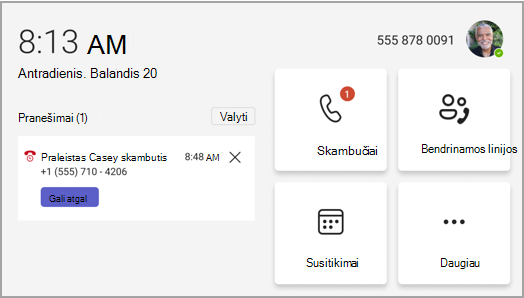
Kai prisijungsite, pagrindiniame ekrane matysite būsimus susitikimus, praleistus skambučius, balso paštą ir kt. Taip pat matysite prisijungimo prie susitikimo, balso pašto klausymosi ar atsiliepimo į skambutį parinktis.
Šiame straipsnyje:
"Teams" telefono prijungimas prie "Teams Windows" darbalaukio
Skambučių valdymas
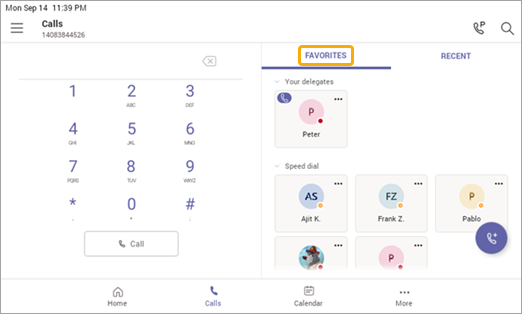
Pasirinkite Skambučiai , kad pasiektumėte savo parankinius. Tai gali būti sparčiojo rinkimo kontaktai, jūsų atstovai arba jūsų palaikomi žmonės, perkelti iš "Teams" darbalaukio.
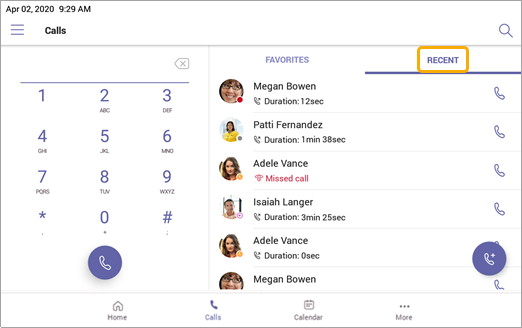
Pasirinkite Naujausi skambučių istorijai ir skambinkite vienu spustelėjimu.
Norite įtraukti skambinantįjį kaip sparčiojo rinkimo kontaktą? Pasirinkite skambinantįjį, tada – žvaigždutę. Norėdami pašalinti skambinantįjį, tiesiog dar kartą pasirinkite žvaigždutę, kad atšauktumėte pasirinkimą.
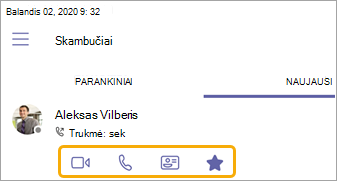
Čia taip pat galite pradėti vaizdo ar telefono skambutį arba eiti į skambintojo kontakto kortelę ir peržiūrėti daugiau informacijos prieš susisiekdami su juo.
Telefonuose su horizontaliu ekranu numerio rinkiklis yra visada. Jei telefono ekranas yra vertikalus, pasirinkite telefono piktogramą, kad pasiektumėte numerio rinkiklį.
Skambučio perdavimas naudojant "Copilot" suvestinę
Kai perduodate skambutį "Teams" telefono įrenginyje, galite leisti "Copilot" įtraukti iki šiol vykusio skambučio suvestinę.
Norėdami sužinoti, kaip tai padaryti, žr. Darbo su "Copilot" pradžia programoje "„Microsoft Teams“ telefonas".
Gaunamų skambučių siuntimas į balso paštą
Norėdami siųsti gaunamą skambutį tiesiai į balso paštą, gaunamo skambučio ekrane pasirinkite Siųsti į balso paštą .
Tiesioginis skambinimas į kito asmens balso paštą
Skambučių meniu pasirinkite Daugiau parinkčių, šalia kontakto esančią  ir pasirinkite Išeiti iš balso pašto. Jo telefonas neskambės ir būsite nukreipti palikti balso paštą.
Pastaba
Jei nematote parinkties siųsti gaunamus skambučius į balso paštą, kreipkitės į IT administratorių.
Skambučių peradresavimo įjungimas
Galite įjungti skambučių peradresavimo parinktį, kad peradresuotumėte skambučius į balso paštą, kontaktus, telefono numerį, skambinimo grupes arba atstovus.
Įjunkite skambučių peradresavimą tiesiai iš pagrindinio ekrano. Jei pagrindiniame ekrane nematote skambučių peradresavimo parinkties, parametrų meniu įjunkite Rodyti skambučių peradresavimą pagrindiniame ekrane.
Arba
- Pasirinkite Daugiau>>Skambinimas>Skambučių peradresavimas.
- Skambučių meniu apačioje pasirinkite Peradresuoti skambučius į balso paštą.
- Išplečiamajame sąraše pasirinkite Peradresuoti į balso paštą arba Peradresuoti kontaktui.
- Jei peradresuojate kontaktui, įveskite kontakto telefono numerį arba ieškokite esamų kontaktų pagal vardą ar numerį.
Norėdami išjungti skambučių peradresavimą, grįžkite į tą patį meniu ir pasirinkite Neperadresuoti.
Parkavimas ir skambučių gavimas
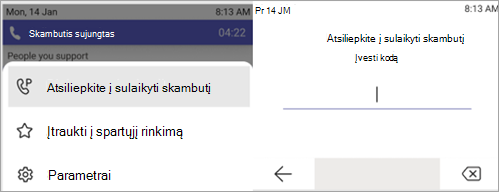
Galite sustabdyti vykstantį skambutį skambučio metu pasirinkę Park call .
Bus sugeneruotas unikalus kodas, kurį reikės įvesti, kai jūs ar kas nors kitas atsilieps į stovintį skambutį.
Jei kas nors kitas atsiliepia į skambutį, nukopijuokite kodą ir bendrinkite su juo kitas.
Norėdami atsiimti sulaikytą skambutį, pasirinkite Priimti sugrąžintą skambutį, įveskite kodą ir pasirinkite Atsiliepti.
Dalyvavimas susitikimuose
Vienu spustelėjimu prisijunkite prie susitikimo iš kalendoriaus arba pranešimo. Įėję į vidų galėsite:
- Siųsti ir gauti vaizdą ir išjunkite gaunamą vaizdo įrašą, kad sumažintumėte reikiamą pralaidumą, jei aparatūra siūlo vaizdo perdavimo galimybę.
- Pradėkite susitikimo įrašymą.
- Pakelkite virtualią ranką, kad parodytumėte, jog norite prisidėti.
- įjungti ir išjungti tiesioginius aprašus.
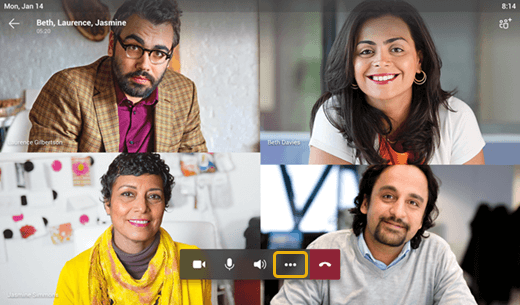
Pasirinkite Daugiau parinkčių,  pasiektumėte meniu.
Daugiau informacijos ieškokite dalyje Susitikimai ir skambučiai.
Kontaktų ir kontaktų grupių įtraukimas
Galite įtraukti kontaktų į grupes jutikliniuose ir neliečiamuosiuose telefonuose.
Eikite į ekraną "People", kad peržiūrėtumėte visus savo kontaktus ir su jais susisiektumėte, ir suskirstykite juos į grupes, kad juos būtų lengviau rasti.
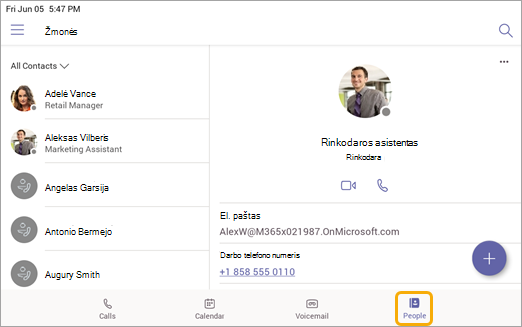
Pasirinkite Įtraukti + , kad įtrauktumėte kontaktą į dabartinę grupę (anksčiau dabartinė grupė yra Visi kontaktai) arba sukurtumėte naują grupę.
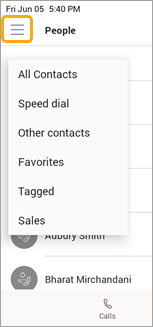
Norėdami perjungti rodinį iš Visi kontaktai į kitą grupę, pasirinkite meniu šalia People ir pasirinkite grupę.
Skambučių perdavimas
Galite pasirinkti kitą asmenį, kuris veiks kaip jūsų atstovas – asmenį arba bendrą telefono abonentą, galintį priimti ir skambinti jūsų vardu. Kai įtraukiate atstovą, iš esmės bendrinate su juo savo telefono liniją, kad jis galėtų matyti ir valdyti visus jūsų skambučius.
Atstovo įtraukimas
- Bakstelėkite savo profilio paveikslėlį.
- Eikite į Parametrai>Valdyti atstovus.
- Įveskite asmens vardą arba bendro naudojimo telefono, kurį norite įtraukti.
Atstovų teisių peržiūra arba keitimas
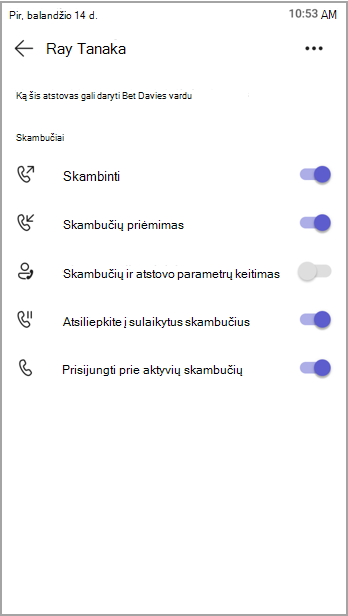
Galite keisti atstovų galimybes, įskaitant tai, ar jie taip pat gali įtraukti naujų atstovų ir pakeisti savo atstovų parametrus.
- Eikite į
 >Parankiniai.
 - Dalyje Atstovai bakstelėkite atstovo vardą >Peržiūrėti teises.
- Įjunkite arba išjunkite funkcijos, prie kurios turėtų prieigą jūsų atstovas, jungiklius.
Įjungę skambučių ir atstovų parametrų keitimo perjungiklį, jūsų atstovas galės pasiekti šį meniu ir pats atlikti keitimus.
Šias teises taip pat galima pasiekti iš ankstesnio skyriaus meniu Valdyti atstovus .
Prisijungimas prie aktyvių skambučių
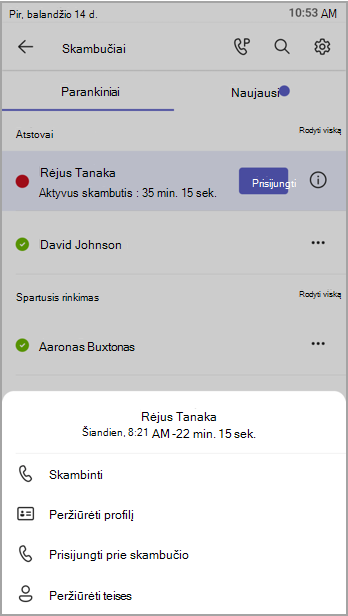
Kaip deleguotojas, jūs visada galėsite prisijungti prie bet kokio aktyvaus skambučio, kurį apdoroja jūsų atstovai.
- Eikite į Skambučiai>, Parankiniai arba Naujausi.
- Dalyje Parankiniai, vykstantys skambučiai bus rodomi šalia jūsų atstovo vardo. Dalyje Naujausi, skirtuke Vykstantys bus rodomi visi šiuo metu aktyvūs ir sulaikyti skambučiai.
- Bakstelėkite Prisijungti.
Skambučių sulaikymas ir tęsimas
Būdamas įgaliotoju galite tęsti visus skambučius, kuriuos sulaikė jūsų atstovai. Tiesiog bakstelėkite Gyvenimo aprašymas dalyje Naujausi.
Atstovo veikimas
Jei kažkas jus paskyrė atstovu, galite skambinti ir priimti skambučius kaip tas asmuo. Taip pat galima būti kelių skirtingų žmonių atstovu.
Bendrinamų linijų peržiūra ir perjungimas
Galite perjungti eilutes, kurias naudojate bendrai su skirtingais delegatoriais.
- Pagrindiniame ekrane bakstelėkite Bendrinamos linijos.
- Naudodami ekrano viršuje esantį išplečiamąjį sąrašą, galite perjungti deleguotojus.
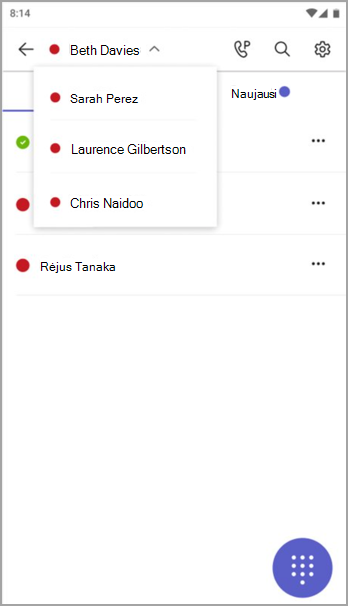
Be to, galite perjungti bendrinamas linijas skambučių skirtuke. Tiesiog bakstelėkite delegatoriaus vardą dalyje People you support.
Delegatoriaus eilutės valdymas
Galite peržiūrėti skambučius delegatoriaus linijoje. Turėdami reikiamas teises, galite skambinti kaip deleguotojas, prisijungti prie aktyvaus skambučio ir tęsti sulaikytus skambučius bei valdyti kitus įgaliotojo atstovus.
Skambinimas kaip kitam asmeniui
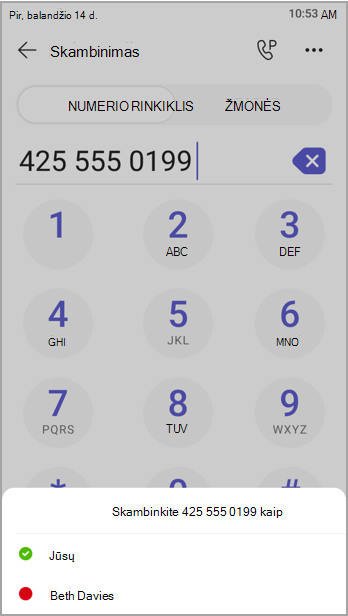
Turėdami tinkamus leidimus, galite skambinti kaip deleguotojas. Kiekvieną kartą, kai skambinate, bus rodomas meniu, kuriame klausiama, ar norite skambinti kaip jūs, ar kaip vienas iš savo deleguotojų.
Užrakinti ekraną
Norėdami apsaugoti konfidencialią informaciją, kai būsite išvykę arba būsite su lankytoju, užrakinkite telefono ekraną. Vis tiek galėsite atsiliepti į telefono skambučius, bet negalėsite jų daryti.
Norėdami pasiekti telefono užrakto nustatymą, pasirinkite , tada – Parametrai>Įrenginio parametrai.
"Teams" telefono prijungimas prie "Teams Windows" darbalaukio
Prijunkite telefoną prie "Windows" kompiuterio, kad įgalintumėte kelių įrenginių sąveiką. Jūsų "Teams" telefonas bus patogiai užrakintas ir atrakintas, kai kompiuteris bus užrakintas ir atrakintas.
Pastaba
"Mac", "Linux", žiniatinklio, mobiliųjų įrenginių ir 32 bitų / ARM pagrindu veikiantys "Teams" klientai šiuo metu nepalaikomi.
Prieš pradėdami
- Kompiuteryje turi būti įdiegta 64 bitų "Teams" kompiuterio kliento 1.3.00.15364 arba naujesnė versija.
- Kompiuteryje turi būti įjungta "Bluetooth" funkcija.
- "Teams" telefonas turi būti šalia kompiuterio.
Įrenginių prijungimas
Prisijunkite prie kompiuterio ir "Teams" telefono kaip tas pats vartotojas.
"Teams" telefone pasirinkite savo paveikslėlį, tada pasirinkite Prijungti įrenginį.
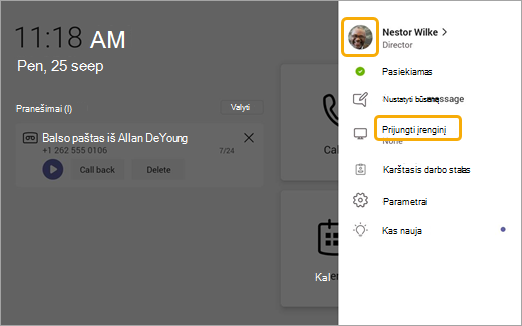
Pasirinkite Rasti įrenginį.
Kai "Teams" telefonas ras kompiuterį, pasirinkite Prijungti.
Kompiuteryje pasirinkite Prisijungti.
Real-Time tekstas (RTT)
Tekstas realiuoju laiku (RTT) yra pritaikymo neįgaliesiems funkcija, pasiekiama "Teams" telefonų įrenginiuose, leidžianti akimirksniu peržiūrėti perduodamą tekstą, įvedant jį simbolis po simbolio, ir nereikia paspausti Siųsti.
Jei RTT įjungta, gausite pranešimą, kai kas nors jums skambins arba pakvies į susitikimą.
Pastaba
Teksto įvestis palaikoma tik iš kompiuterių arba mobiliųjų įrenginių. Telefonų įrenginiai palaiko RTT tik peržiūrėjimą. RTT turi būti įjungta staliniuose kompiuteriuose arba mobiliuosiuose įrenginiuose, kad būtų galima naudoti "Teams" telefonuose. Daugiau informacijos rasite čia: Tekstas realiuoju laiku (RTT) programoje "Microsoft Teams".
Susijusios temos
Dalijimasis telefono linija su atstovu