
"Microsoft Teams" skydeliai – tai spalvingi jutikliniai ekranai, kuriuos matote montuojamus ne susitikimų salėse. Iš tolo jie iš karto pateikia informaciją apie patalpų užimtumą, o iš arti rasite informaciją apie dabartinį susitikimą ir būsimų susitikimų sąrašą.
Naudokite "Teams" skydelius:
- Peržiūrėkite susitikimo informaciją ir būsimus užsakymus
- Laisvos posėdžių salės rezervavimas dabar arba būsimam susitikimui
- Kambario suteikimas naudoti kitiems
- Pratęsti kambario rezervaciją
Susitikimo radimas
Jei einate į suplanuotą susitikimą, "„Teams“ skydelis" informuos, ar esate tinkamoje vietoje. Dabartinio susitikimo pavadinimas, laikas ir organizatorius rodomi dešinėje ekrano pusėje.

Jei esate anksti, tiesiog patikrinkite slenkamą sąrašą, kad pamatytumėte būsimus susitikimus.
Rasti laisvą kambarį
Jei ieškote vietos ad hoc susitikimui, komisija jums pasakys, ar kambarys dabar yra laisvas. Žalia juosta reiškia, kad kambarys yra laisvas.

Norėdami gauti laisvą kambarį susitikimui, bakstelėkite Rezervuoti, pasirinkite pabaigos laiką ir bakstelėkite Rezervuoti.

Rezervavus kambarį, "Teams" susitikimas sukuriamas automatiškai.
Pastaba
Jei kambarys yra "Microsoft Teams" kambarys, galite prisijungti prie susitikimo naudodami "Teams" kambarį arba " Surface Hub" įrenginius kambaryje.
Užsisakykite būsimą rezervaciją
Jei ieškote vietos būsimam susitikimui, komisija jums pasakys, ar kambarys yra laisvas iki kitos dienos vidurnakčio. Žalia juosta reiškia, kad kambarys yra laisvas atitinkamą dieną ir laiką.
Norėdami gauti laisvą kambarį būsimam susitikimui, bakstelėkite rodyklę šalia Galimas laikas. Pasirinkite pradžios laiką, pabaigos laiką, svečią, kurį norite įtraukti į užsakymą (pasirinktinai), ir bakstelėkite Rezervuoti.
Rezervavus kambarį, "Teams" susitikimas bus automatiškai sukurtas būsimam rezervavimo laikui, o kalendoriaus kvietimas išsiunčiamas susitikimo svečiui, jei toks buvo įtrauktas.
Paleisti kambarį
Jei jūsų susitikimas baigsis anksčiau laiko ir norite atlaisvinti kambarį kitiems naudoti, tiesiog bakstelėkite Valdyti>Paimti ir>užrakinti.

Pratęsti kambario rezervaciją
Jei salę norite naudoti ilgiau nei planuota, o salę galite naudoti po pradinio susitikimo pabaigos laiko, galite pratęsti rezervaciją. Norėdami pratęsti kambario rezervaciją:
- Palieskite Tvarkyti.

- Bakstelėkite Pratęsti kambario rezervaciją.

- Pasirinkite naują laiką, tada palieskite "Reserve".

Pritaikymas neįgaliesiems ir kitos parinktys
Norėdami pranešti apie įrenginio problemą, apatiniame dešiniajame skydelio kampe bakstelėkite nustatymų .
.
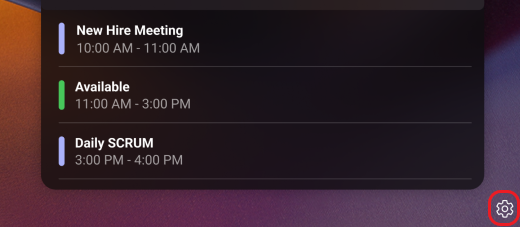
Norėdami nustatyti pritaikymo neįgaliesiems parinktis arba iš naujo paleisti skydelį, nustatymų ekrane bakstelėkiteĮrenginio nustatymų .
.
