
"„Microsoft Teams“ kambarys", skirtas "Android", suteikia galimybę bendrinti HD vaizdą, garsą ir turinį įvairaus dydžio "Microsoft Teams" skambučiams ir susitikimams – nuo mažų susibūrimų zonų iki didelių konferencijų salių. Mažinant atotrūkį tarp nuotoliniu būdu dirbančių ir biure dirbančių žmonių, "„Teams“ kambarys" leidžia visiems būti matomiems, išgirstiems ir visapusiškai dalyvauti iš bet kurios vietos.
Štai keletas dalykų, kuriuos galite rasti savo "Teams" kambaryje:
- kamera (-os), mikrofonas (-ai), garsiakalbis (-iai), kuris (-iai) gali būti integruotas (-i) arba modulinis (-iai)
- Vienas arba du išoriniai ekranai, kurie gali būti neliečiami arba neliečiami
- jutiklinio ekrano konsolė ant stalo kambariui valdyti
- Jutiklinio ekrano lentos įrenginys
„Teams“ kambariai gali būti pagrįsti "Windows" arba "Android".
"Windows" vartotojo vadovą rasite čia: "„Teams“ kambarys" ("Windows")
Ką norėtumėte daryti?
Sužinokite apie jutiklinio ekrano valdiklius

Jutiklinio ekrano konsolė konferencijų salėje yra kiekvieno susitikimo širdis. Jis automatiškai pabunda, kai aptinka judesį. Ekrane rodomos kelios toliau nurodytos funkcijos.
- Prisijunkite prie būsimo suplanuoto susitikimo pasirinkdami Prisijungti.
- Nuskaitykite salės QR kodą , kad prisijungtumėte prie susitikimo mobiliajame įrenginyje naudodami kambario sistemą arba perduotumėte turinį iš mobiliojo įrenginio į kambario ekraną.
- Pradėkite naują susitikimą pasirinkdami Susitikti dabar
 .
. - Skambinkite pasirinkdami Skambinti
 ir surinkę numerį.
 - Jei turite jutiklinį kambario ekraną, pasirinkite "Whiteboard"
 , kad galėtumėte bendradarbiauti kurdami skaitmeninę drobę ne susitikimo metu. Galite pasirinkti Pradėti susitikimą , kad interaktyvioji lenta būtų įtraukta į tiesioginį susitikimą.
 - Projektuokite nešiojamąjį kompiuterį prijungdami prie konsolės prijungtą laidą. Atsižvelgiant į kambario parametrus, jis gali būti automatiškai projektuojamas kambaryje arba kambario konsolėje gali tekti pasirinkti mygtuką Bendrinti
 .
. - Perduokite turinį į salės ekraną iš savo darbalaukio arba mobiliojo įrenginio.
- Pasirinkite Prisijungti naudojant ID
 , kad prisijungtumėte prie susitikimo, kurio nėra jūsų kalendoriuje.
 - Pasirinkite Žinynas ? , jei norite pranešti apie problemą arba pateikti atsiliepimų.
- Pasirinkite mygtuką Daugiau
 , kad pakeistumėte parametrus. Taip pat galite reguliuoti sistemos garsų (pranešimų, gaunamų skambučių skambėjimo melodijos ir HDMI turinio garso atkūrimo) garsumą.
Kai esate susitikime, turėsite parinkčių valdyti savo kamerą ir mikrofoną, bendrinti turinį, valdyti dalyvius, iškviesti reakcijas, keisti kambario ekrano maketus ir išeiti iš susitikimo.
Pastaba
Kad susitikimas būtų rodomas kambario konsolėje, organizatoriai turi nustatyti kambarį kaip susitikimo vietą.
Kambario kvietimas į susitikimą
Naudokite "Outlook", kad rezervuotumėte kambarį su "„Microsoft Teams“ kambarys"
Patarimas
Norėdami, kad susitikimo pavadinimas nebūtų rodomas "Teams" kambario priekyje ir jutiklinio ekrano konsolėse visiems kambaryje esantiems žmonėms, pažymėkite susitikimą kaip "Privatų" programoje "Outlook".
- Atidarykite „Outlook“ ir eikite į kalendorių.
- Pasirinkite Naujas "Teams" susitikimas " Teams" susitikimo skiltyje arba Naujas susitikimas, tada " Teams" susitikimas.
- Susitikimų planuoklėje pasirinkite Kambarių ieškiklis arba įveskite konferencijų salės el. pašto adresą.
- Pasirinkite Rodyti kambarių sąrašą ir raskite pastatą arba sąrašą.
- Pasirinkite kambarį iš laisvų kambarių sąrašo.
- Prieš siųsdami užpildykite susitikimo kvietimą kaip ir bet kuriame kitame susitikime.
Naudokite "Microsoft Teams", kad rezervuotumėte kambarį su "„Microsoft Teams“ kambarys"
- Atidarykite "Microsoft Teams" ir eikite į kalendorių.
- Pasirinkite Naujas susitikimas , kad suplanuotumėte susitikimą. Išplečiamajame meniu pasirinkite susitikimo tipą, kad suplanuotumėte internetinį seminarą arba tiesioginį įvykį.
- Susitikimo planuoklėje pasirinkite Įtraukti reikiamus dalyvius ir įveskite konferencijų salės pavadinimą arba adresą.
- Pasirinkite kambarį iš laisvų kambarių sąrašo.
- Prieš siųsdami užpildykite susitikimo kvietimą kaip ir bet kuriame kitame susitikime.
Pastaba
Tiesioginių įvykių atveju galite įtraukti kambarį kaip pranešėją, bet ne kaip prodiuserį ar dalyvį.
"Microsoft Teams" naudojimas norint įtraukti "Microsoft Teams" kambarį į esamą susitikimą
- Prisijunkite prie susitikimo naudodami asmeninį įrenginį.
- Pasirinkite Žmonės.
- Ieškokite kambario pavadinimo (jis yra konsolėje) ir pasirinkite Gerai.
- Norėdami prisijungti prie susitikimo, priimkite skambutį konsolėje.
Naudokite "Teams" arba "Outlook", kad įtrauktumėte "Microsoft Teams" kambarį į esamą susitikimą
- Atidarykite susitikimą naudodami "Teams" arba "Outlook" savo asmeniniame įrenginyje.
- Įtraukite kambario pavadinimą (jis yra konsolėje) į dalyvių sąrašą arba raskite kambarį naudodami susitikimų planuoklės funkciją (pasiekiama "Outlook") ir išsiųskite naujinimą.
- Jei susitikimas priimtas, jis bus rodomas konsolėje.
- Pasirinkite susitikimą konsolėje, kad prisijungtumėte.
Prisijungimas prie susitikimo
Prisijungimas prie suplanuoto susitikimo
Raskite susitikimą konsolėje ir pasirinkite Prisijungti , kad galėtumėte dalyvauti.
Salės tvarkaraštis rodo dabartinį susitikimą viršuje. Artėjantys susitikimai ir laisvos vietos vietos yra dabartinio susitikimo dalyje. Galite pasirinkti artėjantį susitikimą ir peržiūrėti išsamią jo informaciją.
Jei jūsų kambario parametrai leidžia prisijungti prie trečiųjų šalių susitikimų, galite prisijungti prie kitų teikėjų susitikimų įvesdami jų susitikimo ID ir slaptąjį kodą, jei reikia, ir pasirinkdami Prisijungti.
Jei suplanuotas susitikimas nerodomas salės kalendoriuje arba susitikimo plytelėje nėra mygtuko Prisijungti , galite pakviesti kambarį, nuskaityti kambario QR kodą, pasirinkti Prisijungti naudojant arba įtraukti kambarį į savo asmeninį įrenginį, kad prisijungtumėte prie susitikimo kambarių sistemoje.
Prisijungimas prie suplanuoto susitikimo, kuris nėra konsolėje
Prisijunkite prie susitikimo savo asmeniniame įrenginyje.
Pasirinkdami garso ir vaizdo įrašo parametrus, turėsite galimybę įtraukti kambarį ir naudoti jo garso ir vaizdo įrangą. Jūsų asmeninis įrenginys netgi gali aptikti netoliese esantį kambarį naudodamas "Bluetooth".
Tokiu atveju matysite (rekomenduojama) šalia kambario garso. Jei šalia esantis kambarys jau prisijungė prie susitikimo, tiesiog pasirinkite Garsas išjungtas , kad prisijungtumėte išjungę garsą ir netrukdytumėte susitikimui.

Jei jūsų įrenginys neaptinka netoliese esančio kambario, pasirinkite Kambario garsas ir ieškokite kambario.
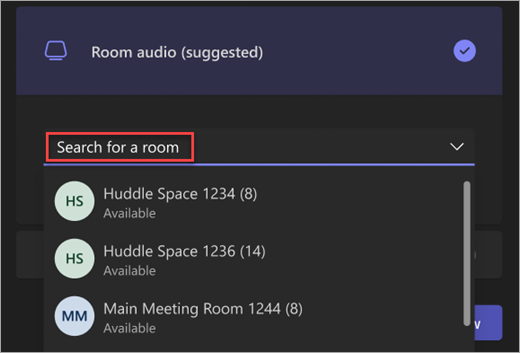
Jei jau prisijungėte prie susitikimo savo asmeniniame įrenginyje, galite pasirinkti Rodyti dalyvius
 , tada eikite į Kviesti ką nors arba surinkite numerį ir ieškokite kambario pavadinimo. Tada pasirinkite kambarį ir Gerai , kad kviestumėte jį į susitikimą.
Tada suskambės kambarys. Norėdami prisijungti prie susitikimo, kambario konsolėje pasirinkite Priimti .
Pastaba
Prieš priimdami skambutį kambario konsolėje įsitikinkite, kad garsas asmeniniame įrenginyje išjungtas, nes priešingu atveju gali atsirasti aidas.
Tiesioginio susitikimo pradžia
- Pasirinkite Susitikti dabar ekrane. Susitikimas prasidės automatiškai.
- Dalyje Įveskite vardą ieškokite, ką norite pakviesti.
- Ieškos rezultatuose pasirinkite asmenų vardus. Jie bus automatiškai pakviesti į tiesioginį susitikimą.
Skambinimas
- Pagrindiniame ekrane pasirinkite Skambinti .
- Surinkite numerį, tada pasirinkite Skambinti .
Turinio bendrinimas
Ekrano bendrinimas "Teams" kambaryje (ne "Teams" susitikime)
Norėdami bendrinti darbalaukį su kambario dalyviais ne "Teams" susitikime, prijunkite savo asmeninį įrenginį prie atitinkamo kabelio, prijungto prie kambarių sistemos. Atsižvelgiant į kambario parametrus, ekranas gali būti bendrinamas automatiškai arba kambarių sistemoje gali tekti pasirinkti mygtuką Bendrinti .
Taip pat galite perduoti turinį iš savo asmeninio įrenginio. Norėdami sužinoti daugiau, žr. Transliavimas iš mobiliojo įrenginio arba Transliavimas iš darbalaukio.
Ekrano bendrinimas su visais susitikimo dalyviais ("Teams" susitikimo metu)
Yra keli būdai bendrinti turinį su kambaryje esančiais ir "Teams" susitikimo dalyviais iš asmeninio įrenginio:
- Prisijunkite prie susitikimo asmeniniame įrenginyje ir pasirinkite mygtuką Bendrinti , tada elementą, kurį norite bendrinti. Norėdami sužinoti daugiau, eikite į dalį Ekrano bendrinimas "Teams" susitikime .
- Prijunkite savo asmeninį įrenginį prie kabelio, prijungto prie kambario sistemos. Priklausomai nuo kambario nustatymų, ekranas gali būti bendrinamas automatiškai arba gali tekti pasirinkti mygtuką Bendrinti>Prijungtas įrenginys kambario sistemoje. Valdykite, kada norite transliuoti įrenginio garsą, įjungdami arba išjungdami perjungiklį šalia Bendrinti sistemos garsą.
- perduoti turinį iš savo asmeninio įrenginio. Sužinokite daugiau apie transliavimą iš mobiliojo įrenginio arba darbalaukio.
- Jei jūsų kambaryje yra jutiklinis ekranas, galite naudoti "Microsoft Whiteboard" susitikime pasirinkdami mygtuką Bendrinti> "Microsoft Whiteboard" kambarių sistemoje.
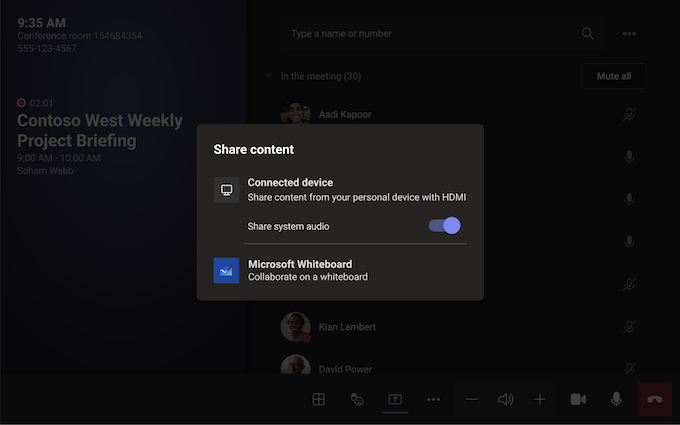
Norėdami sustabdyti bendrinimą, kambarių sistemoje pasirinkite Stabdyti bendrinimą .
Pastaba
Atsižvelgiant į įrenginio parametrus, galite matyti skirtingas turinio bendrinimo parinktis.
Susitikimo dalyvių valdymas
Įtraukti dalyvį
- Susitikime įveskite norimo įtraukti dalyvio vardą ieškos juostoje.
- Ieškos rezultatuose pasirinkite asmenų vardus. Jie bus automatiškai pakviesti į susitikimą.

Dalyvio prisegimas
Jei norite sutelkti dėmesį į konkretų (-ius) dalyvį (-ius), kambarių sistemoje pasirinkite jo (-ų) vardą (-us), tada Prisekite man.
Pastaba
Taip vaizdo įrašas bus prisegtas tik kambarių sistemai, o ne kitiems susitikimo dalyviams.
Iš susitikimo pašalinti dalyvį
Norėdami pašalinti ką nors iš susitikimo, pasirinkite jo vardą kambarių sistemoje, tada Šalinti iš susitikimo.
Rodinio keitimas susitikime
Rodinio valdymas salės rodymo priekyje
Pasirinkite  sistemoje. Galite perjungti skirtingus rodinius savo kambario rodinyje.

Pastaba
Atsižvelgiant į jūsų kambario paskyrai priskirtos licencijos tipą, kai kurios funkcijos gali būti nepasiekiamos.
| Rodymas | Naudokite jį... |
|---|---|
| Galerija | Optimizuokite bendrinamo turinio maketą, kad turinys būtų kuo didesnis ir tuo pačiu metu būtų rodoma daugiau vaizdo įrašų dalyvių. |
| Turinys + galerija | Kai kas nors bendrina turinį, pvz., pateiktį, "Content +" galerija optimizuoja maketą, kad turinys būtų kuo didesnis, tuo pačiu metu rodydama daugiau vaizdo įrašų dalyvių. |
| Turinys | Pasiekiamas, kai bendrinamas turinys. Šį rodinį galite pasirinkti, kada norite atidžiai stebėti turinį, nesiblaškant žmonių vaizdo įrašų santraukų. |
| Didelė galerija | Peržiūrėkite iki 49 vaizdo įrašų srautus vienu metu. Didelės galerijos rodinys pasiekiamas, kai kameras įjungė mažiausiai 9 žmonės. |
| Priekinė eilė | Patobulinkite hibridinius susitikimus ir pateikite kambaryje esantiems dalyviams daugiau susitikimo konteksto. Priekiniame salės ekrane galite matyti nuotolinius dalyvius akių lygyje, įskaitant susitikimo funkcijas, pvz., pokalbius, ir dalyvių sąrašą pakeltomis rankomis. |
| Rodyti pokalbį | Įjunkite jungiklį šalia Pokalbio galerijos ir didžiosios galerijos režimu. Kambario dalyviai gali matyti susitikimo pokalbį, kurį atsiuntė nuotoliniai dalyviai, kambario priekyje esančiame ekrane. Tačiau kambario įrenginys negali išsiųsti pranešimo. |
Kitų susitikimo parinkčių valdymas
Susitikimo parametrų keitimas
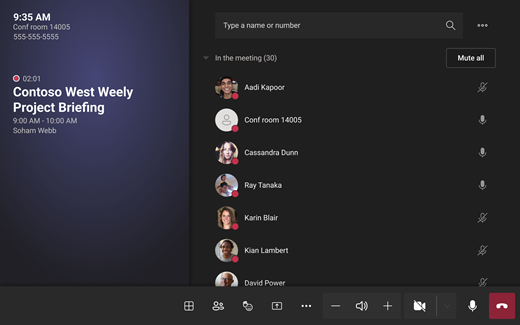
Susitikimo valdikliai jutiklinėje konsolėje yra panašūs į tuos, kurie pateikiami "Teams" kompiuterio programoje.
| Kontrolė | Naudokite jį... | Sužinokite daugiau |
|---|---|---|
| Rodinys | Tinkinkite rodinį, kurį matote kambario ekrano priekyje, kad sutelktumėte dėmesį į skirtingus susitikimo aspektus. | |
| Dalyvių peržiūra | Atidarykite dalyvių skydelį. | |
| React | Siųskite tiesiogines reakcijas arba pakelkite ranką, norėdami dalyvauti susitikime. |
Tiesioginės reakcijos Pakelkite ranką |
| Turinio bendrinimas | Bendrinkite prijungto įrenginio turinį ir "Microsoft Whiteboard". | Žr. ankstesnį skyrių Turinio bendrinimas |
| Daugiau veiksmų | Tinkinkite garso, vaizdo, pokalbių, skambučių parametrus ir kt. |
Įjungti / išjungti tiesioginius aprašus Rodyti / slėpti pokalbio debesėlius Įjungti / išjungti gaunamą vaizdo įrašą Įjungti / išjungti nuotolinio kambario valdymo pultą Skambučio sulaikymas Pranešti apie problemą |
| Apimtis | Sureguliuokite garsiakalbių garsumą. | |
| Fotoaparatas | Įjunkite arba išjunkite kamerą arba pasirinkite norimą naudoti vaizdo įrenginį. Pasirinkite išplečiamąją rodyklę šalia fotoaparato, kad pamatytumėte šias parinktis:
|
|
| Mikrofonas | Įjunkite arba išjunkite mikrofoną. | |
| Išeiti | Išeiti iš susitikimo. |
Susijusios temos
„Microsoft Teams“ kambarys ("Windows")