
Norite greitai paimti stalą? Jei dirbate hibridiniu grafiku ir jums reikia vietos biurui tą dieną, galite rezervuoti rezervuotiną darbo stalą. Naudodami "Teams" darbalaukio klientą, galite rezervuoti darbo stalą savo asmenine darbo vieta, rezervuodami jį iš anksto arba tiesiog prijungdami jį atvykus. Net jei iš anksto neužsisakėte stalo, prisijungus stalas bus rezervuotas likusiai dienos daliai.
Pastaba
- Rezervuojamos darbo vietos šiuo metu pasiekiamos "Teams" darbalaukyje, skirtame "Windows" ir "Mac".
- Rezervuojamas darbo vietas turi iš anksto nustatyti IT administratorius. Jei nesate tikri, ar jūsų organizacija nustatė rezervuotinas darbo vietas, kreipkitės į administratorių.
Administratoriams
Rezervuotinų darbo stalų nustatymas "Microsoft Teams"
Automatinis darbo vietos aptikimo cmdlet
Stalo baseino arba atskiro stalo kūrimas programoje Places
Prijunkite prie rezervuoto darbo stalo
Kai prisijungiate prie rezervuoto darbo stalo, susitikimas automatiškai rodomas kalendoriuje rezervuojant stalą likusiai dienos daliai. Taip pat pamatysite pranešimą savo veiklos informacijos santraukoje.
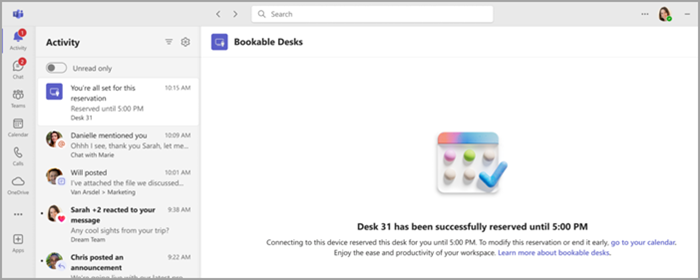
Pastaba
- Kai prisijungiate prie rezervuoto darbo stalo savo darbo valandomis, "Teams" automatiškai sukuria rezervavimą. Rezervacija galioja nuo prijungimo iki tos dienos darbo laiko pabaigos.
- Jei prijungsite ne darbo valandomis, rezervacija bus automatiškai sukurta dviem valandoms, skaičiuojant nuo prijungimo laiko.
- Galite nurodyti savo darbo valandas "Outlook">parametruoseCalendarDarbo>>valandos ir vieta.
- Rezervaciją galite redaguoti arba atšaukti naudodami kalendoriaus kvietimą programose "Teams" arba "Outlook".
- Paslėpkite darbo stalo rezervavimą savo "Outlook" ir "Teams" kalendoriuje naudodami filtrą, esantį viršutiniame dešiniajame kalendoriaus kampe. Pasirinkite filtrą, tada pasirinkite "Reservation>Desk reservations".
Iš anksto rezervuokite stalą, baseiną arba individualų stalą
Pastaba
Individualus stalo užsakymas galimas kaip "Teams Premium" – papildomos licencijos, suteikiančios papildomų funkcijų, kad "Teams" įvykiai būtų labiau pritaikyti asmeniniams poreikiams, išmanesni ir saugesni, dalis. Norėdami gauti prieigą prie „Teams Premium“, kreipkitės į savo IT administratorių.
Rezervuojamas darbo vietas iš anksto nustato jūsų IT administratorius. Paskirtas vieno ar kelių stalų plotas vadinamas darbo vieta arba stalo baseinu, kuris yra tarsi jūsų biuro kaimynystė. Konkreti vieta jūsų biure (pvz., stalas prie lango) yra atskiras stalas.
Jei iš anksto rezervuosite vietą stalo baseine ar atskirame stale, viskas bus paruošta. Užuot rezervavę vietą, kai prisijungiate prie rezervuojamo stalo, pamatysite patvirtinimo pranešimą, informuojantį, kad esate tinkamoje vietoje ir pasiruošę pradėti dieną.

Galite rezervuoti darbo stalą iš anksto naudodami "Teams", "Outlook" arba "Places".
"Teams" naudojimas:
Eikite į savo kalendorių kairėje "Teams" pusėje ir pasirinkite Naujas>darbas.
Nustatykite dieną ir laiką, kada norite rezervuoti darbo vietą.
Nustatykite pastatą ir aukštą, kuriame norite rezervuoti darbo stalą.
Pasirinkite siūlomą darbo vietą ir pasirinkite Rezervuoti.
- Be to, galite ieškoti konkretaus darbo stalo žemėlapyje arba lauke Ieškoti žmonių ar vietų įvesti norimo užsakyti stalo ar atskiro darbo stalo pavadinimą.
"Outlook" naudojimas:
Kalendoriuje pasirinkite Naujas įvykių>stalas.
Nustatykite dieną ir laiką, kada norite rezervuoti darbo vietą.
Nustatykite pastatą ir aukštą, kuriame norite rezervuoti darbo stalą.
Pasirinkite siūlomą darbo vietą ir pasirinkite Rezervuoti.
- Be to, galite ieškoti konkretaus darbo stalo žemėlapyje arba lauke Ieškoti žmonių ar vietų įvesti norimo užsakyti stalo ar atskiro darbo stalo pavadinimą.
Patarimas
Norėdami atšaukti rezervaciją, panaikinkite susitikimą iš savo "Teams" arba "Outlook" kalendoriaus.
Naudojant Places:
- Eikite į programą "Places".
- Pasirinkite Padėkite man rasti darbo stalą.
- Galite susiaurinti paiešką taikydami pastato arba grindų filtrą.
Užsiregistruokite į savo stalo rezervaciją
Jei rezervavote stalą arba vietą stalo telkinyje, o jūsų administratorius įjungė automatinį atleidimą, yra keletas būdų, kaip galite įsiregistruoti. Jei neužsiregistruosite per nustatytą laikotarpį, vieta bus atlaisvinta automatiškai, todėl kiti galės ją užsisakyti. Gausite el. laišką, informuojantį, kad darbo stalas atlaisvintas.
Yra du būdai įsirašyti ir atrakinti.
Prijunkite prie rezervuojamo darbo stalo:
Prisijungę prie stalinio periferinio įrenginio, kai veikia programa "Teams", gausite veiklos informacijos santraukos pranešimą, kad esate įrašyti ir atrakinti.
Registracija el. paštu:
Rezervacijos pradžios laiku gausite el. laišką, kuriame bus prašoma užsiregistruoti prie stalo ir iki laiko atvykti. Naudokite el. laiške esantį įrašymo ir atrakinimo mygtuką, kad užbaigtumėte įrašymą ir atrakinimą.
Pastaba
- Jei būsite rezervuoti automatiškai, kai prisijungsite, taip pat būsite automatiškai įrašyti ir atrakinti.
- "Teams" registruosis naudodamos periferinį ryšį tik po rezervacijos pradžios laiko, o ne tada, jei prie periferinio įrenginio prisijungsite iki rezervacijos pradžios laiko.
- Įrašymą ir atrakinimą turi iš anksto nustatyti IT administratorius. Jei nesate tikri, ar jūsų organizacija nustatė įrašymą ir atrakinimą, kreipkitės į administratorių.
- Įsiregistruoti galima kaip "Teams Premium" – papildomos licencijos, suteikiančios papildomų funkcijų, kad "Teams" įvykiai būtų labiau pritaikyti asmeniniams poreikiams, išmanesni ir saugesni, dalis. Norėdami gauti prieigą prie „Teams Premium“, kreipkitės į savo IT administratorių.
Atšaukti ankstesnę stalo rezervaciją
Jei rezervavote darbo stalą naudodami "Outlook", "Teams", "Places" arba automatiškai prijungdami prie stalo išorinio įrenginio ir prijungėte prie kito laisvo stalo, nei užsisakėte, gausite pranešimą.
Šis pranešimas įspės, kad rezervuota nauja darbo vieta. Ji taip pat informuos, kad turite kelias rezervacijas, ir paragins atšaukti ankstesnę, kad atlaisvintumėte nepanaudotus stalus.
Jei nesiimsite jokių veiksmų (galbūt planuojate naudoti abu), jūsų užsakymai išliks tokie, kokie yra.
Pastaba
Ši funkcija pasiekiama kaip "Teams Premium" – papildomos licencijos, suteikiančios papildomų funkcijų, kad "Teams" įvykiai būtų labiau pritaikyti asmeniniams poreikiams, išmanesni ir saugesni, dalis. Norėdami gauti prieigą prie „Teams Premium“, kreipkitės į savo IT administratorių.
Automatiškai atnaujinti savo buvimo vietą prijungus
Kai prisijungiate prie rezervuojamo darbo stalo, turite galimybę automatiškai atnaujinti savo darbo vietą į Biure arba konkrečiame pastate, atsižvelgiant į tai, kaip administratorius sukonfigūravo jūsų organizacijos parinktis. Aptikta vieta veiks iki jūsų darbo valandų pabaigos. Jei prijungsite elektrą po darbo valandų, vieta bus nustatyta iki tos dienos 23:59.
"Teams" viršuje rodoma informacinė juosta, kai pirmą kartą prisijungiate prie rezervuojamo stalo. Pasirinkite Nustatyti mano vietą automatiškai , kad įjungtumėte šį parametrą.

Norėdami įjungti arba išjungti šį parametrą:
- "Teams" pasirinkite Parametrai ir kita
 >
> >Privatumas
 .
. - Įjunkite jungiklį Valdyti mano darbo vietą, kad automatiškai nustatytumėte jūsų vietą visuose įrenginiuose, kai prisijungiate prie savo organizacijos tinklų ir įrenginių. Pagal numatytuosius nustatymus šis parametras yra išjungtas.
Prijungę prie rezervuojamo darbo stalo, vis tiek galite pakeisti savo darbo vietą. Tiesiog pasirinkite savo profilio paveikslėlį, pasirinkite savo darbo vietą dabartinės būsenos dalyje ir pasirinkite iš galimų parinkčių.
Pastaba
- Jei pasirinkote nebendrinti savo darbo vietos, vis tiek galite pasirinkti automatinį vietos aptikimą. Jūsų aptikta vieta matoma tik jūsų profilio kortelėje. Ji nėra bendrinama su kitais.
- Jei reklaminės juostos pranešimo nematote arba negalite įjungti šios parinkties, kreipkitės į IT skyrių.
Susijusios temos
Planavimo asistento ir kambario ieškiklio naudojimas susitikimams programoje "Outlook"