
Norėdami tvarkyti kontaktus, naudokite "Microsoft Teams" programą "People". Galite įtraukti asmeninių kontaktų, įrašyti žmones iš savo organizacijos ir tvarkyti juos naudodami parankinius ir kategorijas.
Patekimas į programėlę People
Norėdami pasiekti programą, eikite į Peržiūrėti daugiau programų " kairėje "Teams" pusėje. Ieškokite "žmonės" arba pasirinkite juos iš iš anksto įdiegtų programėlių sąrašo. Prisekite jį prie kairiosios naršymo srities dešiniuoju pelės mygtuku spustelėdami People, tada pasirinkdami Prisegti.

Kontaktų tipai
Yra dviejų tipų kontaktai: katalogo kontaktai, gaunami iš jūsų organizacijos, ir vietiniai kontaktai, kuriuos į savo "Teams" kopiją galite įtraukti nuo pradžių.
Katalogo kontaktuose yra kai kurie laukai, kuriuos nustato jūsų organizacija, ir papildomi laukai, kuriuos galite redaguoti patys.
Vietiniai kontaktai įrašomi tik "Teams" ir nėra sinchronizuojami su jūsų organizacijos katalogu ar kitomis "Microsoft 365" programomis.
Naujo kontakto įtraukimas
Viršutiniame kairiajame kampe pasirinkite Įtraukti kontaktą .

Įveskite norimo įtraukti asmens vardą arba telefono numerį. Jei jūsų įmonėje nustatytas katalogas, lange bus automatiškai siūlomi jūsų organizacijai priklausantys žmonės. Daugiau informacijos žr. tolesniame skyriuje.
Pasirinkę įtraukti, galėsite pateikti daugiau kontakto informacijos.
Pasirinkite Kurti.
Naujas kontaktas automatiškai įrašomas dalyje kontaktai ir jį galite matyti kairiosios naršymo srities skirtuke Visi kontaktai . Kontaktai taip pat bus pasiekiami per "Microsoft 365" programoje "Outlook".
Organizacijos žmonių įtraukimas į įrašytus kontaktus
Jei jūsų įmonėje nustatytas katalogas, galėsite matyti informaciją apie savo kolegas jų neįrašydami kaip kontaktų. Jų galite ieškoti "Teams" paieškoje arba pasirinkti jų paveikslėlį pokalbiuose ar kanaluose. Profilio kortelėje bus rodoma iš katalogo surinkta informacija.
Jei norite įtraukti kitos informacijos arba matyti savo kolegas kaip kontaktų sąrašo dalį, galite įrašyti juos į savo kontaktus pasirinkdami vardą katalogų ieškoje kontakto kūrimo metu.


Naujas kontaktas bus susietas su esamu katalogo kontaktu ir bus automatiškai atnaujinamas, kad būtų atnaujinta katalogo informacija. Pavyzdžiui, jei kataloge pasikeis jo pareigos, vietinis kontaktas bus atnaujintas ta pačia informacija.
Tik jūs matysite informaciją, kurią įtraukėte į kontaktą, o tokios informacijos pakeitimai nebus sinchronizuojami įmonės kataloge.
Katalogo kontaktų atveju negalite redaguoti arba naikinti jokių katalogo laukų, įskaitant, bet neapsiribojant, vardą ir el. pašto adresus. Šie laukai bus pilki ir negalėsite jų modifikuoti. Dėl tokių užklausų kreipkitės į savo IT administratorių arba žmogiškųjų išteklių skyrių.
Kontaktinės informacijos peržiūra
Norėdami atidaryti profilio kortelę ir sužinoti apie jį daugiau, sąraše pasirinkite kontakto nuotrauką arba vardą.

Kontaktinės informacijos redagavimas
Norėdami redaguoti kontaktą, išplečiamajame meniu pasirinkite Redaguoti kontaktą . Bus atidarytas kontaktų rengyklė, kurioje galėsite atnaujinti reikiamą informaciją.

Pastaba
Kai kurių kontaktų sukuriate pagal įmonės katalogą, administratorius gali valdyti kai kuriuos laukus, pvz., vardą ir el. paštą. Jie bus pilki ir negalėsite jų modifikuoti.
Kontakto įtraukimas į parankinius
Norėdami įtraukti asmenį į parankinius, pasirinkite kontaktą ir išplečiamajame meniu pasirinkite Įtraukti į parankinius .

Patarimas
Savo parankinius kontaktus galite rasti atskirame skirtuke Parankiniai kairiojoje naršymo srityje. Parankiniai skirti tik "Teams" ir nebus pasiekiami kituose produktuose.

Kontakto įtraukimas į spartųjį rinkimą
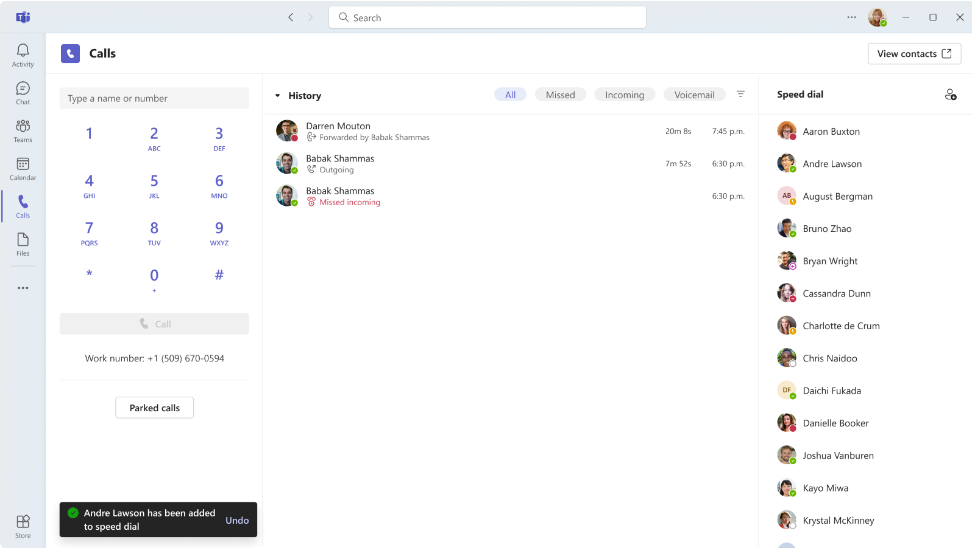
Norėdami įtraukti asmenį į sparčiojo rinkimo sąrašą, pasirinkite kontaktą ir išplečiamajame meniu pasirinkite Įtraukti į sparčiojo rinkimo sąrašą .
Patarimas
Eikite į skambučių programėlę, kad pamatytumėte atnaujintą spartųjį rinkimą ir galėtumėte iš jos skambinti.
Mobiliajame įrenginyje į sparčiojo rinkimo sąrašą įtraukite kontaktų bakstelėdami Įtraukti į sparčiojo rinkimo funkciją. Juos įtraukę, galėsite jiems skambinti tiesiai iš skirtuko Spartusis rinkimas. 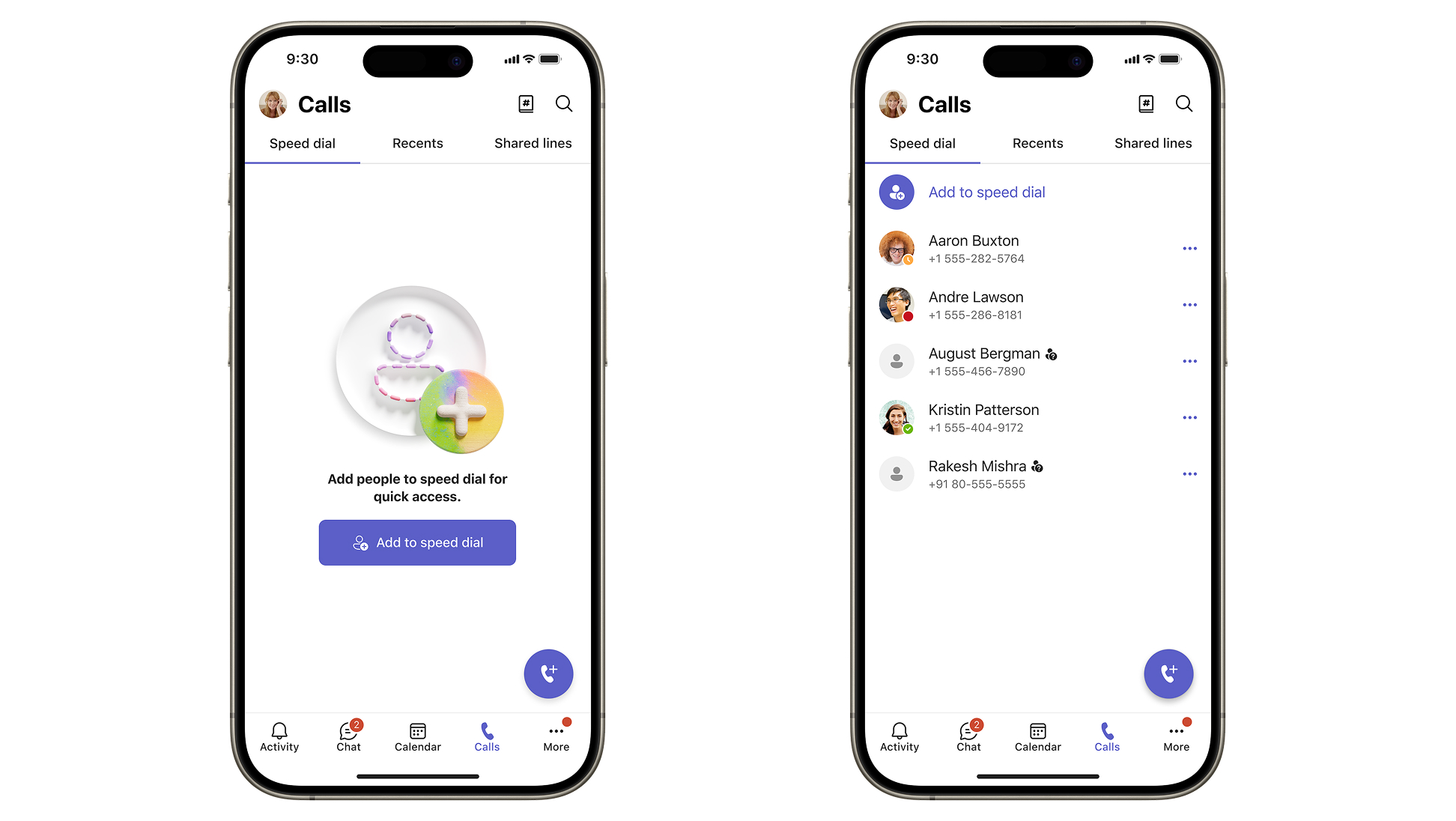
Kontakto įtraukimas į kategoriją
Norėdami įtraukti kontaktą į kategoriją, pasirinkite kontaktą ir išplečiamajame meniu pasirinkite Įtraukti kategoriją . Bus atidarytas meniu, kuriame galėsite pasirinkti vieną iš esamų kategorijų arba sukurti naują.

Išplečiamajame sąraše matysite jau priskirtas kategorijas. Spustelėkite konkrečios kategorijos pavadinimą, kad įtrauktumėte arba pašalintumėte kontaktą iš tos kategorijos.
Jei norite sukurti naują kategoriją, paieškos laukelyje įveskite norimą pavadinimą ir patvirtinkite jį spustelėdami mygtuką Kurti . Naujai sukurta kategorija bus rodoma kairiojoje naršymo srityje.

Kai pašalinate visus kontaktus iš kategorijos, jie automatiškai išnyks iš programos.
Patarimas: kategorijos yra būdingos "Teams" ir nebus pasiekiamos kituose produktuose.
Kontakto naikinimas
- Pasirinkite kontaktą, kurį norite panaikinti, tada išplečiamajame meniu pasirinkite Naikinti .
- Norėdami patvirtinti, pasirinkite Naikinti. Panaikintų kontaktų atkurti negalima.
Pastaba
Jei kontaktus sudaro katalogas, galite pašalinti tik savo vietinę kontakto kopiją.
Kontaktų eksportavimas
- Pereikite į Outlook.com ir vykdykite ten pateiktus nurodymus: Kontaktų eksportavimas iš "Outlook" – "Microsoft" palaikymas.
- Jei naudojate "Teams" su savo asmenine paskyra, galite eksportuoti kontaktus naudodami instrukciją: Duomenų eksportavimas arba naikinimas Nemokama „Microsoft Teams“ – "Microsoft" palaikymas.