Funkcija HASANY leidžia patikrinti, ar masyve ar diapazone yra bent viena iš reikšmių, kurių ieškote. Jei randama kuri nors reikšmė, ji grąžina TRUE, o jei nė viena iš reikšmių nėra FALSE.
HASANY ieško visuose įdėtojo masyvo lygiuose, todėl galite ją naudoti masyvuose, saugomuose viename langelyje.
Sintaksė
Funkcija HASANY nustato, ar masyve yra kuri nors iš reikšmių.
Funkcijos HASANY sintaksė:
HASANY(masyvas, reikšmės)
| Argumentas | Aprašas |
|---|---|
|
masyvas (būtina) |
Masyvas ar diapazonas, kuriame ieškoma. Ieškoma kiekviename įdėtojo masyvo lygyje. |
|
Reikšmės (būtina) |
Reikšmės, kurių reikia patikrinti. Funkcija HASANY grąžina TRUE (teisinga), jei randama bent viena jų. |
Pastaba
- Funkcija HASANY visada grąžina vieną reikšmę TRUE arba FALSE, nesvarbu, kiek reikšmių ieškote. Norėdami gauti vieną rezultatą kiekvienai reikšmei, naudokite funkciją HAS. Jei norite reikalauti, kad būtų visos reikšmės, naudokite funkciją HASALL.
- Palyginimai yra griežti dėl tipo. Skaičius 1 neatitinka teksto 1, o skaičius 1 neatitinka TRUE. Teksto palyginimuose neskiriamos didžiosios ir mažosios raidės, todėl "obuolys" atitinka "OBUOLYS".
- Jei masyvas tuščias, funkcija HASANY grąžina #CALC! klaidą.
- Jei reikšmėje yra klaida, ta klaida yra grąžinama.
Pavyzdžiai
Nusikopijuokite pavyzdinius duomenis ir įklijuokite į naujos „Excel“ darbaknygės langelį A1. Jeigu reikia, pakoreguokite langelių plotį, kad matytųsi visi duomenys.
1 pavyzdys
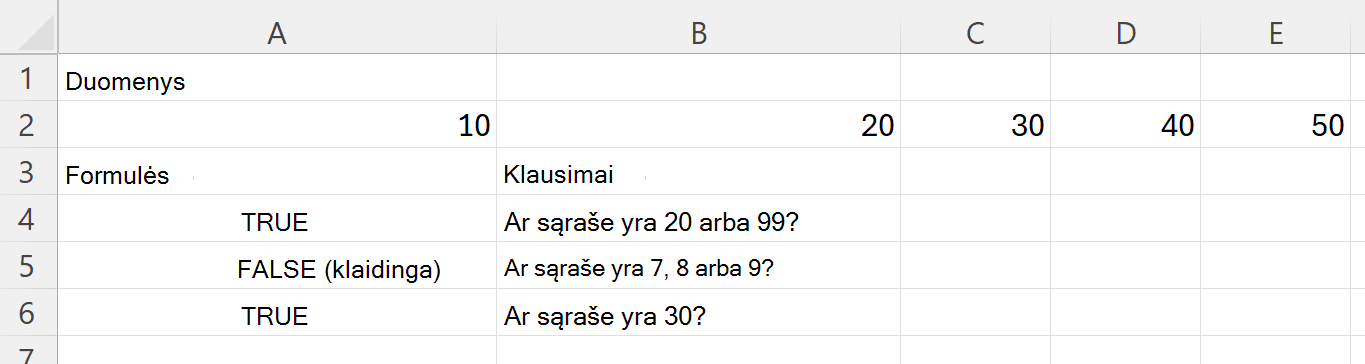
Patikrinkite, ar diapazone yra bent viena iš kelių reikšmių.
| Duomenys | ||||
|---|---|---|---|---|
| 10 | 20 | 30 | 40 | 50 |
| Formulės | Klausimai |
|---|---|
| =HASANY(A2:E2,{20,99}) | Ar sąraše yra 20 arba 99? |
| =HASANY(A2:E2,{7,8,9}) | Ar sąraše yra 7, 8 arba 9? |
| =HASANY(A2:E2;30) | Ar sąraše yra 30? |
Šioje iliustracijoje rodomi rezultatai.
2 pavyzdys
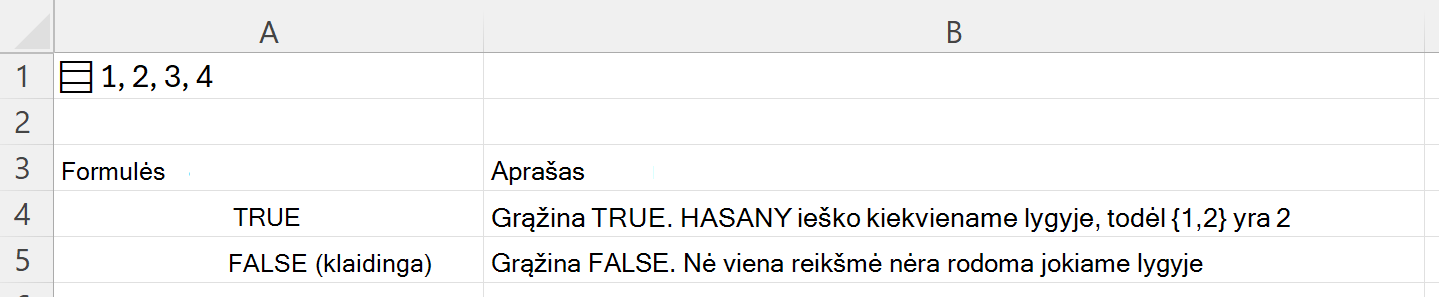
Ieškokite įdėtojo masyvo viduje. Formulė ={{{1,2};{3,4}}} langelyje A1 įdėtąjį masyvą saugo viename langelyje.
| Formulės | Aprašymas |
|---|---|
| =HASANY(A1,{2,5}) | Grąžina TRUE. HASANY ieško kiekviename lygyje, todėl 2 yra rasta viduje {1,2} |
| =HASANY(A1,{5,6}) | Grąžina FALSE. Nė viena reikšmė nėra rodoma jokiame lygyje |
Šioje iliustracijoje rodomi rezultatai.
3 pavyzdys
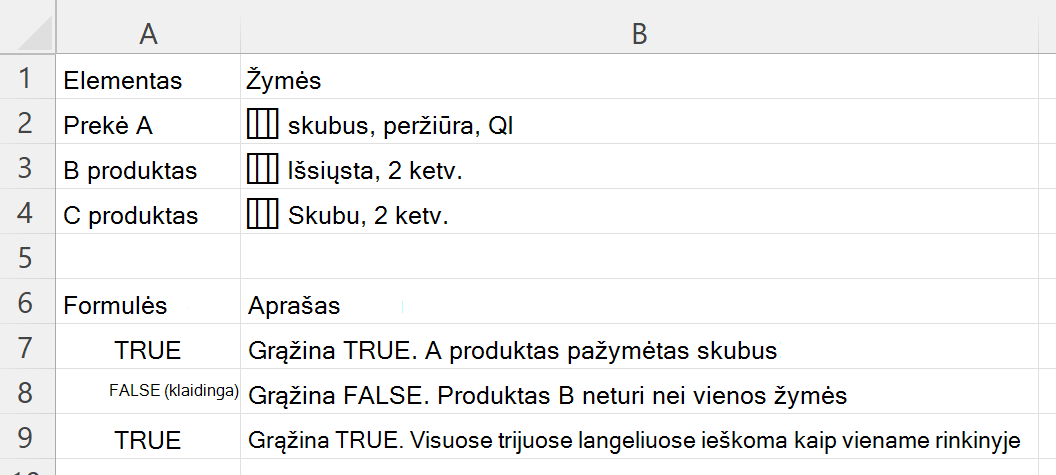
Peržiūrėkite žymių sąrašą. Kiekviename B stulpelio langelyje yra žymių, rodomų atskirtų kableliais, sąrašas.
Įklijavę duomenis, pažymėkite B2:B4 ir paspauskite Ctrl+ J , kad paverstumėte kiekvieną langelį sąrašu. Kol to nepadarysite, kiekviename langelyje bus atskiras teksto elementas, o toliau pateiktos formulės neras atskirų žymių.
| Prekė | Žymės |
|---|---|
| Prekė A | skubus, peržiūra, 1 ketv. |
| B produktas | išsiųsta, 2 ketv. |
| C produktas | skubu, 2 ketv. |
| Formulės | Aprašymas |
|---|---|
| =HASANY(B2,{"skubu","užblokuota"}) | Grąžina TRUE. A produktas pažymėtas skubus |
| =HASANY(B3,{"skubu","užblokuota"}) | Grąžina FALSE. Produktas B neturi nei vienos žymės |
| =HASANY(B2:B4;"išsiųsta") | Grąžina TRUE. Visuose trijuose langeliuose ieškoma kaip viename rinkinyje |
Pastaba
Pastaroji formulė ieško visame diapazone vienu metu, nes masyvas yra vienas rinkinys, o ne elementų, kuriuos reikia patikrinti po vieną, sąrašas. Norėdami gauti atskirą atsakymą į kiekvieną eilutę, įveskite formulę viename langelyje ir užpildykite jį stulpelyje.
Šioje iliustracijoje rodomi rezultatai.