
Pastaba
2024 m. pavasarį pristatėme naująjį "SharePoint" prekės ženklo centrą. "SharePoint" prekių ženklų centre yra centralizuota prekių ženklų valdymo programa, kuri leidžia jums tinkinti "SharePoint" svetainės išvaizdą. Sužinokite daugiau apie "SharePoint" prekės ženklo centrą čia.
Prekės ženklo centrinis svetainės šablonas yra komunikacijos svetainė , sukurta kaip pagrindinis telkinys, kuriame darbuotojai gali pasiekti naujausius prekės ženklo išteklius ir gaires jūsų organizacijai, suprasti prekės ženklo principus ir vertybes, matyti prekės ženklo išraiškos pavyzdžius ir gauti atsakymus į dažnai užduodamus klausimus.
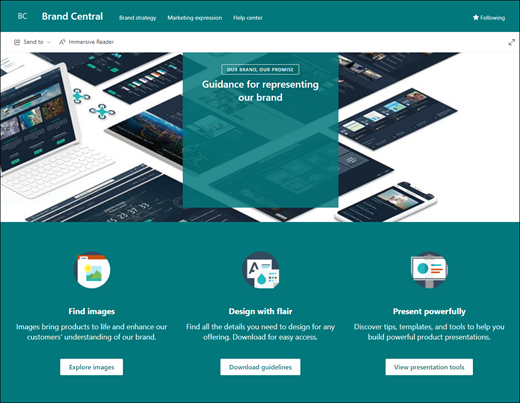
Šiame straipsnyje apžvelgiama, kaip naudoti "SharePoint Brand Central" komunikacijos svetainės šablono elementus ir tinkinti svetainę pagal organizacijos poreikius.
Svetainės funkcijos
- Tinkinama svetainė su iš anksto užpildytais vaizdais, puslapio dalimis ir turiniu, kuris įkvėps svetainės redaktorius atlikti tinkinimus pagal organizacijos poreikius.
- Iš anksto užpildyti puslapiai, kuriuose darbuotojai gali lengvai gauti visą informaciją, reikalingą įsitraukti ir sužinoti apie jūsų organizacijos prekės ženklo išteklius ir gaires, peržiūrėti prekės ženklo išraiškos pavyzdžiai ir pagalbos centras, kuriame pateikiami atsakymai į dažnai užduodamus klausimus.
Pastaba
- Kai kurios funkcijos organizacijose, kurios pasirinko dalyvauti tikslinio leidimo programoje, įgyvendinamos palaipsniui. Tai reiškia, kad funkcija gali būti dar nerodoma arba ji gali atrodyti kitaip, negu aprašyta žinyno straipsniuose.
- Kai pritaikote šabloną esamai svetainei, jūsų turinys nebus automatiškai sulietas su naujuoju šablonu. Vietoj to, esamas turinys saugomas kaip pasikartojantis svetainės turinio puslapis.
1 veiksmas: "Brand Central" svetainės šablono įtraukimas
Norėdami pradėti, atlikite veiksmus, kad įtrauktumėte šabloną į naują arba esamą svetainę.
Pastaba
Kad galėtumėte įtraukti šį šabloną į savo svetainę, turite turėti svetainės savininko teises.
2 veiksmas. Iš anksto užpildyto svetainės turinio peržiūra
Naršyti iš anksto užpildytą svetainės turinį, puslapio dalis ir puslapius. Nuspręskite, kokių svetainių tinkinimų reikia, kad jie atitiktų jūsų organizacijos prekės ženklą, balsą ir misiją.
Iš anksto užpildyti puslapiai:
- Pagrindinis puslapis: Darbuotojams suteikiama nusileidimo vieta, kurioje jie gali pasiekti vaizdus, gaires, šablonus ir pateikčių įrankius.
- Prekės ženklo strategija: Teikite darbuotojams informaciją apie prekės ženklo principus, pavyzdžius, geriausią praktiką ir tikslus.
- Rinkodaros išraiška: pasinerkite giliau į organizacijos prekės ženklą pateikdami informacijos apie reklamą ir bendrą prekės ženklą ir suteikite prieigą prie prekės ženklo failų, būsimų rinkodaros renginių ir prekės ženklo palaikymo kontaktų sąrašo.
- Pagalbos centras: Pateikite darbuotojams atsakymus į dažnai užduodamus klausimus, prekės ženklo palaikymo kontaktams arba paprašykite darbuotojų pateikti savo prekės ženklo naudojimo reikalavimus peržiūrai.
3 veiksmas. Svetainės tinkinimas
Įtraukus personalo komunikacijos svetainės šabloną, metas jį tinkinti ir pritaikyti sau. Tinkinkite savo svetainės išvaizdą, svetainės naršymą, puslapio dalis ir turinį, kad jie atitiktų jūsų organizacijos ir darbuotojų poreikius.
Pastaba
Norėdami redaguoti "SharePoint" svetainę, turite būti svetainės savininkas arba svetainės narys.
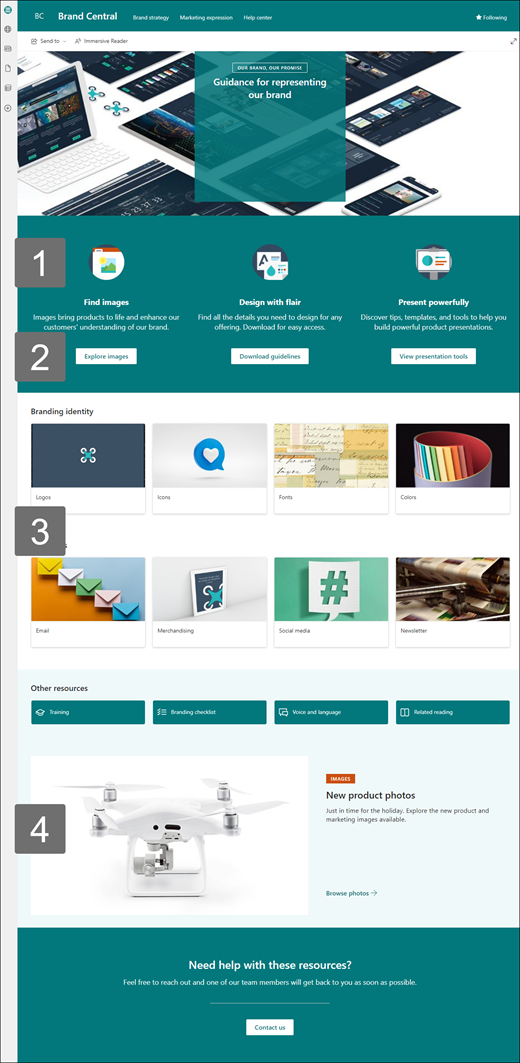
Čia pateikiama būdų, kaip galite tinkinti pagrindinį puslapį, apžvalga.
|
|
|---|
Norėdami pradėti, pasirinkite Redaguoti viršutiniame dešiniajame puslapio kampe, kad įgalintumėte redagavimo režimą. Dirbdami pasirinkite Įrašyti kaip juodraštį arba pasirinkite Publikuoti iš naujo , kad keitimai būtų matomi žiūrovams.
1. Naudokite teksto ir vaizdo puslapio dalis, kad pateiktumėte patrauklų turinį.
- Pradėkite pažymėdami teksto puslapio dalį ir pasirinkite Redaguoti puslapio dalį
 .
. - Redaguokite tekstą tiesiogiai puslapio dalyje.
- Pasirinkite vaizdų puslapio dalį ir pasirinkite redaguoti puslapio dalį .
- Pasirinkite Keisti ir pasirinkite vaizdo šaltinį.
- Pasirinkę vaizdą, pasirinkite Įterpti.
Sužinokite daugiau apie teksto ir vaizdo puslapio dalių redagavimą.
2. Naudokite mygtuko puslapio dalį, kad padėtumėte svarbiems saitams išsiskirti jūsų svetainėje

- Pasirinkite mygtuko puslapio dalį ir pasirinkite Redaguoti puslapio dalį .
- Keisti mygtuko pavadinimą, saitą ir lygiuotę.
Sužinokite daugiau apie mygtuko puslapio dalies naudojimą.
3. Naudokite sparčiųjų saitų puslapio dalį, kad suteiktumėte lengvą prieigą prie išteklių.
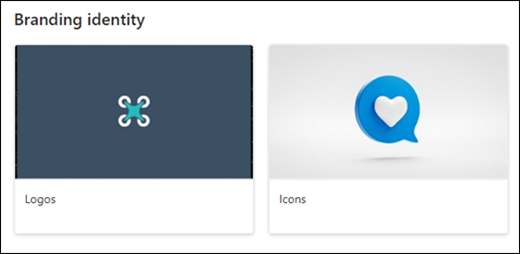
- Eikite į sparčiųjų saitų puslapio dalį, pasirinkite saitą, tada pasirinkite Redaguoti puslapio dalį .
- Redaguokite saitą, pavadinimą, piktogramą ir aprašą, jei reikia.
- Norėdami įtraukti saitą, pasirinkite + Įtraukti saitus.
Matykite skirtingus maketus ir sužinokite daugiau apie sparčiųjų saitų puslapio dalies redagavimą.
4. Naudokite "Hero" puslapio dalį, kad pabrėžtumėte svarbią politiką, naujinimus ir kitus naudingus išteklius.
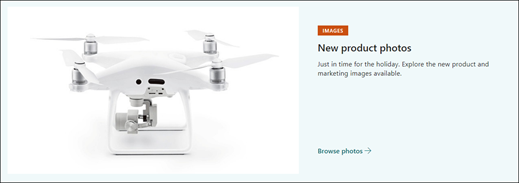
- Pradėkite pasirinkdami "Hero" puslapio dalį ir pasirinkite Redaguoti puslapio dalį .
- Tada pasirinkite sluoksnių ir plytelių parinktis, kurios geriausiai atitinka organizacijos poreikius.
Peržiūrėkite skirtingus maketus ir sužinokite daugiau apie " Hero" puslapio dalies redagavimą.
Kitų svetainės puslapių tinkinimas
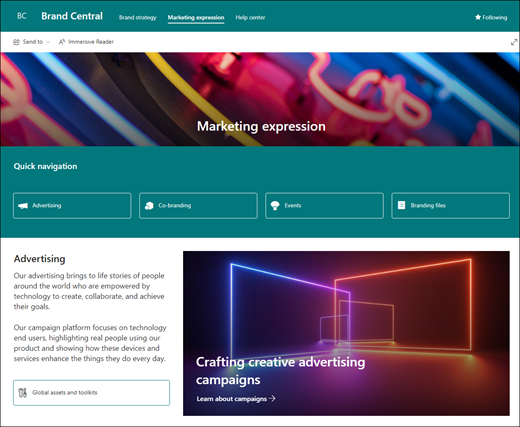
- Namai: Sukurkite patikimą nukreipimo puslapį lankytojams. Tinkinkite šį puslapį redaguodami puslapio dalis Tekstas, Vaizdas, Sparčiosios nuorodos ir "Hero". Naujienos ir "Twitter" puslapio dalys Raginimas veikti, .
- Prekės ženklo strategija: Pateikite informaciją apie prekės ženklo principus, pavyzdžius, geriausią praktiką ir tikslus. Tinkinkite šį puslapį redaguodami teksto, sparčiųjų saitų, pagrindinės reklaminės juostos ir raginimo veikti puslapio dalis.
- Rinkodaros išraiška: Suteikti prieigą prie prekės ženklo informacijos, failų, būsimų rinkodaros įvykių ir kontaktų. Tinkinkite šį puslapį redaguodami teksto, sparčiųjų saitų, herojaus, vaizdo, įvykių, dokumentų bibliotekos ir People puslapio dalis.
- Pagalbos centras: Pateikite darbuotojams informaciją apie su prekės ženklu susijusius klausimus naudingų nuorodų, atsakymų į dažnai užduodamus klausimus ir užklausos dėl prekės ženklo apžvalgos forma. Tinkinkite šį puslapį redaguodami vaizdo, teksto, raginimo veikti irsparčiųjų saitų puslapio dalis.
Išvaizdos ir svetainės naršymo tinkinimas
Prieš bendrindami svetainę su kitais, atlikite paskutinius darbus užtikrindami, kad vartotojai galėtų lengvai rasti svetainę, naršyti saitus ir puslapius bei greitai pasiekti svetainės turinį.
- Redaguokite dokumentų bibliotekas , atnaujindami aplankų pavadinimus ir įkeldami išteklius.
- Redaguoti ir tinkinti svetainės naršymą.
- Keiskite svetainės išvaizdą tinkindami temą, logotipą, antraščių maketus ir svetainės išvaizdą.
- Įtraukite arba pašalinkite puslapius šioje svetainėje arba tinkinkite naršymą "SharePoint" svetainėje , kad tilptų esamas turinys.
- Pasirinkite norėdami susieti šią svetainę su organizacijos centrine svetaine arba, jei reikia, įtraukti šią svetainę į esamą centrinės svetainės naršymą .
4 veiksmas. Svetainės bendrinimas su kitais
Bendrinkite svetainę su kitais, kai ją tinkinsite, peržiūrėsite ir publikuosite galutinį juodraštį.
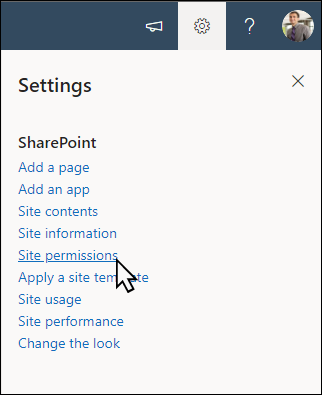
- Pasirinkite Parametrai , tada – Svetainės teisės.
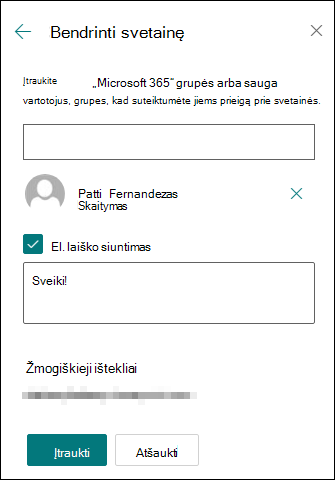
- Pasirinkite Bendrinti svetainę.
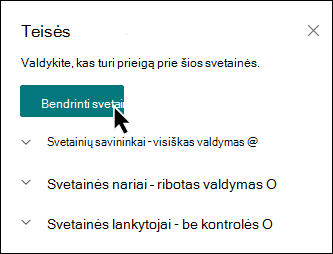
- Įveskite visų vartotojų vardus, „Microsoft 365“ grupių ar saugos grupių pavadinimus, kad suteiktumėte jiems prieigą prie svetainės turinio ir pasirinktumėte jų valdymo lygį (skaityti, redaguoti, visos teisės).
- Įtraukite el. laiško, siunčiamo bendrinant svetainę, pranešimą, arba išvalykite žymės langelį Siųsti el. laišką, kad praleistumėte el. laiško siuntimą.
- Įtraukę narius ir nustatę teises, pasirinkite Įtraukti .
Sužinokite daugiau apie komandos svetainės parametrų, svetainės informacijos ir teisių valdymą.
5 veiksmas: Svetainės tvarkymas
Sukūrus ir paleidus svetainę, kitas svarbus etapas bus svetainės turinio tvarkymas. Įsitikinkite, kad turite planą, kaip atnaujinti turinį ir puslapio dalis.
Čia pateikiama geriausia svetainės priežiūros praktika.
- Suplanuokite svetainės priežiūrą – sudarykite svetainės turinio peržiūros grafiką taip dažnai, kiek reikia, kad užtikrintumėte, jog turinys vis dar tikslus ir aktualus.
- Reguliariai skelbkite naujienas – bendrinkite naujausius pranešimus ir informaciją, kad darbuotojai būtų informuoti ir įsitraukę. Pridėkite arba pašalinkite naujienų įrašą ir parodykite kitiems skelbiantiems pranešimus, kaip jie gali naudoti "SharePoint" naujienas.
- Tikrinti saitus ir puslapio dalis – nuolat atnaujinkite saitus ir puslapio dalis, kad įsitikintumėte, jog išnaudojate visą savo svetainės vertę.
- Naudokite analizę įsitraukimui pagerinti – peržiūrėkite svetainės naudojimą naudodami įdėtąją naudojimo duomenų ataskaitą , kad gautumėte informacijos apie populiarų turinį, apsilankymus svetainėse ir kt.
- Periodiškai peržiūrėkite svetainės parametrus – jei reikia, peržiūrėkite ir atnaujinkite parametrus, svetainės informaciją ir teises.
Daugiau tinkinimo išteklių
Sužinokite daugiau apie tai, kaip planuoti, kurti ir prižiūrėti "SharePoint" svetaines.
Žr. daugiau "SharePoint" svetainių šablonų.