

Naujo darbuotojo įjungimo svetainės šablonas yra ryšių svetainė , skirta veikti kaip vidinis žmogiškųjų išteklių skyriaus pagrindinis puslapis. Supaprastinkite ir patobulinkite naujų darbuotojų parengimą naudodami parengimo svetainės šabloną, kad padėtų naujiems darbuotojams atlikti parengimo procesą.
Šiame straipsnyje galite sužinoti, kaip naudoti elementus, esančius "SharePoint" naujo darbuotojo parengimo svetainės šablone, ir kaip galite tinkinti svetainę, kad ji būtų pritaikyta jums.
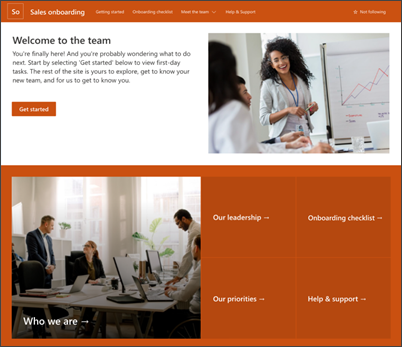
Svetainės funkcijos
- Tinkinama svetainė su iš anksto užpildytais vaizdais, puslapio dalimis ir turiniu, kuris įkvėps svetainės redaktorius atlikti tinkinimus pagal organizacijos poreikius.
- Naudokite "„Microsoft“" sąrašą , kad sukurtumėte naujo darbuotojo parengimo kontrolinį sąrašą , kad užtikrintumėte, jog jūsų naujas komandos narys bus pasirengęs sėkmingai.
- Naujiems darbuotojams pristatyti naudokite paruoštą naujienų įrašo šabloną.
Pastaba
- Kai kurios funkcijos organizacijose, kurios pasirinko dalyvauti tikslinio leidimo programoje, įgyvendinamos palaipsniui. Tai reiškia, kad funkcija gali būti dar nerodoma arba ji gali atrodyti kitaip, negu aprašyta žinyno straipsniuose.
- Kai pritaikote šabloną esamai svetainei, jūsų turinys nebus automatiškai sulietas su naujuoju šablonu. Vietoj to, esamas turinys bus saugomas kaip pasikartojantis svetainės turinio puslapis.
1 veiksmas: naujo darbuotojo parengimo svetainės šablono įtraukimas
Pirmiausia vadovaukitės instrukcijomis, kaip įtraukti svetainės šabloną į naują arba esamą "SharePoint" svetainę.
Pastaba
Norint įtraukti šį šabloną į savo svetainę, reikia turėti svetainės kūrimo teises.
2 veiksmas. Iš anksto užpildyto svetainės turinio peržiūra
Naršykite iš anksto užpildytą svetainės turinį, puslapio dalis ir puslapius ir nuspręskite, kokių tinkinimų prireiks, kad atitiktų jūsų organizacijos prekės ženklą, balsą ir bendrus verslo tikslus.
Iš anksto užpildyto svetainės, sąrašo ir naujienų įrašo šablono turinys:
- Pagrindinis puslapis – suteikia žiūrovams nukreipimo vietą įsitraukti į skyriaus naujienas, renginius, pokalbius ir sužinoti daugiau apie lyderystę ir viziją.
- Darbo pradžia - pabrėžia informaciją, kuri padės naujiems darbuotojams žinoti, nuo ko pradėti orientavimosi procese. Tinkinkite šį puslapį redaguodami teksto, įdėjimo ir sąrašo puslapio dalis.
- Parengimo kontrolinis sąrašas – pateikiamas sąrašas, padedantis naujiems darbuotojams nustatyti įdarbinimo užduočių prioritetus. Tinkinkite šį puslapį suasmenindami naujo darbuotojų parengimo sąrašo šabloną.
- Kas mes esame - pabrėžia informaciją apie organizacinę struktūrą ir kitą pagrindinę skyriaus informaciją. Tinkinkite šį puslapį redaguodami puslapio dalis Tekstas, Sparčiosios nuorodos, People ir „Bing“ žemėlapiai.
- Mūsų lyderystė - Įvadas į departamento lyderystės profilius. Tinkinti šį puslapį redaguojant teksto ir vaizdo puslapio dalis.
- Mūsų prioritetai - Rodo organizacijos vertybes ir prioritetus skyriaus lygiu. Tinkinkite šį puslapį redaguodami teksto ir People puslapio dalis.
- Žinynas ir palaikymas – pateikite atsakymus į dažnai užduodamus klausimus ir naudingus saitus į dažniausiai nurodomus išteklius. Tinkinkite šį puslapį redaguodami sparčiuosius saitus ir teksto puslapio dalis.
- Naujo darbuotojo įvado naujienų įrašo šablonas – naudokite šį paruoštą šabloną, kad lengvai paskelbtumėte naujų darbuotojų prisistatymus. Tinkinkite šį puslapio šabloną redaguodami teksto ir vaizdo puslapio dalis.
3 veiksmas. Svetainės tinkinimas
Įtraukus naujo darbuotojo parengimo svetainės šabloną, laikas jį tinkinti ir pritaikyti sau.
Pastaba
Norėdami redaguoti "SharePoint" svetainę, turite būti svetainės savininkas arba svetainės narys.
|
|
|---|
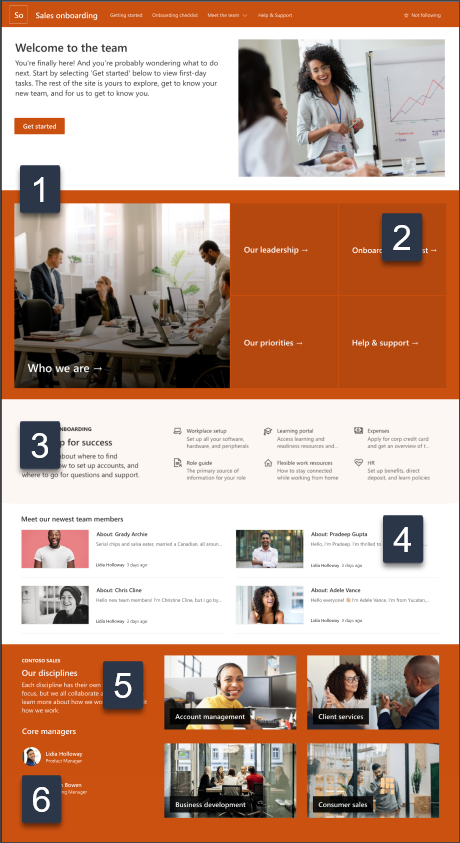
Tinkinkite savo svetainės išvaizdą, svetainės naršymą, puslapio dalis ir turinį, kad ji atitiktų jūsų žiūrinčiųjų ir organizacijos poreikius. Tinkindami įsitikinkite, kad svetainė veikia redagavimo režimu, svetainės viršutiniame dešiniajame kampe pasirinkdami Redaguoti . Dirbdami įrašykite kaip juodraštį arba iš naujo publikuokite pakeitimus, kad keitimai būtų matomi žiūrovams.
1. Redaguokite vaizdo, teksto ir mygtukų puslapio dalis
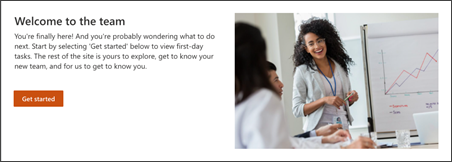
- Pradėkite redaguodami ir formatuodami įdėtąjį tekstą.
- Tada pasirinkite mygtuką ir pasirinkite Redaguoti ypatybes (
 ), kad pervardytumėte mygtuką Etiketė ir saitas.
- Tada pasirinkite vaizdą ir nusiųskite naują vaizdą.
Sužinokite daugiau apie vaizdų, teksto ir mygtukų puslapio dalis
2. Redaguokite "Hero" puslapio dalį, kad nauji darbuotojai jaustųsi laukiami

- Pradėkite pasirinkdami "Hero" puslapio dalį ir pasirinkite Redaguoti ypatybes ( ).
- Tada pasirinkite sluoksnių ir plytelių parinktis, kurios geriausiai atitinka organizacijos poreikius.
Sužinokite daugiau apie " Hero" puslapio dalį.
3. Redaguokite sparčiųjų saitų puslapio dalį, kad padėtumėte naujiems darbuotojams naršyti išteklius
- Eikite į sparčiųjų saitų puslapio dalį ir pasirinkite saitą, tada Redaguoti ypatybes ( ).
- Redaguokite saitą, pavadinimą, piktogramą ir aprašą, jei reikia.
- Norėdami įtraukti saitą, pasirinkite + Įtraukti saitus.
Peržiūrėkite įvairius sparčiųjų saitų puslapio dalies maketų tipus ir redagavimo parinktis.
4. Redaguokite naujienų puslapio dalį, kad komandos nariams pristatytumėte naujus darbuotojus
- Pradėkite pasirinkdami naujienų puslapio dalį ir pasirinkite Redaguoti ypatybes ( ).
- Tada pasirinkite naujienų šaltinį.
- Pažymėkite maketą, peržiūros parinktis ir filtrą , geriausiai rodančius organizacijos komandos narius.
- Skyriuje Tvarkyti nustatykite tvarką, kuria turėtų būti rodomos naujienos.
Sužinokite daugiau apie naujienų puslapio dalį.
Paruošto naujienų įrašo šablono naudojimas naujiems darbuotojams pristatyti
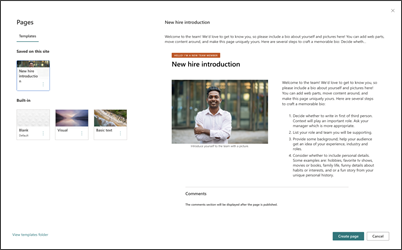
- Norėdami peržiūrėti naujienų skelbimų šablonus, eikite į Parametrai , tada pasirinkite Svetainės turinys, tada – Svetainės puslapiai.
- Pasirinkite aplanką Šablonai , norėdami peržiūrėti įvadinio naujienų įrašo šabloną.
- Norėdami naudoti šabloną naujame naujienų įraše, pradėkite pasirinkdami Naujas viršutiniame kairiajame pagrindinio puslapio kampe, tada pasirinkite Naujienų įrašas.
- Tada pasirinkite norimą naudoti šabloną ir pradėkite rašyti naujienų įrašą.
Sužinokite daugiau apie puslapių šablonų kūrimą ir naudojimą.
5. Redaguokite vaizdų puslapio dalį, kad pabrėžtumėte organizacijos tikslus ir disciplinas
- Pradėkite pasirinkdami vaizdų puslapio dalį ir pasirinkite Redaguoti ypatybes ( ).
- Tada pasirinkite Keisti, pasirinkite vaizdo šaltinį, tada pasirinkite Įterpti.
- Įtraukite žiniatinklio adresą į vaizdą dalyje Saitas , kad nukreiptumėte žiūrinčiuosius į kitą puslapį.
- Pakeiskite persidengiantį puslapio dalies tekstą įvesdami ant jau esamo teksto.
- Kiekvienam vaizdui kartokite 1–4 veiksmus.
Sužinokite daugiau apie vaizdų puslapio dalį.
6. Redaguokite "People" puslapio dalį, kad supažindintumėte naujus darbuotojus su vadovybe
- Pradėkite panaikindami puslapio dalies People vaizdą.
- Raskite įrankių komplektą (
 ) dešinėje. Pasirinkite Peržiūrėti visas puslapio dalis, tada pasirinkite arba nuvilkite People iš puslapio dalių sąrašo.
- Pasirinkite Redaguoti ypatybes ( ) People puslapio dalyje.
- Įveskite asmens vardą arba grupės pavadinimą, tada pasirinkite Įrašyti .
Sužinokite daugiau apie People puslapio dalį.
Tinkinkite šiuos svetainės puslapius ir sąrašus:
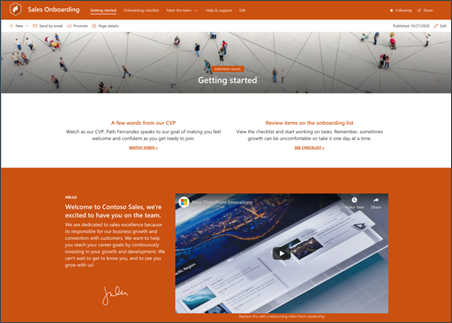
- Darbo pradžia – tinkinkite šį puslapį redaguodami puslapio dalis Tekstas, Įdėjimas ir Sąrašas . Apsvarstykite galimybę naudoti "YouTube" arba "„Stream“" puslapio dalis vaizdo įrašui įterpti.
- Parengimo kontrolinis sąrašas – tinkinkite šį puslapį suasmenindami naujo darbuotojų įjungimo sąrašo šabloną.
- Kas mes esame – tinkinkite šį puslapį redaguodami puslapio dalis Tekstas, Sparčiosios nuorodos, People ir „Bing“ žemėlapiai.
- Mūsų lyderystė – tinkinkite šį puslapį redaguodami teksto ir vaizdo puslapio dalis.
- Mūsų prioritetai - Tinkinkite šį puslapį redaguodami Tekstas ir People puslapio dalys.
- Žinynas ir palaikymas – tinkinkite šį puslapį redaguodami sparčiuosius saitus ir teksto puslapio dalis.
Išvaizdos ir svetainės naršymo tinkinimas
Prieš bendrindami svetainę su kitais, atlikite paskutinius darbus užtikrindami, kad vartotojai galėtų lengvai rasti svetainę, naršyti saitus ir puslapius bei greitai pasiekti svetainės turinį.
- Redaguokite dokumentų bibliotekas , atnaujindami aplankų pavadinimus ir įkeldami išteklius.
- Redaguoti ir tinkinti svetainės naršymą.
- Pakeiskite svetainės išvaizdą tinkindami temą, logotipą, antraščių maketus ir svetainės išvaizdą.
- Įtraukite arba pašalinkite puslapius į šią svetainę arba svetainės naršymą , kad tilptų esamas turinys.
- Pasirinkite susieti šią svetainę su organizacijos centrine svetaine arba, jei reikia, įtraukti šią svetainę į esamą centrinės svetainės naršymą .
4 veiksmas. Svetainės bendrinimas su kitais
Bendrinkite svetainę su kitais, kai ją tinkinsite, peržiūrėsite jos tikslumą ir publikuosite galutinį juodraštį.
- Dešiniajame kampe pasirinkite Bendrinti svetainę .
- Gaukite pagalbos valdant savo svetainę įtraukdami svetainės savininkus ir narius, kurie turės teisę redaguoti svetainės turinį.
- Srityje Bendrinti svetainę įveskite vardus žmonių, su kuriais norite bendrinti svetainę. Galite pasirinkti Visi (išskyrus išorinius vartotojus), jei norite, kad visi organizacijos nariai turėtų prieigą prie svetainės. Numatytasis teisių rinkinys yra Tik skaityti.
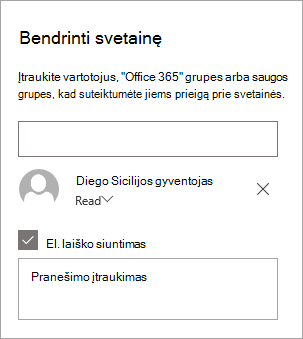
- Įveskite pasirinktinį pranešimą, kurį norite siųsti su pranešimu el. paštu, ir jis bus išsiųstas, kai svetainė bus bendrinama, arba išvalykite žymės langelį Siųsti el. laišką, jei nenorite siųsti el. laiško.
- Pasirinkite Bendrinti.
5 veiksmas: Svetainės tvarkymas
Sukūrus ir paleidus svetainę, kitas svarbus etapas bus svetainės turinio tvarkymas. Įsitikinkite, kad turite planą, kaip atnaujinti turinį ir puslapio dalis.
Geriausia svetainės priežiūros praktika
- Suplanuokite svetainės priežiūrą – sudarykite svetainės turinio peržiūros grafiką taip dažnai, kiek reikia, kad užtikrintumėte, jog turinys vis dar tikslus ir aktualus.
- Reguliariai skelbkite naujienas – platinkite naujausius pranešimus, informaciją ir būseną visoje organizacijoje. Sužinokite, kaip įtraukti naujienų įrašą komandos svetainėje arba ryšių svetainėje ir parodyti kitiems skelbiantiems pranešimus, kaip jie gali naudoti "SharePoint" naujienas.
- Tikrinti saitus ir puslapio dalis – nuolat atnaujinkite saitus ir puslapio dalis, kad įsitikintumėte, jog išnaudojate visą savo svetainės vertę.
- Naudokite analizę įsitraukimui pagerinti – peržiūrėkite svetainės naudojimą naudodami įdėtąją naudojimo duomenų ataskaitą , kad gautumėte informacijos apie populiarų turinį, apsilankymus svetainėse ir kt.
- Periodiškai peržiūrėkite svetainės parametrus – sukūrę svetainę "SharePoint", galite keisti svetainės parametrus, svetainės informaciją ir teises .
Daugiau tinkinimo išteklių
Sužinokite daugiau apie "SharePoint" svetainių planavimą, kūrimą ir priežiūrą .
Žr. daugiau "SharePoint" svetainių šablonų.