

Organizacijos pagrindinės svetainės šablonas yra ryšių svetainė , skirta veikti kaip pagrindinis jūsų organizacijos puslapis ir teikti lankytojams organizacijos naujienas, pokalbius ir naujinimus, taip pat lengvą prieigą prie populiarių saitų ir svarbių išteklių.
Šiame straipsnyje bendriname elementus, esančius organizacijos pagrindiniame puslapyje "SharePoint" svetainės šablone, ir aptariame, kaip galite tinkinti svetainę, kad ji būtų jums pritaikyta.
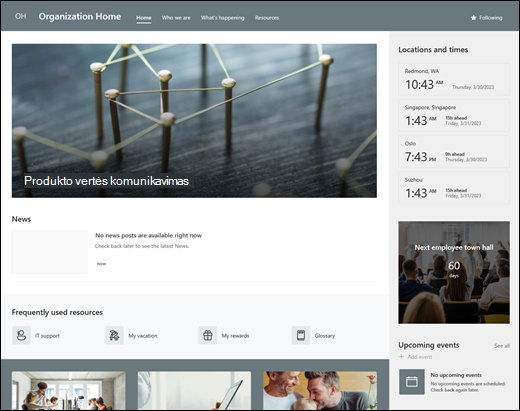
Svetainės funkcijos
- Tinkinama svetainė su iš anksto užpildytais vaizdais, puslapio dalimis ir turiniu, skirtu įkvėpti svetainių redaktorius tinkinti pagal organizacijos poreikius.
- Iš anksto užpildyti puslapiai ir puslapio dalys, kuriose pristatoma organizacijos misija ir tikslai, pagrindinė lyderystė, būsimi įvykiai ir svarbūs ištekliai.
Pastaba
- Kai kurios funkcijos organizacijose, kurios pasirinko dalyvauti tikslinio leidimo programoje, įgyvendinamos palaipsniui. Tai reiškia, kad funkcija gali būti dar nerodoma arba ji gali atrodyti kitaip, negu aprašyta žinyno straipsniuose.
- Kai pritaikote šabloną esamai svetainei, jūsų turinys nebus automatiškai sulietas su naujuoju šablonu. Vietoj to, esamas turinys bus saugomas kaip pasikartojantis svetainės turinio puslapis.
1 veiksmas: organizacijos namų svetainės šablono įtraukimas
Pirmiausia vadovaukitės instrukcijomis, kaip įtraukti svetainės šabloną į naują arba esamą "SharePoint" svetainę.
Pastaba
Norint įtraukti šį šabloną į savo svetainę, reikia turėti svetainės kūrimo teises.
2 veiksmas. Iš anksto užpildyto svetainės turinio peržiūra
Naršykite iš anksto užpildytą svetainės turinį, puslapio dalis ir puslapius ir nuspręskite, kokių svetainės tinkinimų jums reikia, kad jie atitiktų jūsų organizacijos prekės ženklą, balsą ir bendrus verslo tikslus.
Iš anksto užpildyti svetainės puslapiai:
- Pagrindinis puslapis – lankytojai gali rasti su organizacija susijusias naujienas, būsimus įvykius, dažnai naudojamus išteklius ir naujausius pokalbius.
- Kas mes esame – pateikiama organizacijos misijos, tikslų ir prioritetų apžvalga, taip pat įvadas į pagrindinę lyderystę.
- Kas vyksta – pažymi būsimus su organizacija susijusius įvykius su renginių kalendoriumi, vaizdo įrašu ir saitais į papildomą informaciją.
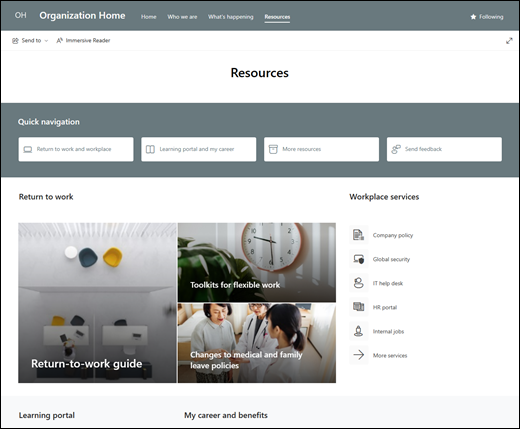
- Ištekliai – suteikia prieigą prie svarbių išteklių, tokių kaip darbo vietos paslaugos, įmonės mokymosi portalas, informacija apie karjeros plėtrą, specialios grupės ir savanorystės galimybės.
3 veiksmas. Svetainės tinkinimas
Įtraukus darbuotojų parengimo komandos svetainės šabloną, metas jį tinkinti ir pritaikyti sau.
Pastaba
Jei norite redaguoti "SharePoint" svetainę, turite būti svetainės savininkas arba svetainės narys.
|
|
|---|
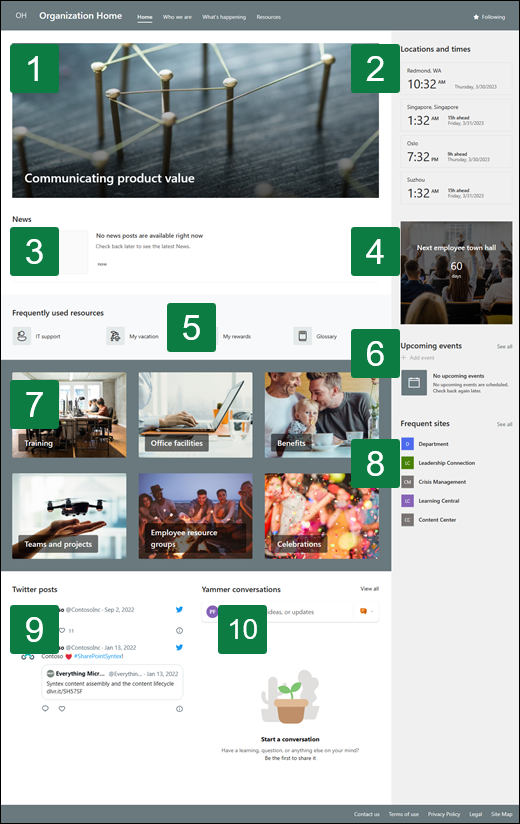
Tinkinkite savo svetainės išvaizdą, svetainės naršymą, puslapio dalis ir turinį, kad ji atitiktų jūsų žiūrinčiųjų ir organizacijos poreikius. Tinkindami pirmiausia įsitikinkite, kad svetainė veikia redagavimo režimu, svetainės viršutiniame dešiniajame kampe pasirinkdami Redaguoti . Dirbdami galite įrašyti kaip juodraštį arba iš naujo publikuoti pakeitimus, kad redagavimai būtų matomi žiūrovams.
1. Naudokite "Hero" puslapio dalies puslapio dalį norėdami rodyti naujienas ir pranešimus
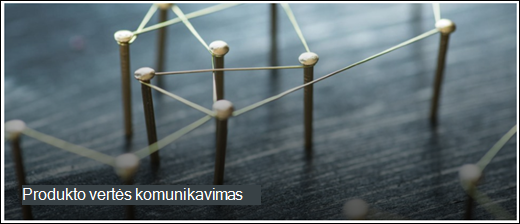
- Pasirinkite "Hero" puslapio dalį ir pasirinkite Redaguoti puslapio dalį
 .
- Tada pasirinkite sluoksnių ir plytelių parinktis, kurios geriausiai atitinka jūsų organizacijos poreikius.
Sužinokite daugiau apie " Hero" puslapio dalies redagavimą.
2. Naudokite pasaulio laikrodžio puslapio dalį norėdami rodyti laiko juostas iš viso pasaulio.
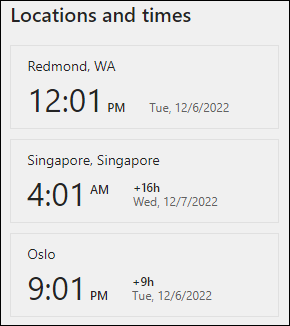
- Įjungę redagavimo režimą Įtraukite vietą.
- Pasirinkite Pasaulio laikrodžio puslapio dalį ir pasirinkite Redaguoti puslapio dalį .
- Pasirinkite datos ir laiko formatą ir rodykite savaitės dieną.
Sužinokite daugiau apie pasaulio laikrodžio puslapio dalies naudojimą.
3. Naujienų puslapio dalį naudokite norėdami rodyti svarbią informaciją apie įvykį.
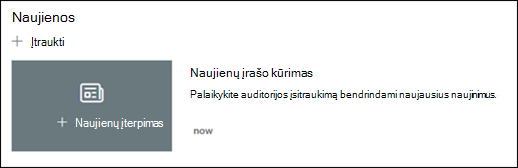
- Pasirinkite naujienų puslapio dalį, tada pasirinkite Redaguoti puslapio dalį .
- Pasirinkite organizacijos poreikius atitinkančius naujienų šaltinio, išdėstymo ir filtro parametrus.
- Dalyje Tvarkyti tvarkykite įrašus dalyje Pasirinkite naujienas, kad tvarkytumėte juos pagal organizacijos poreikius.
Sužinokite daugiau apie redagavimą, filtravimą ir taikymą auditorijai, naudodami naujienų puslapio dalį.
4. Atgalinės atskaitos laiko puslapio dalį naudokite norėdami parodyti įvykio atgalinį skaičiavimą.
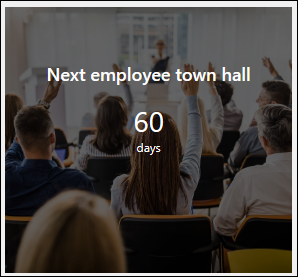
- Pasirinkite Atgalinio skaičiavimo puslapio dalį ir pasirinkite Redaguoti puslapio dalį .
- Įveskite renginio datą ir laiką ir pasirinkite parinktis.
- Įtraukite raginimo veikti saitą ir fono vaizdą, kurie bus rodomi naudojant laikmatį.
Sužinokite daugiau apie atgalinės atskaitos laikmačio įtraukimą apsilankę puslapio dalyje Atgalinės atskaitos laikmatis.
5. Naudokite įvykių puslapio dalį norėdami rodyti būsimus įvykius.
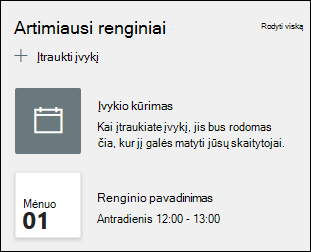
- Pasirinkite Įvykių puslapio dalį ir pasirinkite Redaguoti puslapio dalį .
- Norėdami įtraukti arba redaguoti įvykius įvykio puslapio dalyje, eikite į įvykio puslapio dalį ir pasirinkite + Įtraukti įvykį.
Sužinokite daugiau apie įvykių puslapio dalies naudojimą ir redagavimą.
6. Naudokite sparčiųjų saitų puslapio dalį, kad galėtumėte greitai pasiekti išteklius.

- Pasirinkite sparčiųjų saitų puslapio dalį ir pasirinkite Redaguoti puslapio dalį .
- Redaguokite saitą, pavadinimą, piktogramą ir aprašą, jei reikia.
- Norėdami įtraukti saitą, pasirinkite + Įtraukti saitus.
Peržiūrėkite įvairius sparčiųjų saitų puslapio dalies maketų tipus ir redagavimo parinktis.
7. Naudokite vaizdų puslapio dalis, kad pateiktumėte patrauklius vaizdinius elementus.

- Pasirinkite vaizdų puslapio dalį ir pasirinkite Redaguoti puslapio dalį .
- Pasirinkite Keisti ir pasirinkite vaizdo šaltinį.
- Pasirinkę vaizdą, pasirinkite Įterpti.
Sužinokite daugiau apie vaizdų puslapio dalies redagavimą.
8. Svetainės puslapio dalis naudojama susijusioms svetainėms rodyti.
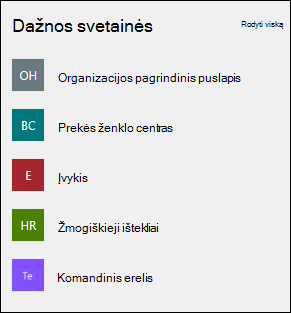
- Pasirinkite svetainių puslapio dalį, tada pasirinkite Redaguoti puslapio dalį .
- Pasirinkite, ar norite rodyti svetaines, kuriose vartotojas dažnai lankosi, arba pasirinkite rodytinas konkrečias svetaines.
- Pasirinkite maketą ir kiek svetainių rodyti vienu metu.
Sužinokite daugiau apie svetainių puslapio dalies naudojimą.
9. Naudokite "Twitter" puslapio dalį, kad rodytumėte naujinimus tiesiogiai.
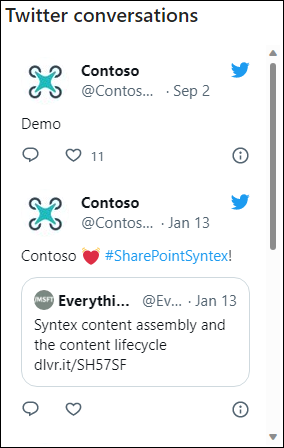
- Pasirinkite "Twitter" puslapio dalį ir pasirinkite Redaguoti puslapio dalį .
- Įveskite "Twitter" vartotojo vardą, prasidedantį @, arba saitą, prasidedantį https:// į vartotojo paskyrą, "Twitter" žinutę ar rinkinį.
- Pasirinkite maksimalų rodomų "Twitter" žinutių skaičių.
Sužinokite daugiau apie "Twitter" puslapio dalį.
10. Naudokite "Yammer" pokalbių puslapio dalį, kad sujungtumėte žmones tarpusavyje.
Pastaba
- "Yammer" pokalbių puslapio dalis bus rodoma tik tuo atveju, jei jūsų organizacija turi "Yammer" licenciją.
- "Yammer" pokalbių puslapio dalis naudoja pradinį domeno vardą (pvz., contoso.onmicrosoft.com), todėl jos negalima naudoti, kai "SharePoint" svetainė naudoja vardinį domeno vardą.
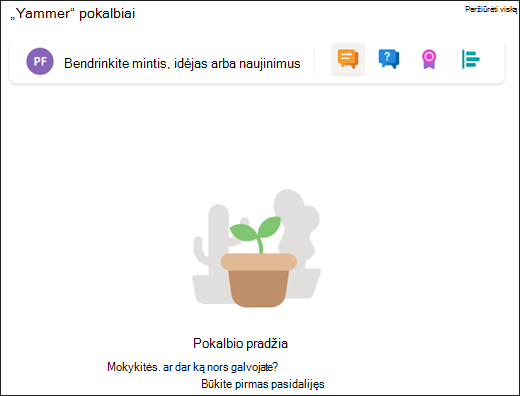
- Pasirinkite "Yammer" puslapio dalį ir pasirinkite Redaguoti puslapio dalį .
- Pasirinkite pokalbio šaltinį ir rodytinų pokalbių skaičių.
Sužinokite daugiau apie "Yammer" pokalbių puslapio dalį.
Tinkinkite šiuos svetainės puslapius:
- Pagrindinis puslapis – lankytojai gali rasti su organizacija susijusias naujienas, būsimus įvykius, dažnai naudojamus išteklius ir naujausius pokalbius. Tinkinkite šį puslapį redaguodami puslapio dalis "Hero","Countdown", "Naujienos", "Pasaulio laikrodis", "Sparčiosios nuorodos", "Įvykiai", "Vaizdas", "Svetainės", "Twitter" ir "Yammer".
- Kas mes esame – pateikiama organizacijos misijos, tikslų ir prioritetų apžvalga, taip pat įvadas į pagrindinę lyderystę. Tinkinkite šį puslapį redaguodami teksto, failų peržiūros irvaizdų puslapio dalis.
- Kas vyksta – pažymi būsimus su organizacija susijusius įvykius su renginių kalendoriumi, vaizdo įrašu ir saitais į papildomą informaciją. Tinkinkite šį puslapį redaguodami teksto, sparčiųjų saitų, įvykių, vaizdų ir raginimo veikti puslapio dalis.
- Ištekliai – suteikia prieigą prie svarbių išteklių, tokių kaip darbo vietos paslaugos, įmonės mokymosi portalas, informacija apie karjeros plėtrą, specialios grupės ir savanorystės galimybės. Tinkinkite šį puslapį redaguodami teksto, sparčiųjų saitų, pagrindinės reklaminės juostos ir raginimo veikti puslapio dalis.
Išvaizdos ir svetainės naršymo tinkinimas
Prieš bendrindami svetainę su kitais, atlikite paskutinius darbus užtikrindami, kad vartotojai galėtų lengvai rasti svetainę, naršyti saitus ir puslapius bei greitai pasiekti svetainės turinį.
- Redaguokite dokumentų bibliotekas , atnaujindami aplankų pavadinimus ir įkeldami išteklius.
- Redaguoti ir tinkinti svetainės naršymą.
- Keiskite svetainės išvaizdą tinkindami temą, logotipą, antraščių maketus ir svetainės išvaizdą.
- Įtraukite arba pašalinkite puslapius į šią svetainę arba svetainės naršymą , kad tilptų esamas turinys.
- Pasirinkite susieti šią svetainę su organizacijos centrine svetaine arba, jei reikia, įtraukti šią svetainę į esamą centrinės svetainės naršymą .
4 veiksmas. Svetainės bendrinimas su kitais
Bendrinkite svetainę su kitais, kai ją tinkinsite, peržiūrėsite ir publikuosite galutinį juodraštį.
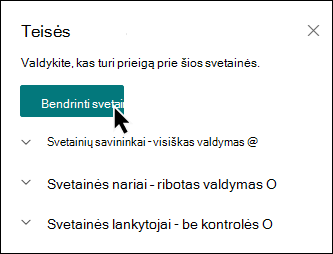
- Pasirinkite Parametrai , tada – Svetainės teisės.
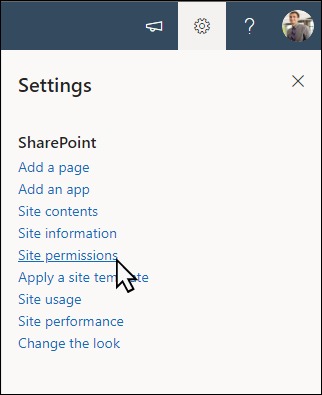
- Pasirinkite Bendrinti svetainę.
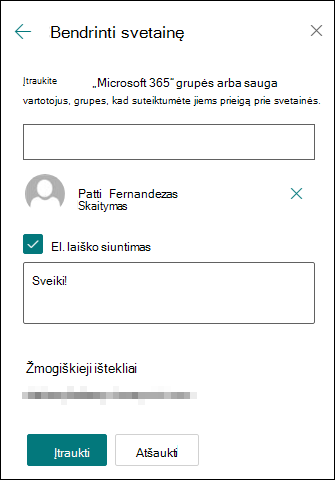
- Įveskite visų vartotojų vardus, „Microsoft 365“ grupių ar saugos grupių pavadinimus, kad suteiktumėte jiems prieigą prie svetainės turinio ir pasirinktumėte jų valdymo lygį (skaityti, redaguoti, visos teisės).
- Įtraukite el. laiško, siunčiamo bendrinant svetainę, pranešimą, arba išvalykite žymės langelį Siųsti el. laišką, kad praleistumėte el. laiško siuntimą.
- Įtraukę narius ir nustatę teises, pasirinkite Įtraukti .
Sužinokite daugiau apie komandos svetainės parametrų, svetainės informacijos ir teisių valdymą.
5 veiksmas: Svetainės tvarkymas
Sukūrus ir paleidus svetainę, kitas svarbus etapas bus svetainės turinio tvarkymas. Įsitikinkite, kad turite planą, kaip atnaujinti turinį ir puslapio dalis.
Geriausia svetainės priežiūros praktika
- Suplanuokite svetainės priežiūrą – sudarykite svetainės turinio peržiūros grafiką taip dažnai, kiek reikia, kad užtikrintumėte, jog turinys vis dar tikslus ir aktualus.
- Reguliariai skelbkite naujienas – platinkite naujausius pranešimus, informaciją ir būseną visoje organizacijoje. Sužinokite, kaip įtraukti naujienų įrašą komandos svetainėje arba ryšių svetainėje ir parodyti kitiems skelbiantiems pranešimus, kaip jie gali naudoti "SharePoint" naujienas.
- Tikrinti saitus ir puslapio dalis – nuolat atnaujinkite saitus ir puslapio dalis, kad įsitikintumėte, jog išnaudojate visą savo svetainės vertę.
- Naudokite analizę įsitraukimui pagerinti – peržiūrėkite svetainės naudojimą naudodami įdėtąją naudojimo duomenų ataskaitą , kad gautumėte informacijos apie populiarų turinį, apsilankymus svetainėse ir kt.
- Periodiškai peržiūrėkite svetainės parametrus – sukūrę svetainę "SharePoint", galite keisti svetainės parametrus, svetainės informaciją ir teises .
Daugiau tinkinimo išteklių
Sužinokite daugiau apie "SharePoint" svetainių planavimą, kūrimą ir priežiūrą .
Žr. daugiau "SharePoint" svetainių šablonų.