Tagad skolotājiem ir iespēja ērti izveidot matemātikas pārbaudes darbus un mājasdarbus.
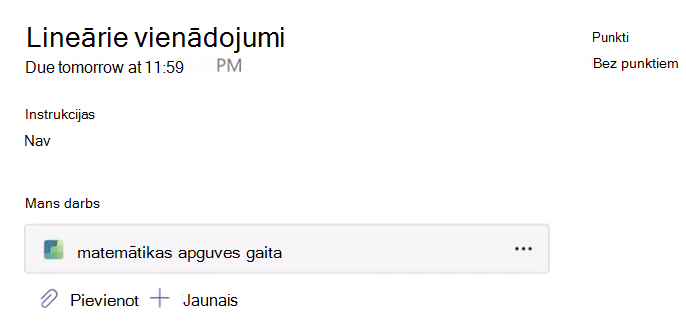
Kā izveidot matemātikas apguves gaitas uzdevumu
1. Izvēlieties klases grupu.
2. Atlasiet Izveidot jaunu uzdevumu.
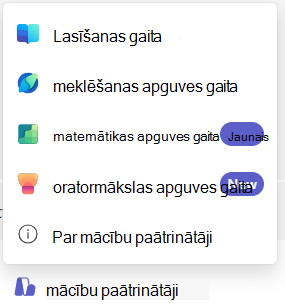
3. Naviģējiet lejup uz Mācību paātrinātāji, izvēlieties Matemātiskā progresa. Tas ļaus šim uzdevumam pievienot matemātikas apguves gaitas resursu.
4. Izvēlieties cilni Ģenerēt , lai sāktu izmantot AI palīdzību šim uzdevumam.
5. Atlasiet opciju nolaižamajā izvēlnē Kategorija.
6. Izvēlieties tēmu.
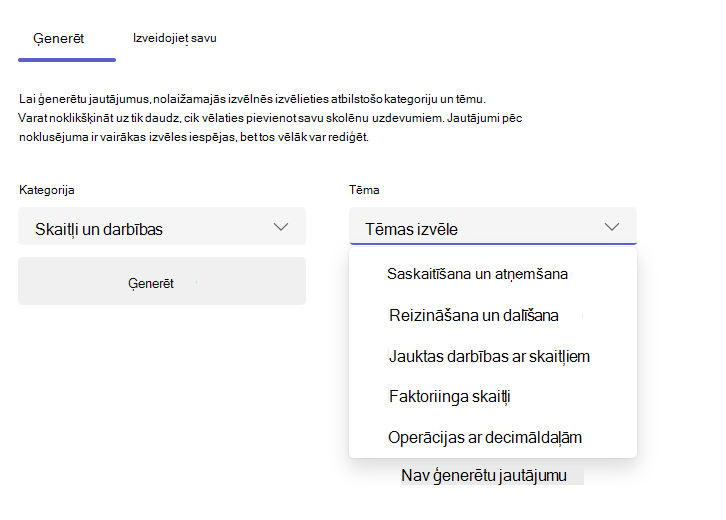
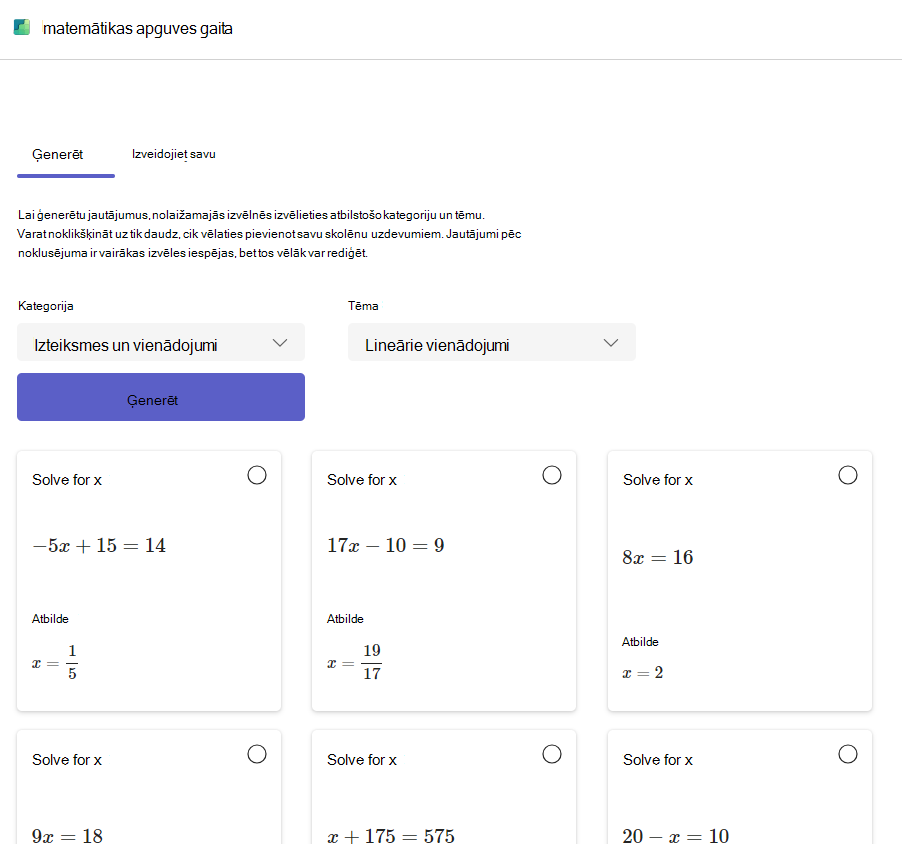
7. Atlasiet pogu Ģenerēt.
Microsoft mākslīgais intelekts sniegs dažādas sarežģītības problēmu piemērus atkarībā no atlasītās kategorijas un tēmas. Tagad varat izvēlēties, kuras problēmas iekļaut uzdevumā, atlasot kartīti.
Atlasītās problēmas būs redzamas panelī Uzdevuma jautājumi.
Piezīme
Ja vēlamā tēma netiek atbalstīta problēmu ģenerēšanai, varat izveidot jautājumus, naviģējot uz cilni Izveidot savu pašu.
8. Lai turpinātu, izvēlieties pogu Tālāk .
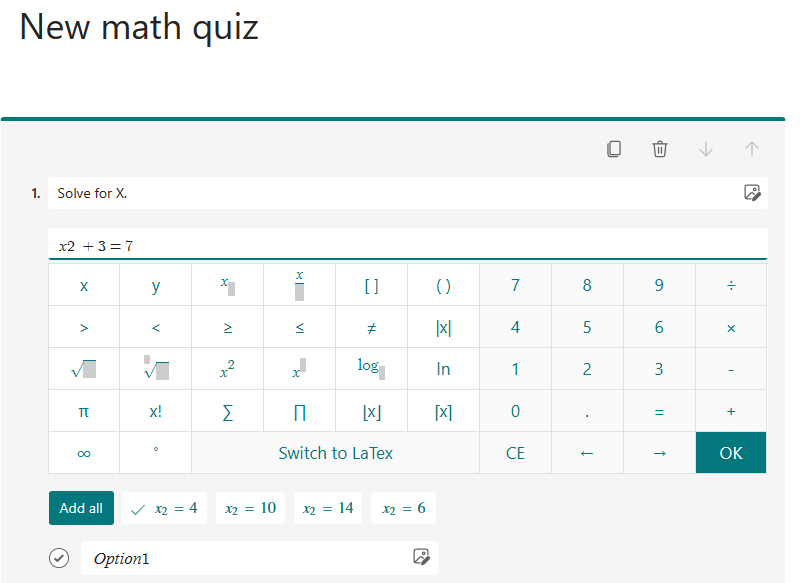
9. Nākamajā ekrānā visas atlasītās problēmas pēc noklusējuma tiks parādītas kā jautājumi ar atbilžu variantiem. Atbildes tiks iepriekš aizpildītas, un tiks parādīta pareizā atbilde. Pat uzmanības novēršanas atbildes ģenerē mākslīgais intelekts, lai atspoguļotu biežāk sastopamās kļūdas, ko skolēni var pieļaut, risinot problēmu, tāpēc tie nav nejauši skaitļi vai izteiksmes.
10. lpp. Jebkuru problēmu var rediģēt, izvēloties pogu Rediģēt .
- Visus problēmas atbilžu laukus var modificēt.
- Mainiet jautājuma tipu no atbilžu variantiem uz īsu atbildi.
11. Varat arī pielāgot savu uzdevumu, izmantojot pārslēgšanas slēdžus:
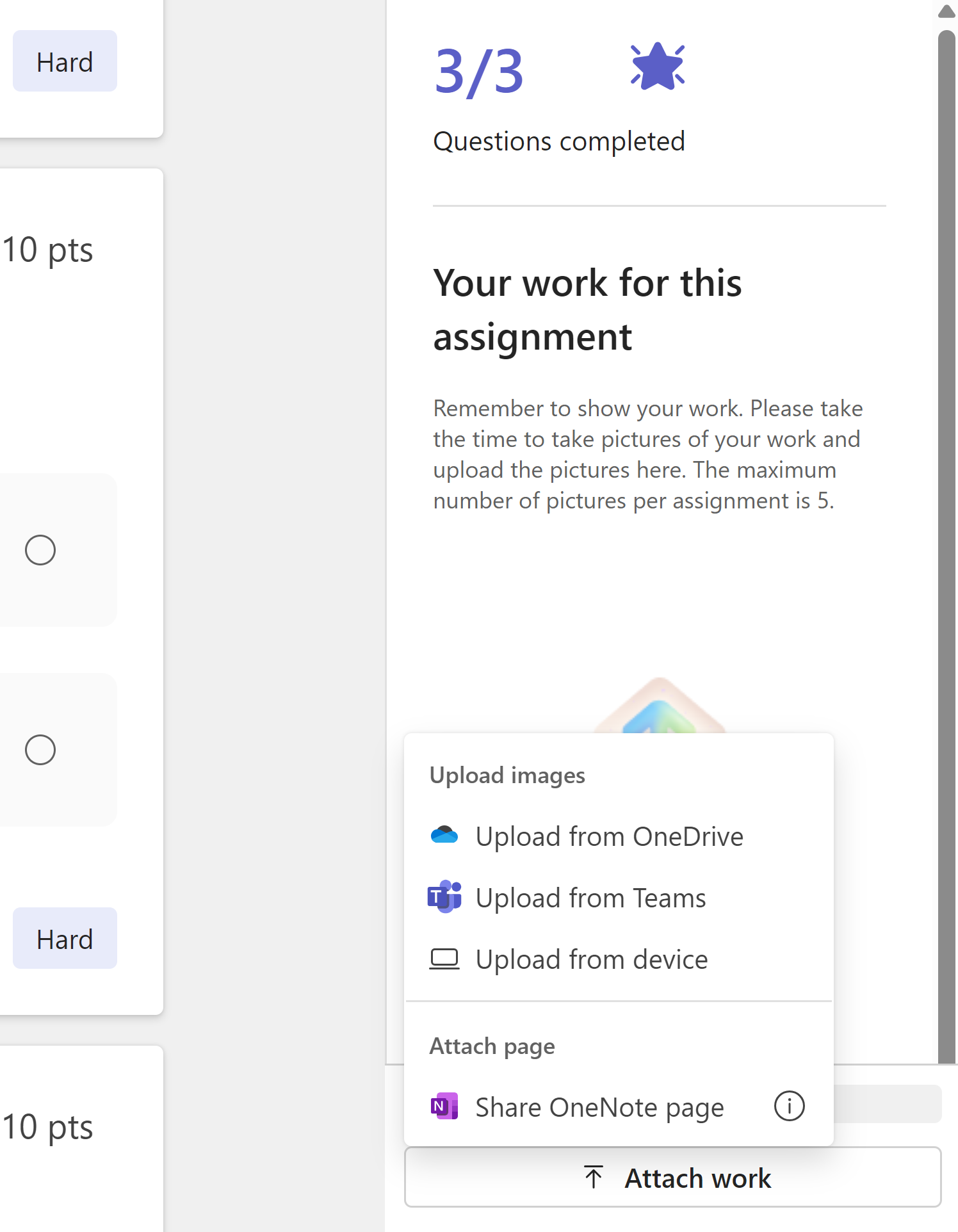
- Rādiet savu darbu: Ja izvēlēts, studentiem tiks lūgts augšupielādēt sava darba attēlus. Skolēni to var paveikt, kopīgojot attēlus vai saites uz savām OneNote lapām kopā ar saviem darbiem.
Piezīme
Microsoft Teams Education neveic augšupielādēto attēlu analīzi. Jebkuru augšupielādēto vizuālo saturu var pārskatīt tikai pedagogs.
-
Studenta vērtējums: Ļauj studentiem dalīties, ja viņiem uz jautājumu ir viegli, grūti vai pareizi atbildēt, lai palīdzētu sašaurināt jomas, kurās viņiem var būt grūtības.
Jautājuma secības jaukšana: Nejaušā secībā pārkārto katra skolēna problēmas, lai palīdzētu novērst krāpniecību.
12. Kad esat apmierināts ar rezultātu, izvēlieties pogu Gatavs. Jūs tiksit novirzīts atpakaļ uz uzdevumu skatu.
Pārskatiet uzdevuma izveides darbības, lai iegūtu papildinformāciju par to, kā piešķirt uzdevumu savai klasei.
Skolēnu darba pārskatīšana
1. Naviģējiet uz uzdevumu un atlasiet to.
2. Varēsit pārskatīt sarakstu, kurā ir norādīti klases skolēni un lietotāji, kuri ir iesnieguši uzdevumu.
Izvēlieties skolēnu , kurš ir iesniedzis uzdevumu.
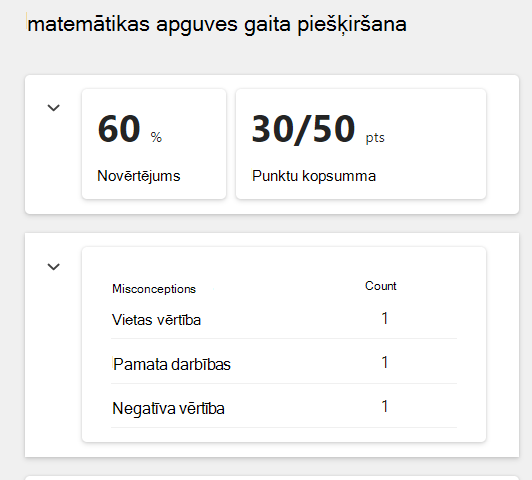
3. Lielākā daļa matemātikas apguves gaitas uzdevumu tiek vērtēti automātiski. Augšdaļā tiek iekļauts skolēna sekmju sadalījums, kur varat pārskatīt skolēna automātisko novērtējumu, punktu kopsummu un visbiežāk vērtējumu (ja iespējots).
Augšupielādētie attēli, ko skolēni izmantoja, lai rādītu savus darbus, vai saites uz skolēnu OneNote lapām tiks parādīti studentu darba panelī.
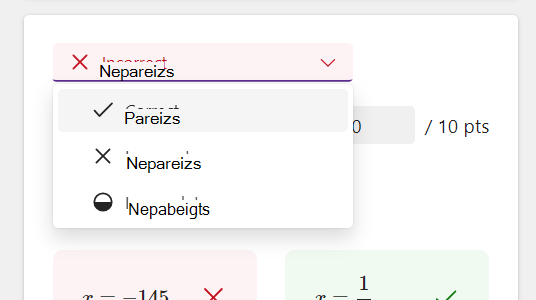
4. Dažos gadījumos jautājums netiks automātiski novērtēts un atzīmēts ar karodziņu kā "Jāpārskata".
Izvēlieties šo nolaižamo izvēlni, lai atzīmētu šo konkrēto jautājumu pareizu, nepareizu vai nepilnīgu.
Pārskatot studenta atbildes, jūs atklāsit, ka mākslīgais intelekts ir izsecinājis konkrētus jēdzienus, ar kuriem skolēns var cīnīties.
Turklāt pedagogi var veikt izmaiņas punktos, kā arī pievienot vai noņemt nepareizos priekšstatus.
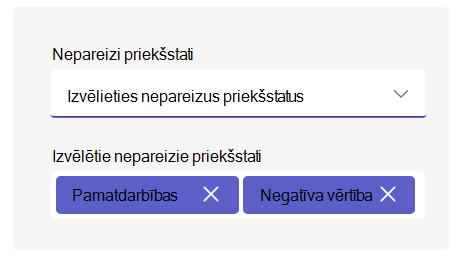
Varat sniegt atsauksmes atsauksmju panelī labajā pusē. Šīs atsauksmes var ievadīt kā tekstu vai ierakstīt kā video, un tās ļauj pievienot citus failus atsaucei.
Skolēnu datu skatīšana rīkā Ieskati
Pārejiet uz savu kopsavilkumu un nospiediet uz kādas kartītes, lai skatītu ieskatus par atzīmēm, punktiem un maldīgiem priekšstatiem.
Atkarībā no kartītes tiks parādīti dažādi skati:
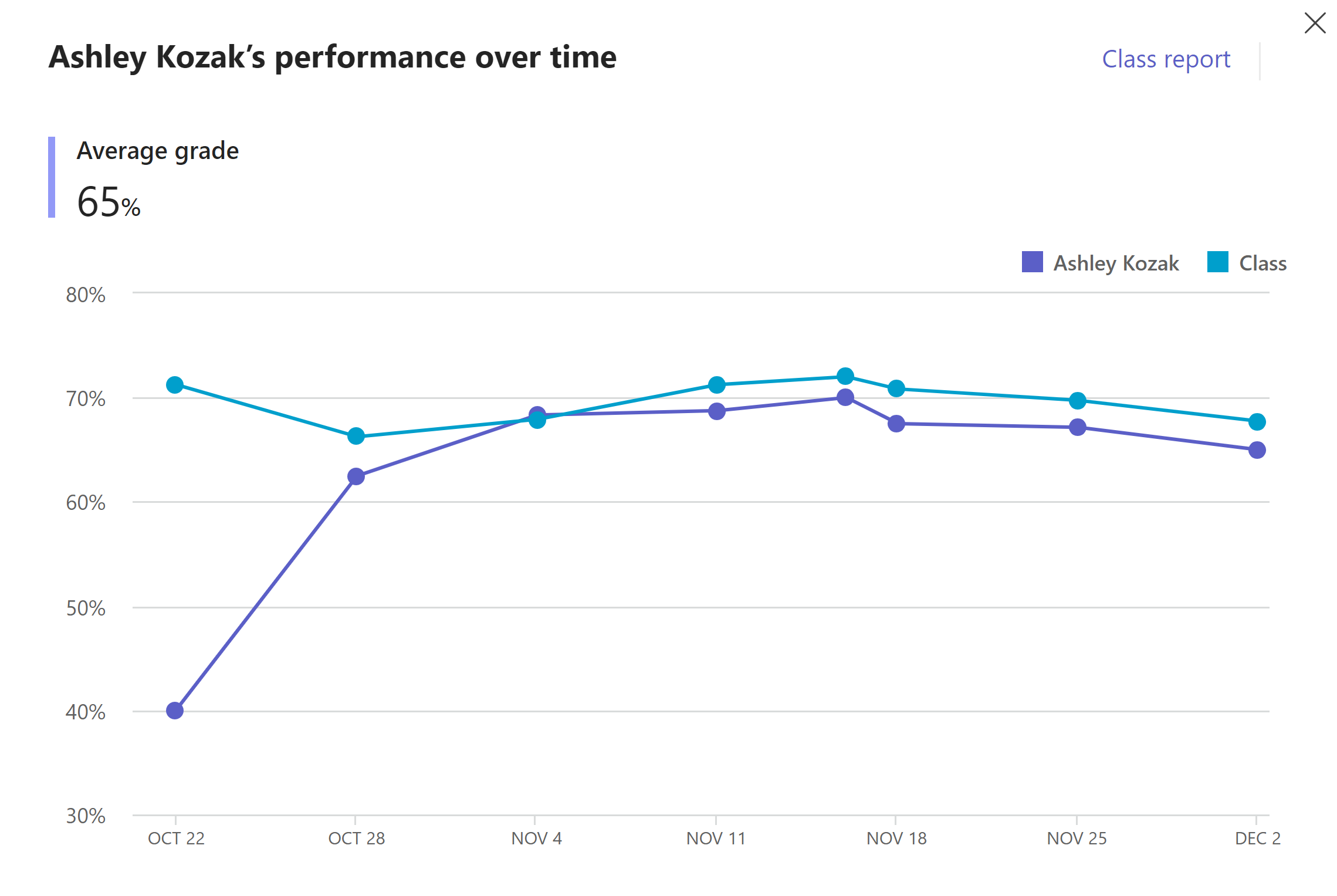
a) Novērtējums - tas attēlos studenta progresu attiecībā pret klasi. Katrs punkts apzīmē vienu uzdevumu. Varat arī naviģēt uz klases atskaiti, lai skatītu novērtējumu, tendences un sadales datus visai klasei pa uzdevumiem.
b) Punkti - tas parādīs studenta punktus, atzīmi un ziņotās grūtības visos uzdevumos. Klases datiem varat naviģēt uz klases atskaiti.
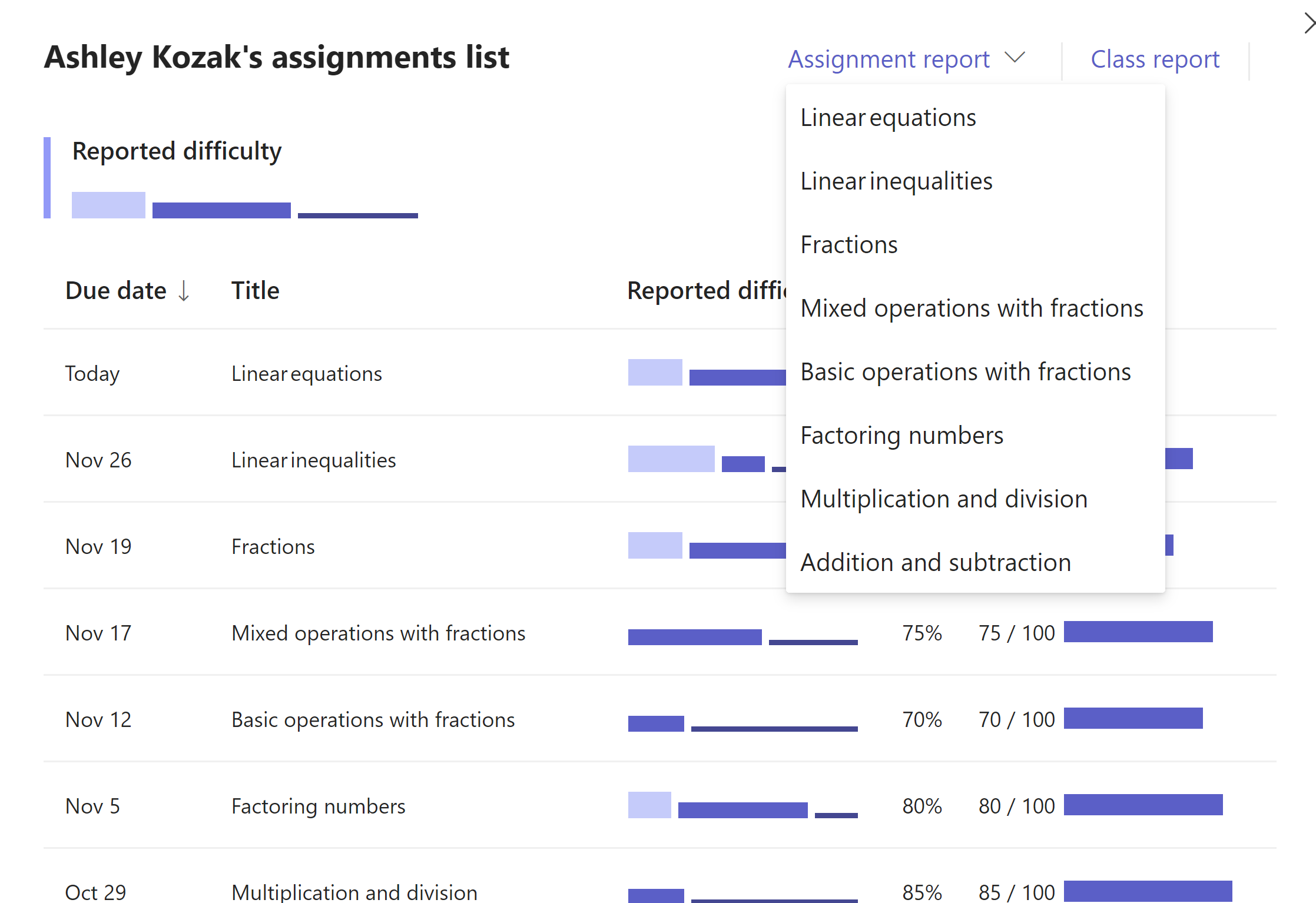
Varat arī skatīt informāciju par katru uzdevumu, atlasot to uzdevumu atskaites nolaižamajā izvēlnē. Šeit jūs varēsiet redzēt, kā klase ir darbojusies katrā no uzdevuma jautājumiem.
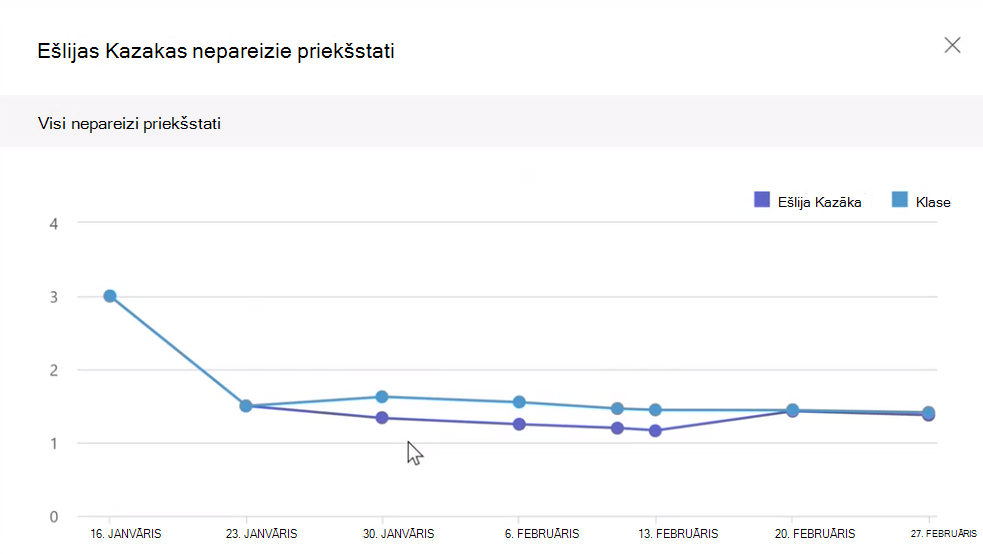
c) Nepareizi priekšstati - Šis ziņojums parādīs nepareizu priekšstatu rašanos dažādos uzdevumos studentam un salīdzinot ar visu klasi. Jūs varat sašaurināt rezultātus līdz konkrētām nepareizu priekšstatu jomām, lai skaidrāk atspoguļotu, kur šis students var cīnīties ar cerībām.