
Programma OneNote klases piezīmju grāmatiņa ļauj pedagogam ātri iestatīt personisku darbvietu katram skolēnam, satura bibliotēku mācību materiāliem un sadarbības vietu mācību stundām un radošām nodarbībām — tas viss vienā daudzpusīgā piezīmju grāmatiņā. OneNote kopā ar Word, Excel un PowerPoint tiešsaistes versijām tagad ir brīvi pieejamas izglītības iestāžu pedagogiem. Pedagogi pakalpojumā OneDrive var arī saglabāt visus savus dokumentus, kur to var glabāt.
Šī rokasgrāmata palīdz jums iegūt bezmaksas Microsoft 365 kontu un OneNote klases piezīmju grāmatiņas, veicot dažas vienkāršas darbības.
1. darbība. Reģistrēšanās bezmaksas Microsoft 365 kontam
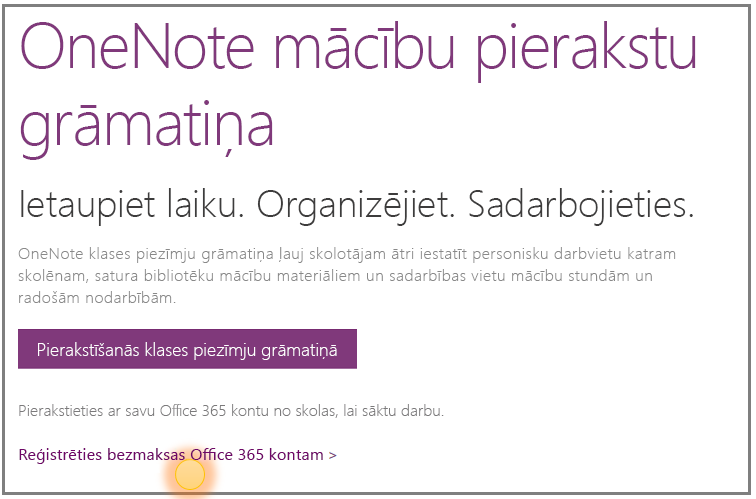
- Dodieties uz oneNote.com/classnotebook.
- Atlasiet Reģistrēties bezmaksas Office 365 kontam.
- Lapā Office izglītības iestādēs ievadiet savas mācību iestādes e-pasta adresi un nospiediet Darba sākšana.
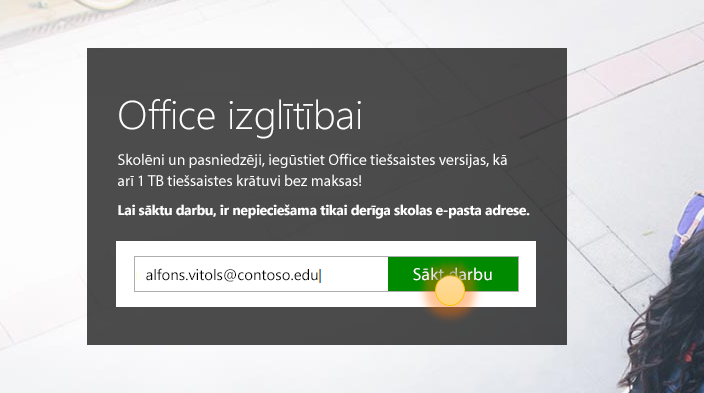
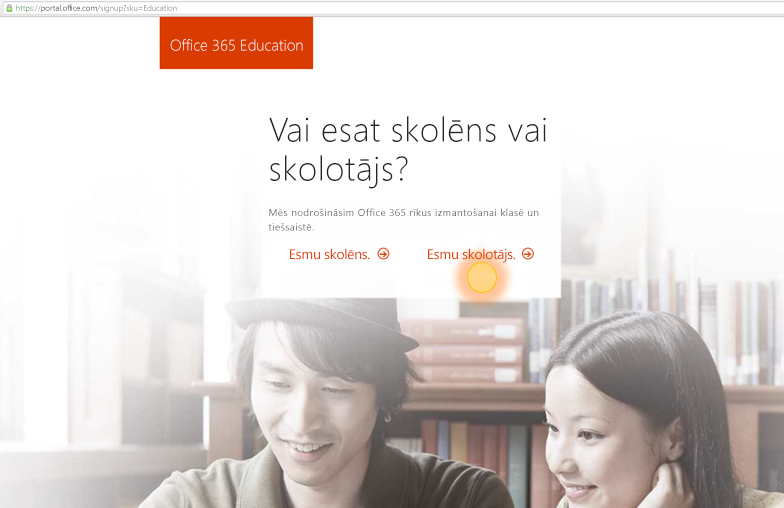
Vispirms mēs pārbaudīsim, vai jūsu skolai jau ir Microsoft 365 konts, un norādīsim, lai pierakstītos. Ja nē, mēs pārbaudīsim, vai jūsu skola ir piemērota, un palīdzēsim jums veikt reģistrēšanās procesu. - Nākamajā lapā izvēlieties Es esmu skolotājs , lai varētu iegūt skolotāja kontu. Lai lietotu OneNote mācību priekšmetu piezīmju grāmatiņas, ir nepieciešams skolotāja konts.
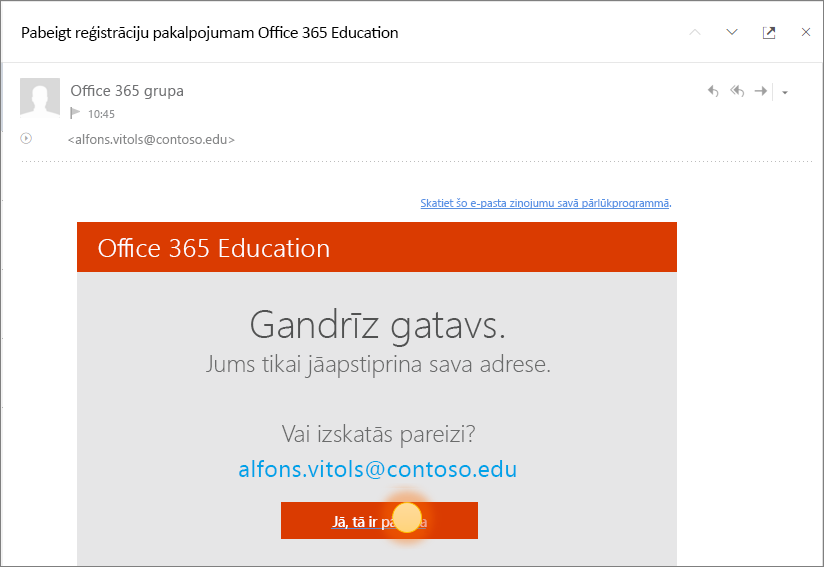
- Pēc tam mēs nosūtīsim jums e-pasta ziņojumu, lai apstiprinātu jūsu identitāti. Kad saņemat e-pasta ziņojumu ar lūgumu apliecināt savu identitāti, atlasiet Jā, tas esmu es.
- Nākamajā darbībā jums būs jānorāda savs vārds un konta parole.
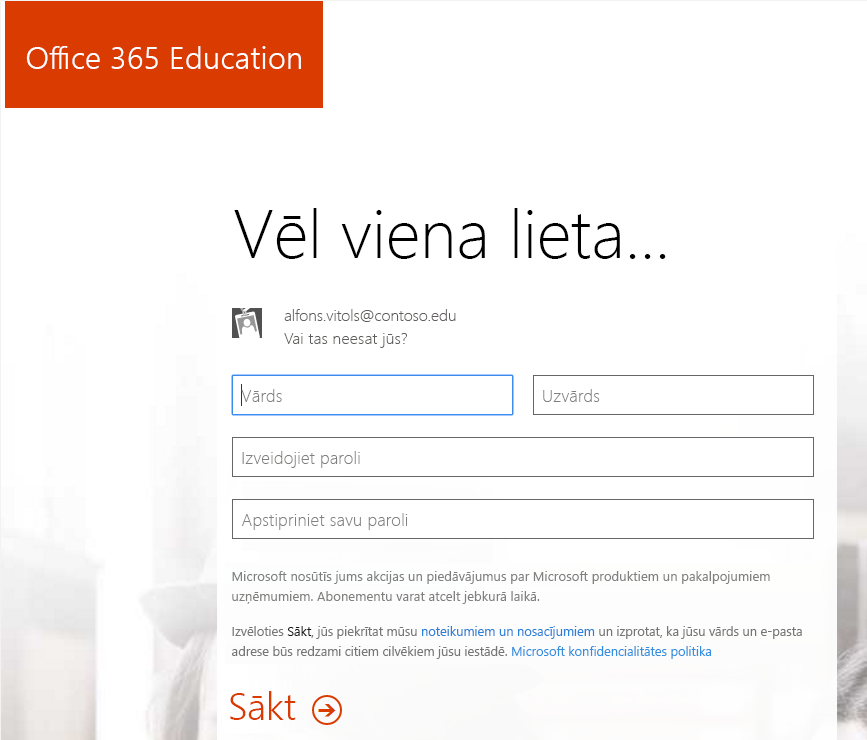
- Konta iestatīšanas lapā ievadiet savu informāciju un atlasiet paroli (turpmāk izmantosit skolas e-pasta adresi un šo paroli, lai pierakstītos Microsoft 365).
Jūsu programmas tiks sākta iestatīšana Microsoft 365 portālā. Tiklīdz iestatīšana būs pabeigta, tiks parādīts tālāk redzamais ekrāns.
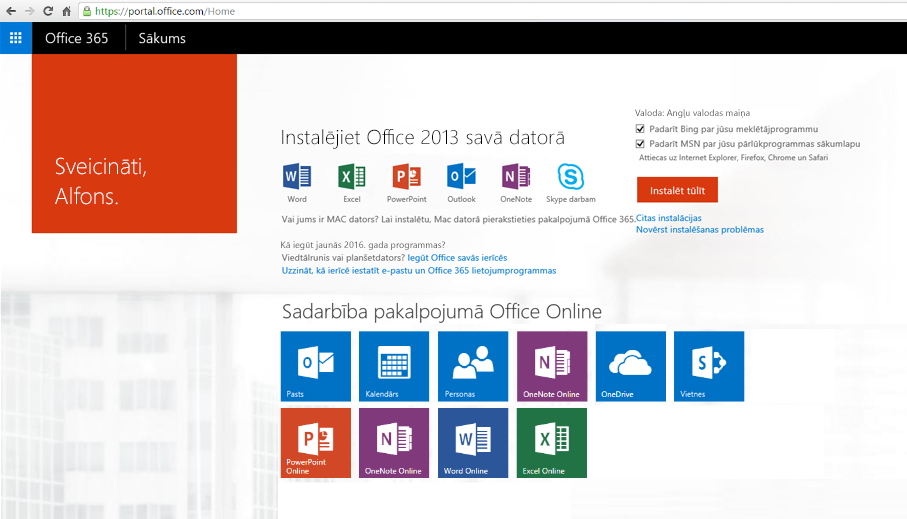
2. darbība. Jaunas OneNote klases piezīmju grāmatiņas izveide
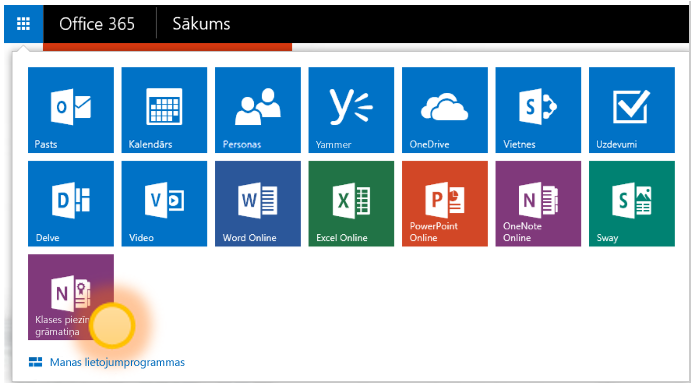
Atlasiet lietojumprogrammu palaidēja
 .
.Atlasiet Klases piezīmju grāmatiņa.
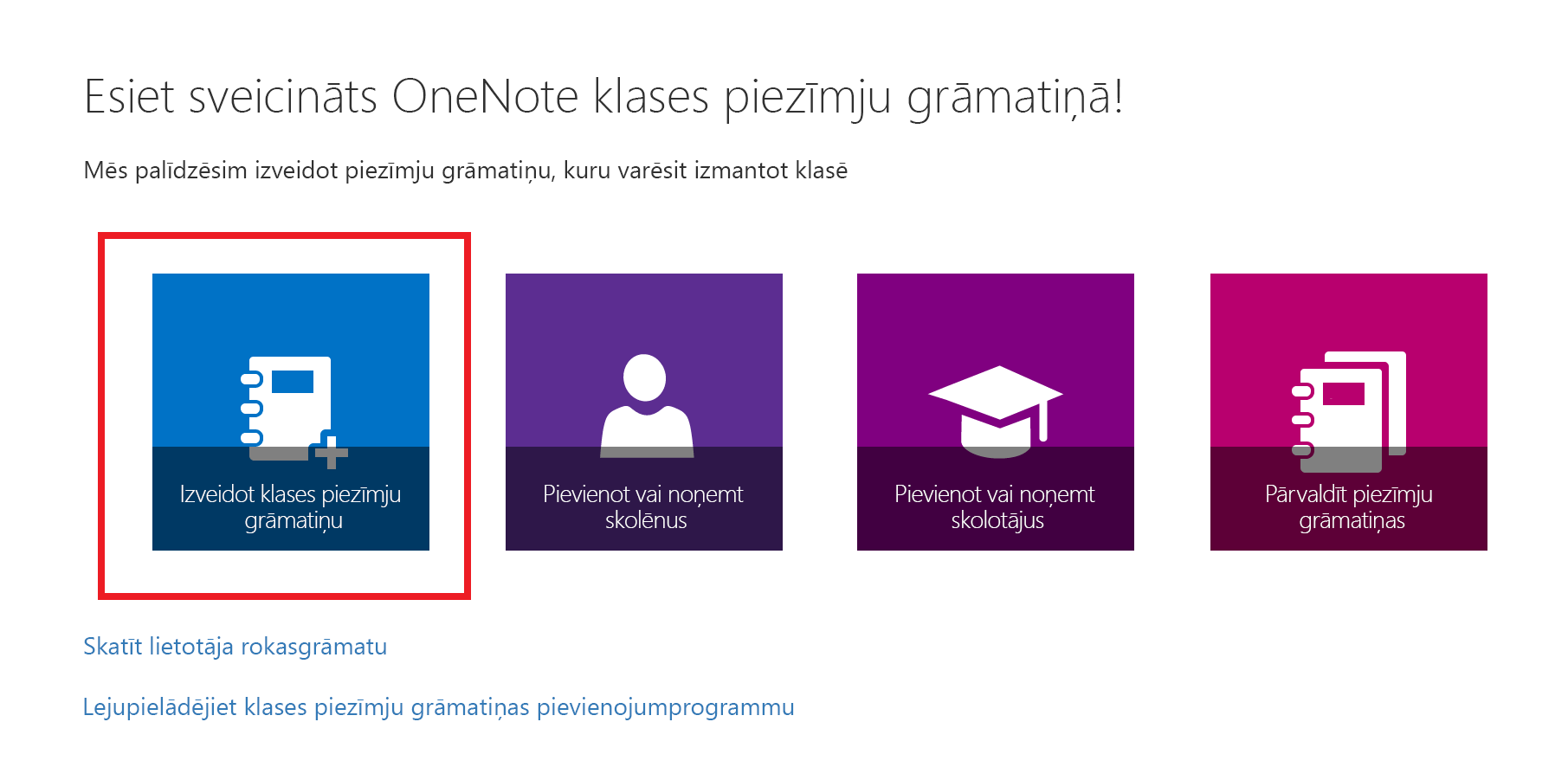
Atlasiet Izveidot mācību priekšmeta piezīmju grāmatiņu.
Piešķiriet jaunajai piezīmju grāmatiņai nosaukumu un pēc tam atlasiet Tālāk.
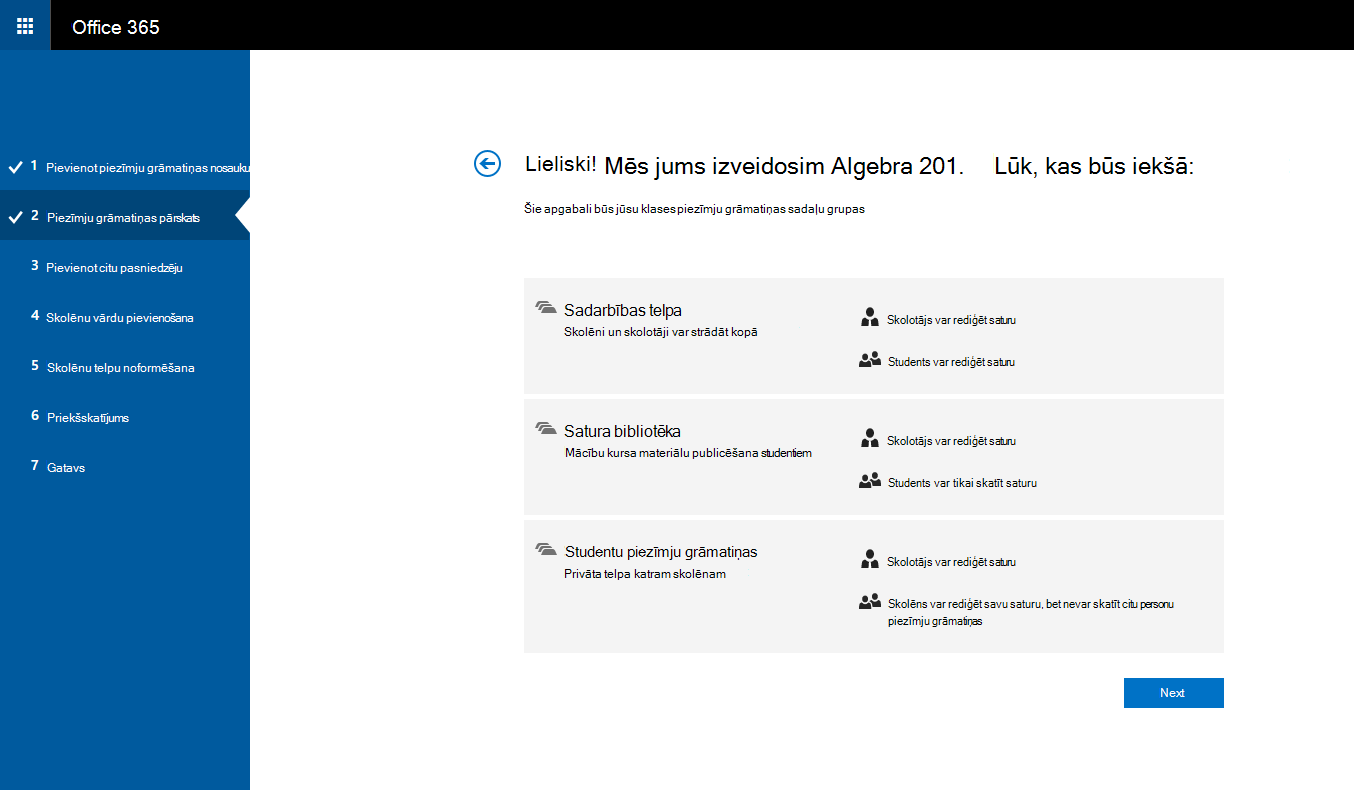
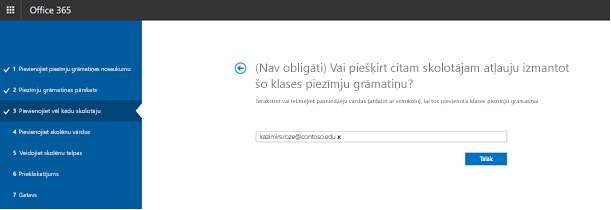
(Neobligāti) Pievienojiet citu skolotāju klases piezīmju grāmatiņai un pēc tam atlasiet Tālāk.
Piezīme
Varat uzaicināt citus pedagogus kļūt par jūsu OneNote klases piezīmju grāmatiņas līdzīpašniekiem. Vienkārši pievienojiet viņu mācību iestādes e-pasta adreses, un mēs nosūtīsim viņiem uzaicinājumus reģistrēties bezmaksas Microsoft 365 kontam. Pēc reģistrēšanās viņiem būs vienāda līmeņa piekļuve jūsu piezīmju grāmatiņai.
Lai pievienotu skolēnus klases piezīmju grāmatiņai, cilnē Pievienot skolēnu vārdus ierakstiet viņu mācību iestādes e-pasta adreses un pēc tam atlasiet Tālāk.
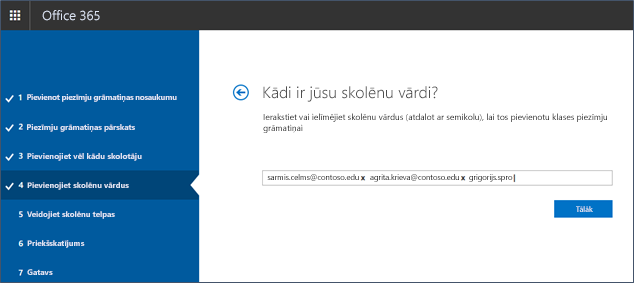
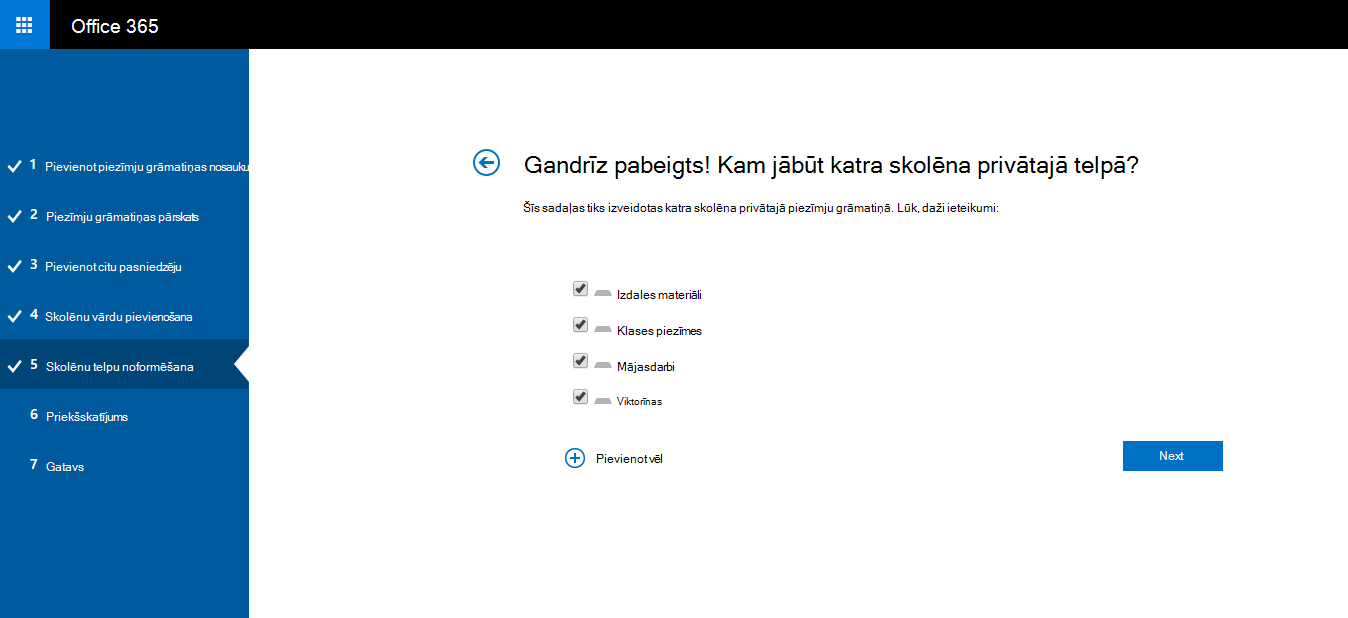
Mēs e-pastā nosūtīsim uzaicinājumu jūsu skolēniem pievienoties jūsu klases piezīmju grāmatiņai.Izvēlieties, kuras sadaļas jāiekļauj katra skolēna piezīmju grāmatiņā. Atzīmējiet rūtiņas blakus noklusējuma sadaļām, kuras vēlaties izveidot katra skolēna piezīmju grāmatiņā.
Piezīme
- Mēs iesakām izveidot sadaļu nosaukumus, kas atbilst darbībām. Piemēram, izmantojiet aktivitāšu nosaukumus, piemēram, "Izdales materiāli", "Mācību priekšmetu piezīmes" vai "Viktorīnas".
- Tas skolēniem atvieglos nepieciešamo resursu vai uzdevumu atrašanu.
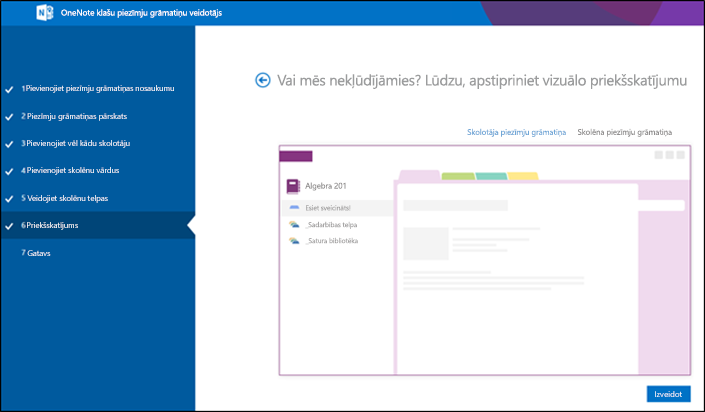
Apstipriniet savas klases piezīmju grāmatiņas priekšskatījumu un pēc tam atlasiet Izveidot.
Atlasiet skolotāja piezīmju grāmatiņu un skolēna piezīmju grāmatiņu , lai pārbaudītu, kā mācību priekšmetam tiks izveidotas pakārtotās piezīmju grāmatiņas un sadaļas.
Atlasiet
 , ja ir nepieciešams atgriezties iepriekšējās sadaļās, lai tās modificētu.
Kad esat gatavs, atlasiet Izveidot , lai izveidotu mācību priekšmeta piezīmju grāmatiņu!
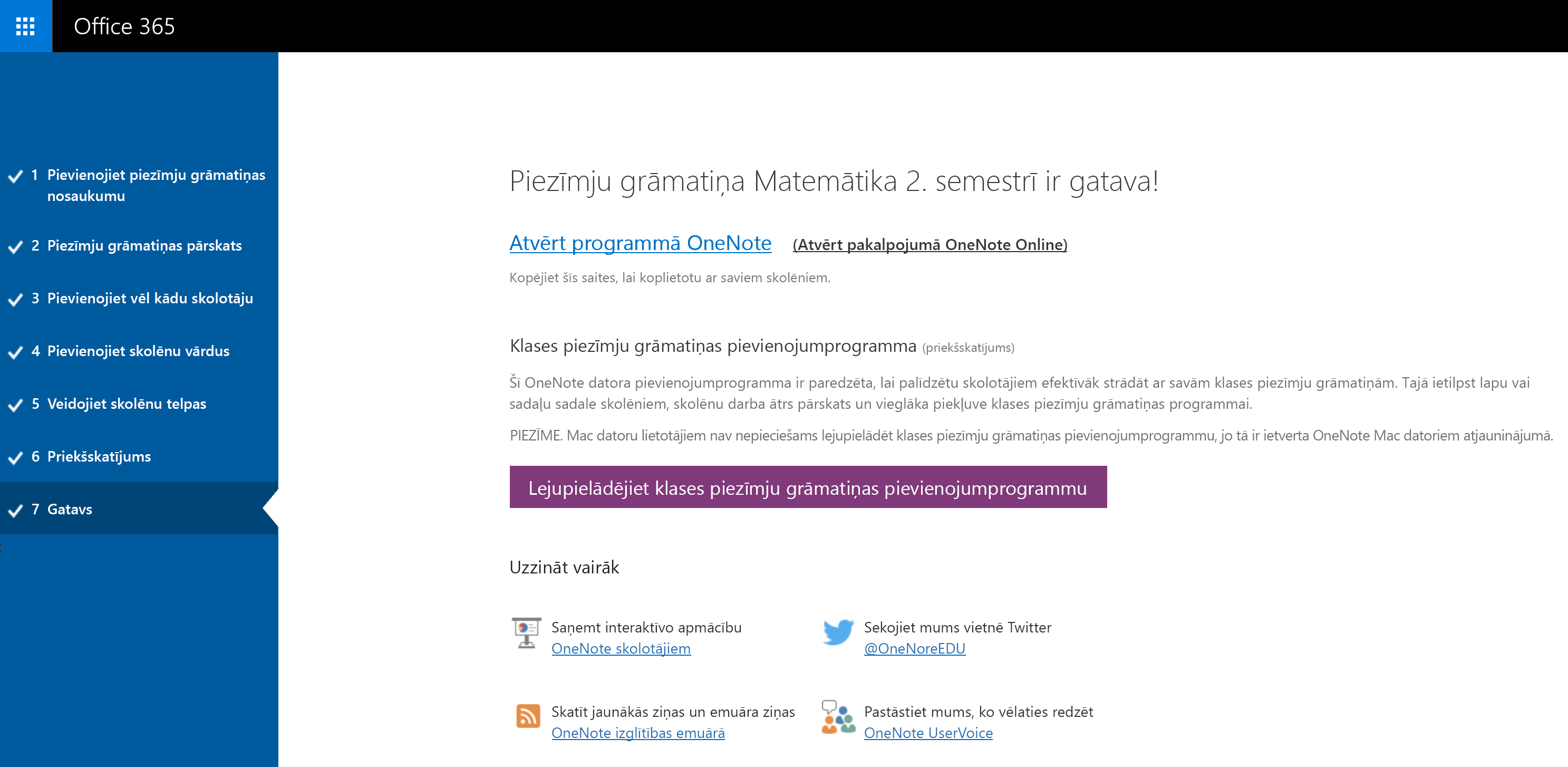
Galīgajā skatā Gatavs būs redzama saite uz piezīmju grāmatiņu, ja vēlaties nosūtīt skolēniem e-pasta ziņojumu vai publicēt to koplietojamā lapā. Atlasiet saiti ar piezīmju grāmatiņas nosaukumu, lai atvērtu mācību priekšmeta piezīmju grāmatiņu programmā OneNote. Skolēni saņems e-pasta ziņojumu ar lūgumu akceptēt uzaicinājumu pievienoties mācību priekšmeta piezīmju grāmatiņai. Pārliecinieties, vai lietotāji to akceptē, lai varētu piekļūt jūsu piezīmju grāmatiņai.
Padoms
Šo saiti izmanto visi klases skolēni, lai piekļūtu klases piezīmju grāmatiņai. Ja veidojat piezīmju grāmatiņas vairākām klasēm, katra saite atšķirsies.
Bieži uzdotie jautājumi
Kā piekļūt OneNote klases piezīmju grāmatiņām pēc reģistrēšanās pakalpojumam Microsoft 365?
- Pierakstieties pakalpojumā Microsoft 365 vietnē https://portal.office.com/Home.
- Atlasiet lietojumprogrammu palaidēja .
- Programma OneNote klases piezīmju grāmatiņa tiks parādīta jums pieejamo programmu sarakstā.
Kur var iegūt papildinformāciju par OneNote klases piezīmju grāmatiņas izmantošanu?
- Lai uzzinātu vairāk par OneNote klases piezīmju grāmatiņu izmantošanu savā klasē, skatiet mūsu interaktīvās rokasgrāmatas vietnē onenoteineducation.com.
Es neesmu pārliecināts, vai man ir Microsoft 365 konts. Kā to pārbaudīt?
- Dodieties uz onenote.com/classnotebook.
- Atlasiet Reģistrēties bezmaksas Office 365 kontam.
- Lapā Office izglītības iestādēs ievadiet savas mācību iestādes e-pasta adresi un atlasiet Darba sākšana. Vispirms mēs pārbaudīsim, vai jūsu skolai jau ir Microsoft 365 konts. Šādā gadījumā tiksit novirzīts uz Microsoft 365 pierakstīšanās lapu, kur varēsit pierakstīties vai mēģināt atkopt paroli.
Es nesaņēmu uzaicinājumu pievienoties Microsoft 365. Kā man rīkoties?
- Pārbaudiet savu nevēlamo/surogātpasta mapi, lai pārliecinātos, vai e-pasta ziņojums ir filtrēts.
- Veiciet 1. darbību: reģistrējieties iepriekš parādītam bezmaksas Microsoft 365 kontam , lai mēģinātu vēlreiz. Pārliecinieties, vai pareizi ievadījāt savu mācību iestādes e-pasta adresi.
Mans skolēns nav saņēmis uzaicinājumu pievienoties Microsoft 365. Kā man rīkoties?
- Palūdziet studentam pārbaudīt savu nevēlamo/surogātpasta mapi, lai redzētu, vai uzaicinājums ir filtrēts.
- Ja skolēns nav saņēmis uzaicinājumu, pārbaudiet, vai esat ievadījis pareizu skolas e-pasta adresi, kad skolēnu pievienojat piezīmju grāmatiņai. Ja neesat pārliecināts, vienkārši mēģiniet pievienot bērna e-pasta adreses vēlreiz, dodoties uz klases piezīmju grāmatiņas programmu un atlasot Pievienot vai noņemt skolēnus.
Mani skolēni saņem kļūdas ziņojumu, pievienojoties manai klases piezīmju grāmatiņai pēc reģistrēšanās Microsoft 365. Kā man rīkoties?
Vispirms pārliecinieties, vai skolēni ir pievienojuši jums savu piezīmju grāmatiņu.
- Pierakstieties pakalpojumā Microsoft 365 vietnē portal.office.com.
- Atlasiet lietojumprogrammu palaidēja .
- Atlasiet Klases piezīmju grāmatiņa.
- Atlasiet Pievienot vai noņemt skolēnus. Parādītajā piezīmju grāmatiņu sarakstā izvēlieties piezīmju grāmatiņu, kurai skolēns nevar pievienoties.
- Pārbaudiet, vai skolēns ir piezīmju grāmatiņas skolēnu sarakstā.
Ja skolēna tajā nav, pievienojiet skolēnu vēlreiz un turpiniet atjaunināt piezīmju grāmatiņu. Ja skolēns tajā ir, iespējams, programma vēl nevarēja pievienot skolēnu. Lūdzu, palūdziet studentam pēc kāda laika mēģināt vēlreiz.
Kad skolēni un citi izglītības darbinieki var atrast savas piezīmju grāmatiņas?
- Skolēniem un citiem izglītības darbiniekiem jāpierakstās pakalpojumā Microsoft 365 portal.office.com.
- Pēc tam viņi var atlasīt lietojumprogrammu palaidēja un pēc tam atlasīt OneDrive.
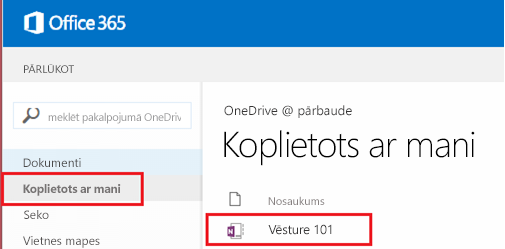
- OneDrive mapes kreisajā navigācijas pusē lietotāji var naviģēt uz sadaļu Man ir atļauts koplietot. Šeit viņi atradīsit visas savas klases piezīmju grāmatiņas.
Man ir nepieciešama palīdzība. Ar ko man var sazināties, ja man ir jautājumi?
- Ja šajā lapā nav sniegtas atbildes uz jūsu jautājumiem, sazinieties ar mūsu komandu vietnē onenoteedu@microsoft.com.