
Ja datorā rodas problēmas, jo īpaši problēmas, kas saistītas ar Windows Update, varat izmantot opciju Problēmu novēršana, izmantojot Windows Update atkopšanas opciju, lai pārinstalētu pašreizējo Windows versiju.
Šis process:
- Pārinstalē to pašu Windows versiju, kas jau ir jūsu datorā
- Labo sistēmas failus un komponentus
- Saglabā jūsu programmas, failus un iestatījumus
Svarīgi!
Nodrošiniet datora savienojumu ar strāvas avotu un internetu visa pārinstalēšanas procesa laikā.
Windows pārinstalēšanas darbības
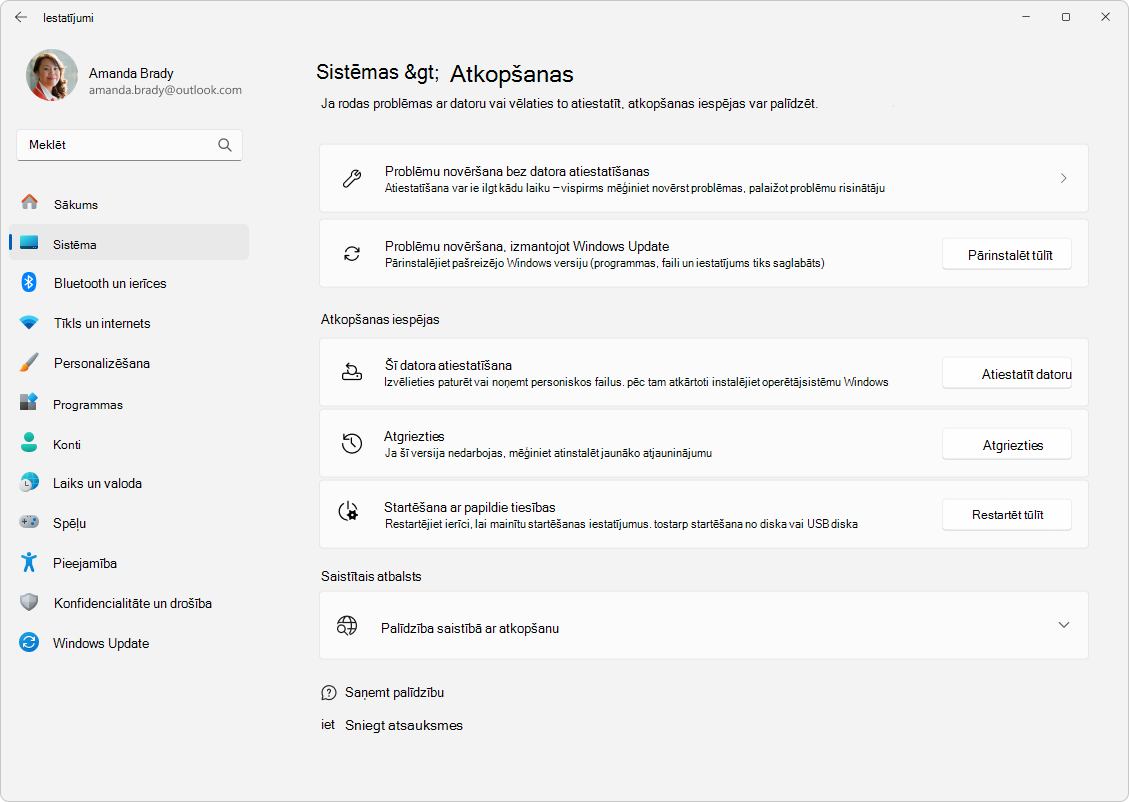
Atlasiet Sākuma>iestatījumi>Sistēmas>atkopšana vai izmantojiet šo saīsni:
Sadaļā Problēmu novēršana, izmantojot Windows Update, atlasiet Pārinstalēt tūlīt.
Logā Problēmu novēršana, izmantojot Windows Update, izvēlieties, vai vēlaties atļaut datoram automātiski restartēties 15 minūtes pēc instalēšanas pabeigšanas.
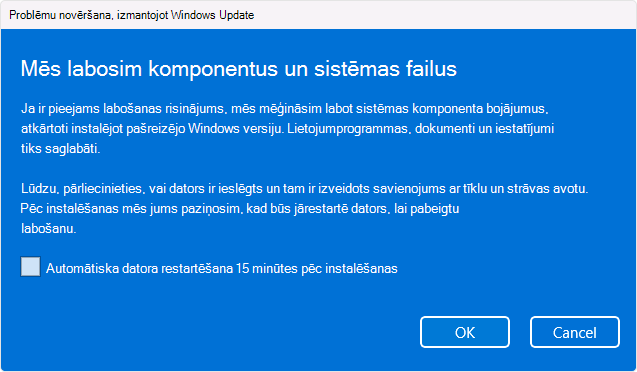
Kad esat gatavs sākt instalēšanu, atlasiet Labi .
Atkārtota instalēšana novirzīs jūs uz Windows Update lapu sadaļā Iestatījumi. Tā sāks lejupielādēt pēdējā operētājsistēmas atjauninājuma labošanas versiju, kas tika sekmīgi instalēta jūsu datorā. Kad lejupielāde ir pabeigta, tiek instalēta atjauninājuma labošanas versija.
Kad pārinstalēšana ir pabeigta, restartējiet datoru, ja neesat izvēlējies atļaut tam automātisku restartēšanu.
Windows Update iesaka pārinstalēt pēc atjauninājuma instalēšanas kļūmes
Ja atjauninājumu neizdodas instalēt ar sistēmas failiem vai komponentiem saistītu problēmu dēļ, iestatījumu lapāWindows Update, iespējams, tiks parādīts šāds ziņojums:
''Pārinstalējiet pašreizējo Windows versiju, lai labotu sistēmas failus un komponentus.'''
- Atlasot opciju Pārinstalēt tūlīt, tiek atvērtas problēmas novēršana, izmantojot Windows Update. Izvēlieties, vai vēlaties atļaut datoram automātiski restartēties 15 minūtes pēc instalēšanas pabeigšanas.
- Kad esat gatavs sākt instalēšanu, atlasiet Labi . Kad pārinstalēšana ir pabeigta, restartējiet datoru, ja neesat izvēlējies atļaut tam automātisku restartēšanu.
Problēmu novēršana, izmantojot Windows Update, netiek parādīts
Ja jūsu datoru pārvalda jūsu darbavieta vai mācību iestāde, Problēmu novēršana, izmantojot Windows Update, iespējams, nav pieejama. Šī opcija var nebūt arī tad, ja izmantojat Windows versiju, kas ir vecāka par Windows 11 ar 2022. gada atjauninājumu. Jums būs nepieciešams arī 2024. gada februāra neobligātais atjauninājums vai vēlāks atjauninājums, kas instalēts datorā.
Informācija IT speciālistiem
Ar Windows Update saistītu problēmu novēršana nav pieejama ierīcēs, kurās tiek pārvaldīti atjauninājumi. Ierīcēm nebūs šīs opcijas, ja tās ir reģistrētas Autopatch, izmanto izvietošanas pakalpojumu vai tām ir konfigurēta kāda no tālāk norādītajām Windows atjaunināšanas politikām.
MDM
./Device/Vendor/MSFT/Policy/Config/Update/
Grupas politika
Datora konfigurācija Administratīvās> veidnes > Windows komponenti > Windows Update > Pārvaldīt atjauninājumus, kas piedāvāti no Windows Server atjaunināšanas pakalpojuma >Norādīt iekštīkla Microsoft atjaunināšanas pakalpojuma atrašanās vietu
Datora konfigurācija Administratīvās> veidnes > Windows komponenti > Windows Update > Pārvaldīt atjauninājumus, kas piedāvāti no Windows Update >Atlasiet, kad tiek saņemti priekšskatījuma būvējumi un līdzekļu Atjauninājumi
Datora konfigurācija Administratīvās> veidnes > Windows komponenti > Windows Update > Pārvaldīt atjauninājumus, kas piedāvāti no Windows Update >Atlasiet, kad tiek saņemti kvalitātes Atjauninājumi
Datora konfigurācija Administratīvās> veidnes > Windows komponenti > Windows Update > Pārvaldīt atjauninājumus, kas piedāvāti no Windows Update >Atlasiet mērķa līdzekļu atjauninājuma versiju
Datora konfigurācija Administratīvās veidnes > Windows komponenti > Windows Update > Lietotāja pieredzes > pārvaldība Noņemt piekļuvi, lai izmantotu visus Windows Update līdzekļus>