Kopsavilkums
Datora atiestatīšana operētājsistēmā Windows ir jaudīgs līdzeklis, kas ļauj atjaunot ierīci tās sākotnējā stāvoklī, un tas var būt noderīgi, ja rodas veiktspējas problēmas, programmatūras problēmas vai vienkārši vēlaties sākt darbu no sākuma. Šis līdzeklis ir izstrādāts tā, lai būtu lietotājam draudzīgs un nodrošina vairākas opcijas, kas atbilst dažādām vajadzībām.
Pirms datora atiestatīšanas
Datora atiestatīšana pārinstalē operētājsistēmu Windows. Atkarībā no izvēlētās opcijas programmas, iestatījumi un personiskie faili var tikt noņemti.
- Pirms darba sākšanas dublējiet svarīgus failus.
- Ja jūsu ierīce ir šifrēta, pārliecinieties, vai jums ir jūsu BitLocker atkopšanas atslēga. Papildinformāciju skatiet rakstā BitLocker atkopšanas atslēgas atrašana.
Atiestatīšanas opcijas
Tālāk ir saraksts ar iespējām, kas pieejamas, atiestatot datoru.
|
Opcija |
Apraksts |
|
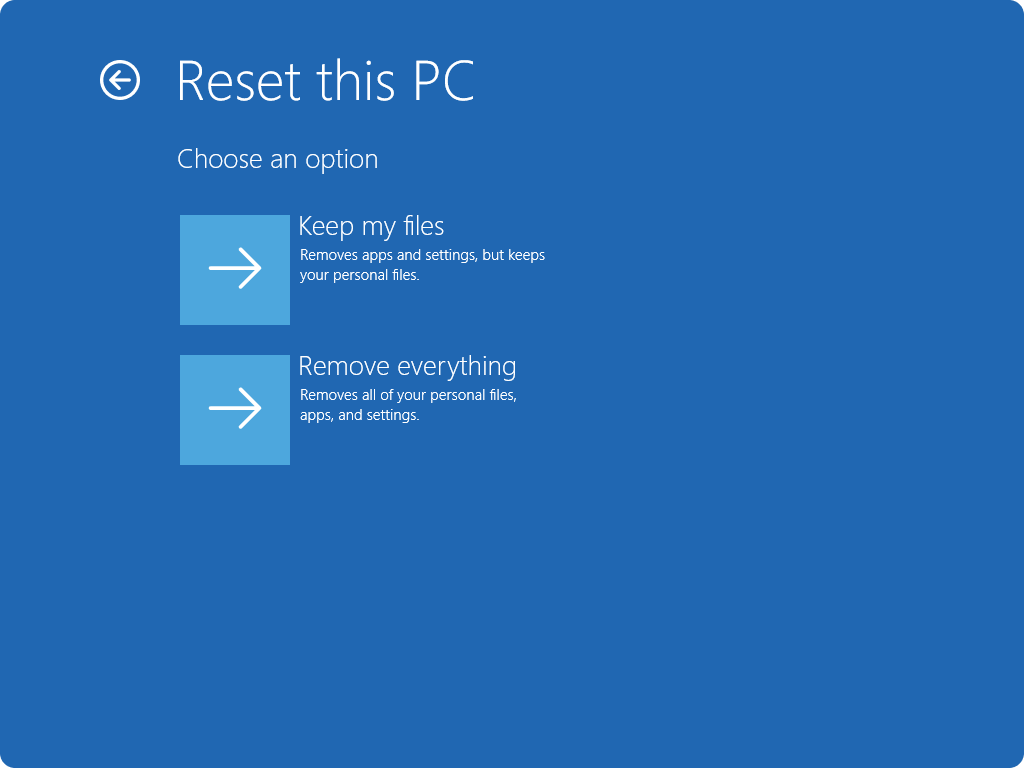
Paturēt manus failus |
Šī opcija, kas pazīstama arī kā Atsvaidzināt, pārinstalē operētājsistēmu Windows, neskarot jūsu personiskos failus. Tas noņem lietojumprogrammas un iestatījumus, bet saglabā jūsu dokumentus, fotoattēlus un citus personiskos datus.
-
Atjaunot sākotnēji instalētās programmas: ja iespējots, tiek lietoti visi datora ražotāja pielāgojumi
|
|
Noņemt visu |
Šī opcija, kas pazīstama arī kā Atiestatīt, pārinstalē operētājsistēmu Windows un noņem visus personiskos failus, programmas un iestatījumus. Tas ir ideāli piemērots jaunam sākumam vai tad, ja atdodat vai pārdodat savu datoru.
-
Tīri dati: ja tas ir iespējots, tas noņem failus un notīra disku. Ja gatavojaties ziedot, pārstrādāt vai pārdot datoru, izmantojiet šo opciju. Tas var aizņemt kādu laiku, taču tas apgrūtina citām personām jūsu noņemto failu atkopšanu
|
|
Lejupielāde mākonī |
Izmantojot šo opciju, no mākoņa tiek lejupielādēta jauna Windows kopija, nodrošinot, ka jūs saņemat jaunāko versiju ar visiem atjauninājumiem. Tas ir noderīgi, ja jūsu lokālie faili ir bojāti vai to trūkst. |
|
Lokāla pārinstalēšana |
Šī opcija izmanto failus, kas jau ir jūsu datorā, lai pārinstalētu operētājsistēmu Windows. Tas ir ātrāk, ja jūsu interneta savienojums ir lēns, bet tajā var nebūt iekļauti jaunākie atjauninājumi. |
Piezīme
Datu dzēšanas funkcionalitāte ir paredzēta patērētājiem un neatbilst valsts un nozares datu dzēšanas standartiem.
Atiestatīt darbības
Varat atiestatīt datoru, kad esat pierakstījies operētājsistēmā Windows vai no Windows atkopšanas vides (Windows RE).
Svarīgi!
Atiestatīšanas procesa laikā ekrāns ilgstoši var kļūt melns (dažreiz pat 15 minūtes) un ierīce var mēģināt sevi restartēt. Manuāls mēģinājums restartēt ierīci šī procesa laikā var izraisīt atiestatīšanas kļūmi.
Atlasiet opciju, kas vislabāk atbilst jūsu vajadzībām:
Datora atiestatīšana no iestatījumiem
Jūsu Windows ierīces programmā  atlasiet Sistēmas>atkopšana.
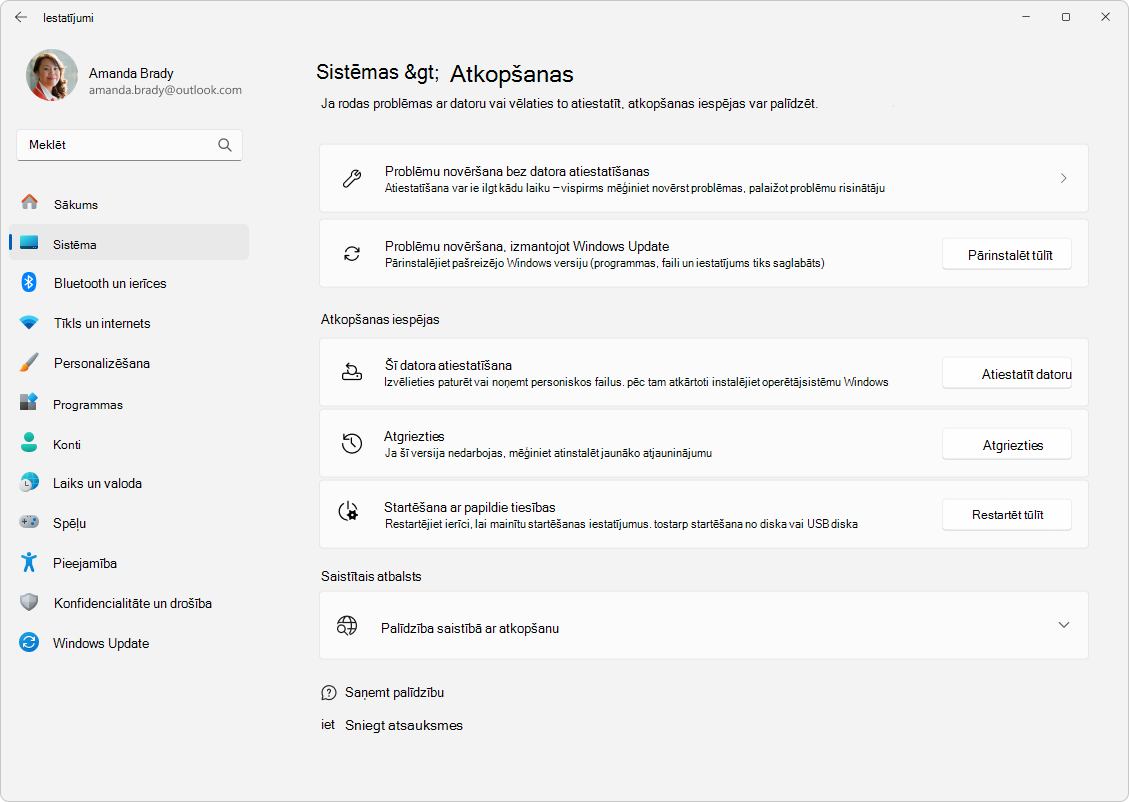
Sadaļā Atkopšanas opcijas atlasiet Atiestatīt datoru.
Izvēlieties kādu no opcijām un/vai iestatījumiem atiestatīšanas opciju tabulā.
Izpildiet ekrānā redzamos norādījumus, lai pabeigtu atiestatīšanu.
Datora atiestatīšana no Windows RE
Piekļuve Windows atkopšanas videi
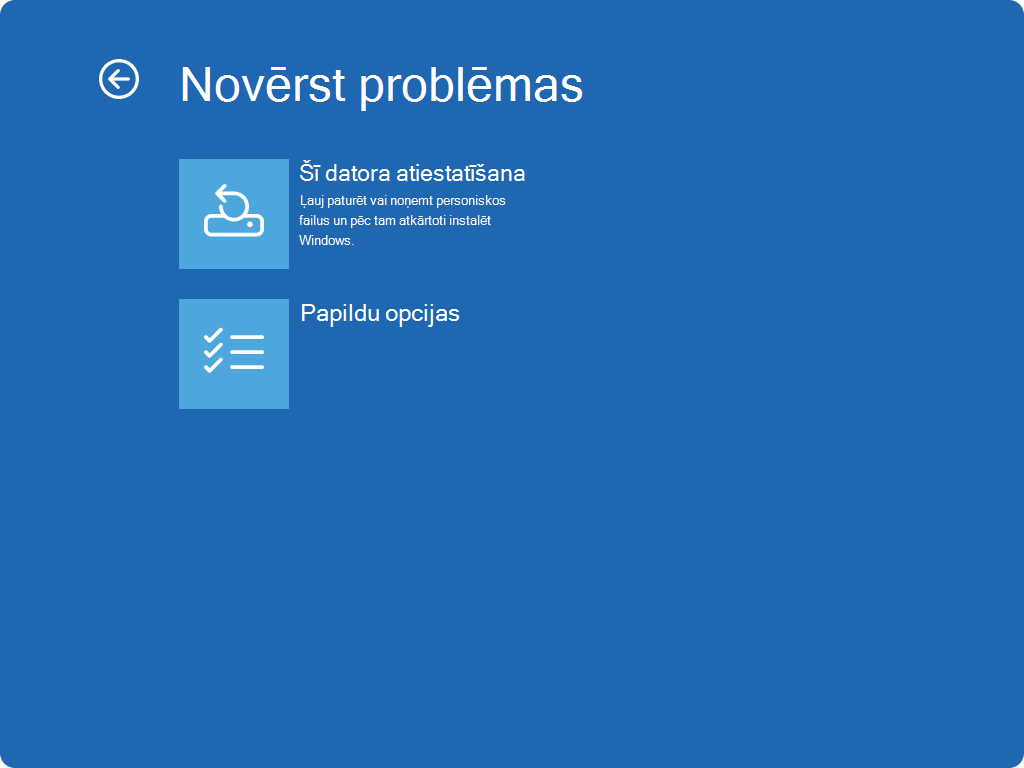
Kad esat Windows RE, atlasiet Problēmu novēršana>Atiestatīt šo datora>sistēmas atjaunošanu.
Izvēlieties kādu no opcijām un/vai iestatījumiem atiestatīšanas opciju tabulā.
Piezīme
Atbalsts operētājsistēmai Windows 10 beidzās 2025. gada 14. oktobrī
- Pēc 2025. gada 14. oktobra Microsoft vairs nenodrošinās bezmaksas programmatūras atjauninājumus no Windows Update, tehniskās palīdzības vai drošības labojumiem Windows 10. Jūsu dators joprojām darbosies, bet mēs iesakām pāriet uz Windows 11.
-
Papildinformācija
Kopsavilkums
Datora atiestatīšana operētājsistēmā Windows ir jaudīgs līdzeklis, kas ļauj atjaunot ierīci tās sākotnējā stāvoklī, un tas var būt noderīgi, ja rodas veiktspējas problēmas, programmatūras problēmas vai vienkārši vēlaties sākt darbu no sākuma. Šis līdzeklis ir izstrādāts tā, lai būtu lietotājam draudzīgs un nodrošina vairākas opcijas, kas atbilst dažādām vajadzībām.
Pirms datora atiestatīšanas
Datora atiestatīšana pārinstalē operētājsistēmu Windows. Atkarībā no izvēlētās opcijas programmas, iestatījumi un personiskie faili var tikt noņemti.
- Pirms darba sākšanas dublējiet svarīgus failus.
- Ja jūsu ierīce ir šifrēta, pārliecinieties, vai jums ir jūsu BitLocker atkopšanas atslēga. Papildinformāciju skatiet rakstā BitLocker atkopšanas atslēgas atrašana.
Atiestatīšanas opcijas
Tālāk ir saraksts ar iespējām, kas pieejamas, atiestatot datoru.
|
Opcija |
Apraksts |
|
Paturēt manus failus |
Šī opcija, kas pazīstama arī kā Atsvaidzināt, pārinstalē operētājsistēmu Windows, neskarot jūsu personiskos failus. Tas noņem lietojumprogrammas un iestatījumus, bet saglabā jūsu dokumentus, fotoattēlus un citus personiskos datus.
-
Atjaunot sākotnēji instalētās programmas: ja iespējots, tiek lietoti visi datora ražotāja pielāgojumi
|
|
Noņemt visu |
Šī opcija, kas pazīstama arī kā Atiestatīt, pārinstalē operētājsistēmu Windows un noņem visus personiskos failus, programmas un iestatījumus. Tas ir ideāli piemērots jaunam sākumam vai tad, ja atdodat vai pārdodat savu datoru.
-
Tīri dati: ja tas ir iespējots, tas noņem failus un notīra disku. Ja gatavojaties ziedot, pārstrādāt vai pārdot datoru, izmantojiet šo opciju. Tas var aizņemt kādu laiku, taču tas apgrūtina citām personām jūsu noņemto failu atkopšanu
|
|
Lejupielāde mākonī |
Izmantojot šo opciju, no mākoņa tiek lejupielādēta jauna Windows kopija, nodrošinot, ka jūs saņemat jaunāko versiju ar visiem atjauninājumiem. Tas ir noderīgi, ja jūsu lokālie faili ir bojāti vai to trūkst. |
|
Lokāla pārinstalēšana |
Šī opcija izmanto failus, kas jau ir jūsu datorā, lai pārinstalētu operētājsistēmu Windows. Tas ir ātrāk, ja jūsu interneta savienojums ir lēns, bet tajā var nebūt iekļauti jaunākie atjauninājumi. |
Piezīme
Datu dzēšanas funkcionalitāte ir paredzēta patērētājiem un neatbilst valsts un nozares datu dzēšanas standartiem.
Atiestatīt darbības
Varat atiestatīt datoru, kad esat pierakstījies operētājsistēmā Windows vai no Windows atkopšanas vides (Windows RE).
Svarīgi!
Atiestatīšanas procesa laikā ekrāns ilgstoši var kļūt melns (dažreiz pat 15 minūtes) un ierīce var mēģināt sevi restartēt. Manuāls mēģinājums restartēt ierīci šī procesa laikā var izraisīt atiestatīšanas kļūmi.
Atlasiet opciju, kas vislabāk atbilst jūsu vajadzībām:
Datora atiestatīšana no iestatījumiem
Atlasiet Sākuma>iestatījumi>Atjaunināšana & Drošības>atkopšana.
Sadaļā Šī datora atiestatīšana atlasiet Sākt darbu.
Izvēlieties Paturēt manus failus vai Noņemt visu.
Izvēlieties lejupielādi mākonī vai lokālu pārinstalēšanu.
Izpildiet ekrānā redzamos norādījumus, lai pabeigtu atiestatīšanu.
Datora atiestatīšana no Windows RE
Piekļuve Windows atkopšanas videi
Kad esat Windows RE, atlasiet Problēmu novēršana>Atiestatīt šo datora>sistēmas atjaunošanu.
Izvēlieties kādu no opcijām un/vai iestatījumiem atiestatīšanas opciju tabulā.