
Atjaunošana uz noteiktu laiku palīdz atkopt Windows datoru, atgriežot to precīzā stāvoklī, kādā tas bija agrāk. Tas attiecas arī uz jūsu programmām, iestatījumiem un failiem. Sistēma Windows automātiski saglabā atjaunošanas punktus regulāros intervālos. Ja kaut kas noiet greizi (piemēram, problemātisks atjauninājums, programmatūras konflikts vai negaidītas izmaiņas), varat atgriezties uz laiku pirms problēmas rašanās.
Piezīme
IT speciālisti, kas meklē papildu konfigurācijas opcijas, tostarp CSP un komandrindas pārvaldību, var uzzināt vairāk par Windows atjaunošanu noteiktā laikā.
Svarīgi!
Atjaunošana noteiktā laikā atgriež visu sistēmu atlasītajā atjaunošanas punktā. Visas izmaiņas, ko veicāt pēc šī atjaunošanas punkta, tiks zaudētas. Tas ietver jaunus failus, programmu instalēšanu, iestatījumu izmaiņas un paroles. Atjaunošana neietekmē failus, kas tiek glabāti mākoņpakalpojumos, piemēram, OneDrive.
Kā darbojas atjaunošana uz noteiktu laiku?
Ja ir iespējota atjaunošana noteiktā laikā, Windows automātiski izveido atjaunošanas punktus regulāros intervālos (pēc noklusējuma aptuveni ik pēc 24 stundām). Šie punkti ir visas sistēmas momentuzņēmumi, kas lokāli tiek glabāti datorā.
Ja datoram rodas problēma un datoru nevar sāknēt, varat atlasīt neseno atjaunošanas punktu Windows atkopšanas vidē (WinRE) un atjaunot datoru šādā stāvoklī. Dators tiek restartēts un atgriežas tādā stāvoklī, kādā tas bija, kad tika tverts atjaunošanas punkts.
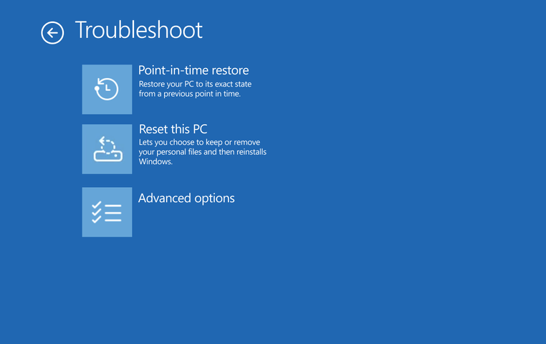
Atjaunošanas punkti tiek glabāti līdz 72 stundām. Pēc tam tie tiek automātiski izdzēsti, lai atbrīvotu vietu.
Konfigurēt atjaunošanu uz noteiktu laiku
Piezīme
Tikai lokālie administratori var skatīt vai rediģēt atjaunošanas uz noteiktu laiku konfigurāciju.
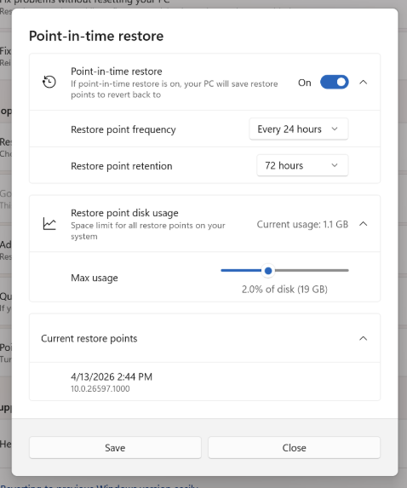
Lai skatītu vai mainītu atjaunošanas noteikta laika punkta iestatījumus, veiciet tālāk norādītās darbības.
- Savā Windows ierīcē dodieties uz Iestatījumi > Sistēmas>atkopšana.
- Atlasiet Atjaunošana noteiktā laikā.
- Atlasiet Skatīt vai Rediģēt.
- Ja lietotājs konta kontrole pieprasa, atlasiet Jā.
- Lai iespējotu atjaunošanu noteiktā brīdī, paslēdziet slēdzi pozīcijā Ieslēgts.
Ir pieejami tālāk norādītie iestatījumi.
| Iestatījums | Apraksts | Noklusējums |
|---|---|---|
| Ieslēgts/izslēgts | Ja ieslēgta, noteikta laika punkta atjaunošana automātiski izveido atjaunošanas punktus. Kad šie atjaunošanas punkti ir izslēgti, tie tiek saglabāti līdz to derīguma beigām vai diskā nepieciešama vieta. | Ieslēgts* |
| Atjaunošanas punktu biežums | Cik bieži tiek izveidoti atjaunošanas punkti | Ik pēc 24 stundām** |
| Atjaunošanas punkta saglabāšana | Cik ilgi atjaunošanas punkti tiek glabāti pirms automātiskās dzēšanas | 72 stundas** |
| Maksimālais lietošanas ierobežojums | Atjaunošanas punktu kopējās diska vietas augšējā robeža. Vieta nav rezervēta iepriekš; neizmantotā jauda paliek pieejama sistēmai. | 2% no diska |
* Šis līdzeklis pašlaik ir atspējots pēc noklusējuma IT pārvaldītās ierīcēs. Sākot ar Windows 11 versiju 26H2, tā tiks iespējota pēc noklusējuma. Nepārvaldītās ierīcēs atjaunošana uz noteiktu laiku jau ir iespējota pēc noklusējuma.
Lai līdzeklis būtu iespējots pēc noklusējuma, Windows operētājsistēmas apjomam jābūt 200 GB vai lielākam. Ierīcēs ar mazāku operētājsistēmas apjomu šo līdzekli var iespējot manuāli.
** Šos iestatījumus var konfigurēt tikai Windows ierīcēs, kurās darbojas Windows Enterprise izdevums.
Varat skatīt atjaunošanas punktu pašreiz izmantoto diska vietu un pieejamos atjaunošanas punktus tajā pašā iestatījumu dialoglodziņā.
Datora atjaunošana iepriekšējā laika punktā
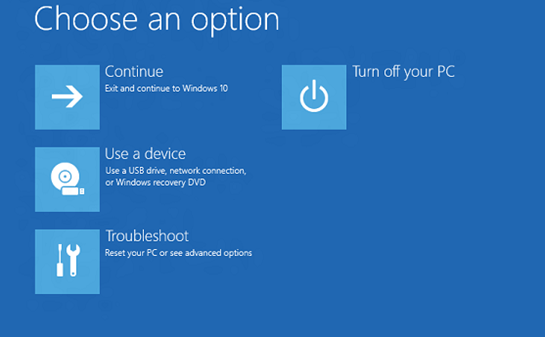
Lai veiktu atjaunošanu, jums ir jābūt Windows atkopšanas vidē (WinRE). Izpildiet tālāk norādītās darbības.
- Piekļuve Windows atkopšanas videi.
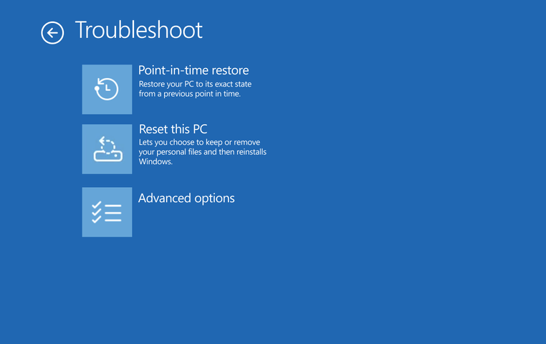
- Kad esat WinRE, atlasiet Problēmu novēršana>atjaunošanai uz noteiktu laiku.
- Ja tiek prasīts, ievadiet savu BitLocker atkopšanas atslēgu.
- Atlasiet atjaunošanas punktu.
- Pārskatiet informāciju un pēc tam atlasiet Turpināt , lai atzītu riskus.
- Apstipriniet atjaunošanas punkta atlasi un pēc tam atlasiet Atjaunot , lai sāktu atjaunošanas procesu.
- Kad atjaunošanas process ir pabeigts, dators tiek restartēts, un tiek startēta operētājsistēma Windows.
Brīdinājums
Neizslēdziet ierīci atjaunošanas laikā. Tas var atstāt jūsu datoru nelietojamā stāvoklī. Ieteicams ierīci pievienot strāvas avotam pirms startēšanas.
Kas jāzina pirms atjaunošanas
Atjaunošana uz noteiktu laiku atjauno visus sistēmas diskā esošos failus, tostarp failus, programmas, iestatījumus, paroles, sertifikātus un atslēgas, tādā stāvoklī, kāds tas bija atlasītajā atjaunošanas punktā. Visas izmaiņas, kas veiktas pēc atjaunošanas punkta, tiks zaudētas.
- Files, kas glabājas mākoņpakalpojumos, piemēram, OneDrive, netiek ietekmēti ar atjaunošanu.
- Ja ir iespējots BitLocker, jums ir nepieciešama BitLocker atkopšanas atslēga, lai veiktu atjaunošanu.
- Datorā ir nepieciešams pietiekami daudz brīvas vietas, lai pabeigtu atjaunošanas procesu. Pārliecinieties, vai jums ir vismaz tikpat daudz brīvas vietas, cik lielā mērā atbilst visiem atjaunošanas punktiem sistēmā.
- Tiek atjaunots tikai disks, kurā ir instalēta operētājsistēma Windows. Citi diski netiek ietekmēti.
- Atjaunošanas process var atgriezt jaunākos drošības atjauninājumus. Pēc atjaunošanas pārbaudiet un instalējiet jaunākos Windows atjauninājumus.
Kā atjaunošana noteiktā brīdī atšķiras no sistēmas atjaunošanas
Gan atjaunošana noteiktā laikā, gan sistēmas atjaunošana var atjaunot datoru iepriekšējā stāvoklī, tomēr tās darbojas atšķirīgi.
| Iespēja | Atjaunošana uz noteiktu laiku | Sistēmas atjaunošana |
|---|---|---|
| Kas tiek atjaunots | Visa sistēma: operētājsistēma, programmas, iestatījumi un faili | Tikai sistēmas faili un iestatījumi; personiskie faili netiek ietekmēti |
| Atjaunošanas punktu biežums | Automātiski un regulāri | Notikumu izraisīts vai manuāls |
| Atjaunošanas punkta saglabāšana | Līdz 72 stundām | Nenoteikts (atkarībā no vietas diskā) |
| Konfigurācijas metode | Programma Iestatījumi | Vadības panelis |
| Krātuves ietekme | Izstrādāts, lai samazinātu ietekmi uz krātuvi | Lielāka ietekme uz krātuves vietu |
Ja ir pieejamas abas opcijas, vispirms izmēģiniet atjaunošanu no noteikta laika, jo tā nodrošina visaptverošāku atkopšanas pieredzi. Ja atjaunošana uz noteiktu laiku nav pieejama vai jums ir nepieciešams atgriezties vairāk nekā 72 stundas, izmantojiet sistēmas atjaunošanu.
Atsauksmju sūtīšana
Pastāstiet mums, kas jums patīk, dalieties ar savām idejām un piedāvājiet ieteikumus, kā uzlabot lietošanas iespējas,. izmantojot programmu Atsauksmju centrmezgls. Jūsu Windows ierīces programmā Atsauksmju centrmezgls atlasiet Atkopšana>,atinstalēšana>, atjaunošana no noteikta laika.
Papildinformāciju skatiet sadaļā Atjaunošana uz noteiktu laiku operētājsistēmai Windows.