
Piezīme
Atbalsts operētājsistēmai Windows 10 beidzās 2025. gada 14. oktobrī
- Pēc 2025. gada 14. oktobra Microsoft vairs nenodrošinās bezmaksas programmatūras atjauninājumus no Windows Update, tehniskās palīdzības vai drošības labojumiem Windows 10. Jūsu dators joprojām darbosies, bet mēs iesakām pāriet uz Windows 11.
- Papildinformācija
Windows atkopšanas vide (Windows RE) ir iebūvētu Windows rīku kopa, kas paredzēta, lai palīdzētu novērst un novērst bieži sastopamas sistēmas problēmas. Ja datoru nevar startēt, Windows RE var automātiski palaist un mēģināt novērst problēmu. Tas kalpo arī kā centrālais sākumpunkts uzlabotiem rīkiem, kas tiek izmantoti manuālai sistēmas atkopšanai.
Piekļuve Windows atkopšanas videi
Ir dažādi veidi, kā piekļūt Windows RE. Izvērsiet katru sadaļu, lai uzzinātu vairāk:
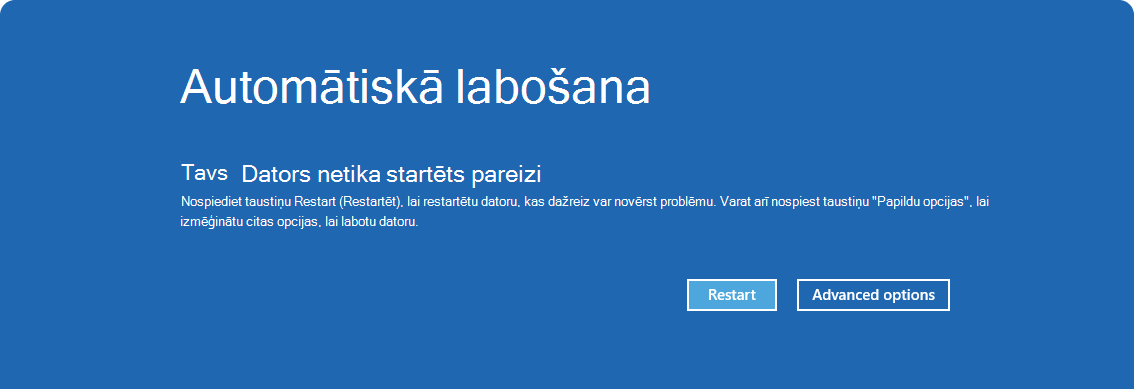
Automātiska labošana
Ja operētājsistēma Windows vairākas reizes netiek startēta pareizi, tā automātiski pāries uz Windows RE. Tas var notikt, ja rodas problēmas ar sāknēšanas procesu vai ja sistēma konstatē problēmu, kas neļauj startēt Windows.
Varat arī piespiest sistēmu Windows ieslēgt automātisko labošanu, divas reizes pārtraucot parasto sāknēšanas procesu. To var izdarīt, ieslēdzot ierīci un pēc tam turot nospiestu ieslēgšanas/izslēgšanas pogu, lai veiktu piespiedu izslēgšanu, pirms tiek pabeigta Windows ielāde. Pēc tam, kad tas ir izdarīts divas reizes, Windows vajadzētu automātiski palaist Windows RE trešajā restartēšanas reizē.
Darbības ir šādas:
- Startējiet ierīci un gaidiet, līdz tiek parādīts Windows logotips (vai ražotāja logotips).
- Tiklīdz parādās Windows logotips, nospiediet un turiet nospiestu ieslēgšanas/izslēgšanas pogu, līdz ierīce izslēdzas.
- Vēlreiz ieslēdziet ierīci un atkārtojiet 2. darbību.
- Ieslēdziet ierīci trešo reizi. Operētājsistēmā Windows būtu jāparāda automātiskās labošanas ekrāns.
- Atlasiet Papildu opcijas.
No sadaļas Iestatījumi
Jūsu Windows ierīces programmā
 atlasiet Sistēmas>atkopšana vai izmantojiet tālāk norādīto saīsni.
Piezīme
Programmā Windows 10 varat piekļūt no atjaunināšanas & drošības>atkopšanas
Sadaļā Atkopšanas opcijas, blakus opcijai Papildu startēšana, atlasiet Restartēt tūlīt
Restartējiet datoru
Restartējot datoru, nospiediet un turiet nospiestu taustiņu Shift, vienlaikus atlasot opciju Restartēt izslēgšanas pogu >.
>.
Aparatūras atkopšanas poga
Dažām ierīcēm ir īpaša atkopšanas poga vai pogu kombinācija, kuru varat nospiest, lai sāknētu Windows RE. To parasti konfigurē ierīces ražotājs.
Atkopšanas diska lietošana
Ja esat izveidojis USB atkopšanas disku, varat sāknēt datoru no atkopšanas diska. Tas jūs novirzīs tieši uz Windows RE.
Windows labošanas diska (CD/DVD) izmantošana
Ja esat izveidojis CD/DVD Windows labošanas disku, varat no tā sāknēt datoru. Tas jūs novirzīs tieši uz Windows RE.
Instalēšanas datu nesēja izmantošana
Ja dators netiek startēts un jums nav atkopšanas diska vai labošanas diska, varat izmantot datu nesēja izveides rīku , lai izveidotu instalācijas datu nesēju operētājsistēmai Windows. Šo rīku var izmantot, lai lejupielādētu jaunāko Windows versiju un izveidotu bootable USB disku vai DVD, ko pēc tam var izmantot, lai sāknētu Windows RE.
- Datorā, kas darbojas, izveidojiet Windows instalācijas datu nesēju
- Izveidoto instalācijas datu nesēju savienojiet ar datoru, kurš nedarbojas, un pēc tam atkal ieslēdziet to
- Sākotnējas iestatīšanas ekrānā ievadiet valodu un citas preferences un pēc tam atlasiet vienumu Tālāk. Ja iestatīšanas ekrāns netiek parādīts, jūsu dators, iespējams, nav iestatīts sāknēšanai no diska. Skatiet ražotāja vietni, lai iegūtu informāciju par to, kā mainīt datora palaišanas secību, un pēc tam mēģiniet vēlreiz
- Atlasiet Labot manu datoru
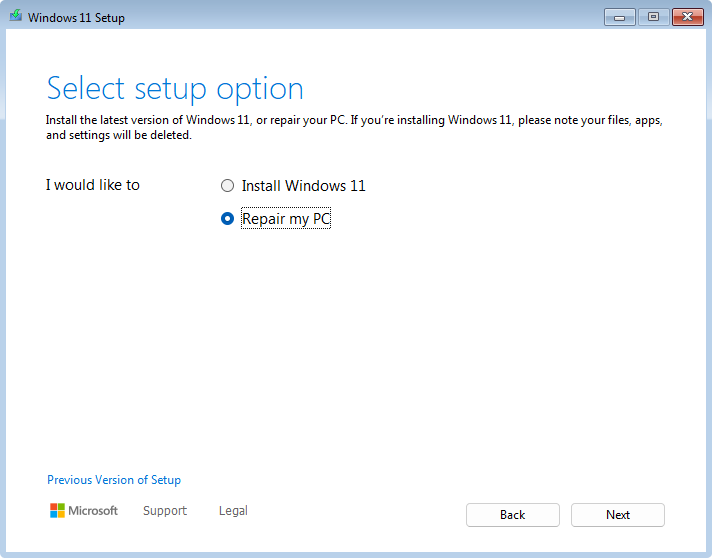
- Atlasiet Tālāk, un jūs piekļūsiet Windows RE

Windows RE rīki
Windows RE nodrošina rīku kopumu, kas palīdz diagnosticēt un novērst problēmas, kas var neļaut pareizi startēt Windows. Tālāk norādīti šie rīki.
- Atjaunošana uz noteiktu laiku: Šī darbība atritina visu jūsu datoru, ieskaitot programmas, iestatījumus un personiskos failus, uz nesenu automātiskās atjaunošanas punktu. Lai uzzinātu vairāk, skatiet rakstu Atjaunošana uz noteiktu laiku operētājsistēmai Windows. Ja atjaunošana uz noteiktu laiku nav pieejama vai ja jums ir nepieciešams atgriezties atpakaļ vairāk nekā trīs dienas, izmēģiniet sistēmas atjaunošanu . Sistēmas atjaunošana atritina sistēmas failus un iestatījumus (bet ne personiskos failus) un ir pieejama gan Windows 10, gan Windows 11. Lai uzzinātu vairāk, skatiet rakstu Sistēmas atjaunošana.
- Atiestatīt šo datoru: sniedz iespēju atiestatīt datoru uz rūpnīcas iestatījumiem, kā arī opcijas saglabāt vai noņemt personiskos failus. Lai uzzinātu vairāk, skatiet rakstu Datora atiestatīšana
- Sākuma labošana: šis rīks automātiski diagnosticē un labo bieži sastopamas problēmas, kas var neļaut startēt sistēmu Windows. Papildinformāciju skatiet sadaļā Sākuma labošana
- Startēšanas iestatījumi: ļauj mainīt dažādas startēšanas opcijas, lai palīdzētu novērst un atrisināt problēmas operētājsistēmā Windows. Papildinformāciju skatiet rakstā Windows startēšanas iestatījumi
- Komandu uzvedne: nodrošina piekļuvi komandrindas interfeisam papildu problēmu novēršanai
- Atinstalēt Atjauninājumi: Ļauj atinstalēt nesen instalētos atjauninājumus no Windows
- UEFI aparātprogrammatūras iestatījumi: izmantojot šo opciju, ierīce tiek restartēta un tiek atvērts UEFI aparātprogrammatūras iestatījumu ekrāns, kur varat konfigurēt dažādus aparatūras iestatījumus, piemēram, sāknēšanas secību, drošo sāknēšanu un citas sistēmas līmeņa opcijas. Tas var noderēt, ja ir jāmaina iestatījumi, lai novērstu aparatūras saderības problēmas vai iespējotu konkrētus līdzekļus
- Sistēmas attēla atkopšana: ļauj atjaunot datoru, izmantojot sistēmas attēla dublējumu
Piezīme
Ja esat šifrējis ierīci, jums būs nepieciešama BitLocker atkopšanas atslēga, lai izmantotu noteiktus rīkus. Ja nezināt BitLocker atslēgu, skatiet rakstu Kā atrast BitLocker atkopšanas atslēgu.
