
Kopsavilkums
Sistēmas aizsardzība operētājsistēmā Windows ir atkopšanas līdzeklis, kas aizsargā sistēmas iestatījumus, izveidojot atjaunošanas punktus. Šie atjaunošanas punkti ļauj lietotājiem atgriezt sistēmu iepriekšējā stabilā stāvoklī, neietekmējot personas datus. Šis līdzeklis nav iespējots pēc noklusējuma, bet ir ieteicams, lai palīdzētu ātri atkopties no sistēmas problēmām. Lietotāji var konfigurēt vietas diskā lietojumu un manuāli izveidot vai lietot atjaunošanas punktus, ja nepieciešams.
Sistēmas aizsardzība operētājsistēmā Windows ir atkopšanas līdzeklis, kas paredzēts, lai palīdzētu aizsargāt sistēmas iestatījumus. Tas galvenokārt ietver atjaunošanas punktu izveidi un pārvaldību, kas ir sistēmas failu, instalēto programmu, Windows reģistra un sistēmas iestatījumu momentuzņēmumi noteiktā laika posmā.
Lai gan šī opcija nav iespējota pēc noklusējuma, ieteicams iespējot sistēmas aizsardzību. Šis līdzeklis nodrošina papildu drošības un sirdsmiera slāni, nodrošinot, ka varat ātri un vienkārši atrisināt problēmas, nezaudējot svarīgus datus.
Šajā rakstā ir aprakstīts, kā konfigurēt sistēmas aizsardzību un izveidot atjaunošanas punktus.
Sistēmas aizsardzības konfigurēšana
Lai atvērtu sistēmas aizsardzību, varat lietot kādu no šīm metodēm:
- Atlasiet
 , meklēšanas lodziņā ierakstiet Izveidot atjaunošanas punktu un pēc tam atlasiet Izveidot atjaunošanas punktu no rezultātiem.
 - Izmantojiet īsinājumtaustiņu
 +R, rakstiet systempropertiesprotection.exe un nospiediet Enter
Sistēmas aizsardzības ieslēgšana
Atlasiet
, meklēšanas lodziņā ierakstiet Izveidot atjaunošanas punktu un pēc tam atlasiet Izveidot atjaunošanas punktu no rezultātiem.Dialoglodziņa Sistēmas rekvizīti cilnē Sistēmas aizsardzība atlasiet Configure....
Atlasiet Ieslēgt sistēmas aizsardzību.
Izmantojiet slīdni, lai norādītu maksimālo vietas apjomu, ko var izmantot sistēmas aizsardzība.
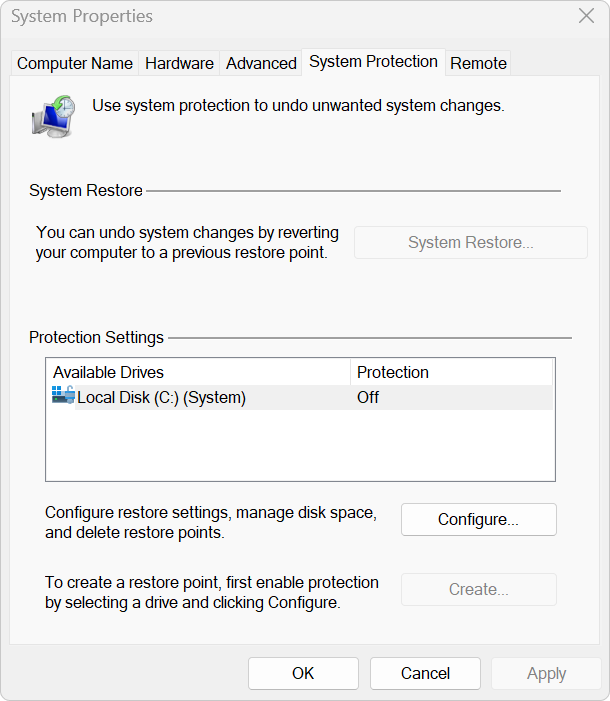
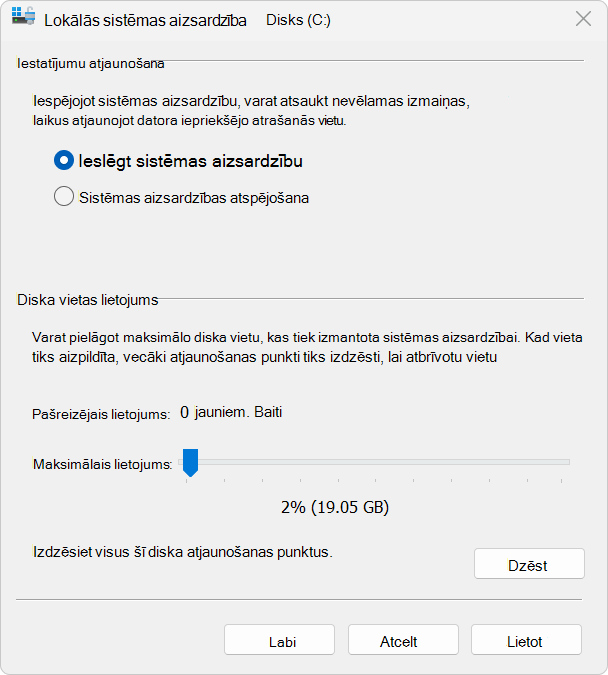
Atlasiet Lietot.
Sistēmas aizsardzība nepieciešamības gadījumā automātiski izveidos atjaunošanas punktus.
Atjaunošanas punkta izveide
Lai atjaunošanas punktu izveidotu manuāli:
- Atlasiet , meklēšanas lodziņā ierakstiet Izveidot atjaunošanas punktu un pēc tam atlasiet Izveidot atjaunošanas punktu no rezultātiem.
- Dialoglodziņa Sistēmas rekvizīti cilnē Sistēmas aizsardzība atlasiet Izveidot....
- Norādiet atjaunošanas punkta aprakstu un atlasiet Izveidot.
Atjaunošanas punkta lietošana
Lai atgrieztu Windows atjaunošanas punktu, izmantojiet sistēmas atjaunošanu.