

Piezīme
Atbalsts operētājsistēmai Windows 10 beidzās 2025. gada 14. oktobrī
- Pēc 2025. gada 14. oktobra Microsoft vairs nenodrošinās bezmaksas programmatūras atjauninājumus no Windows Update, tehniskās palīdzības vai drošības labojumiem Windows 10. Jūsu dators joprojām darbosies, bet mēs iesakām pāriet uz Windows 11.
- Papildinformācija
Failu vēsture ir parocīgs līdzeklis operētājsistēmā Windows, kas palīdz aizsargāt personiskos failus un mapes pret nejaušu nozaudēšanu vai bojājumu. Uzskatiet to par dublēšanas sistēmu, kas automātiski saglabā jūsu failu kopijas, lai jūs varētu tos viegli atjaunot, ja kaut kas rodas greizi. Neatkarīgi no tā, vai nejauši izdzēšat failu, veicat nevēlamas izmaiņas vai rodas tehniskas problēmas, failu vēsture var jums palīdzēt, ļaujot atkopt failu un mapju iepriekšējās versijas.
Viena no failu vēstures priekšrocībām ir tā, ka tā automātiski dublē visas jūsu bibliotēkas. Tas attiecas uz noklusējuma bibliotēkām, piemēram, Dokumenti, Attēli, Videoklipi un Mūzika, kā arī jebkādām jūsu izveidotām pielāgotām bibliotēkām. Ja jums ir mapes citur, kuras vēlaties dublēt, tās var pievienot esošai bibliotēkai vai izveidot tām jaunu bibliotēku.
Failu vēstures iestatīšana ir vienkārša. Pēc iespējošanas tas pastāvīgi pārrauga jūsu failus un mapes, regulāri veidojot dublējumus ārējā diskā vai tīkla atrašanās vietā. Tas nozīmē, ka jums nav manuāli jāsaglabā svarīgu dokumentu, fotoattēlu, video vai veselu mapju kopijas. Ja kādreiz nepieciešams atkopt failu vai mapi, varat pārlūkot dažādas failu vēstures saglabātās versijas un atjaunot nepieciešamo. Tas ir vienkāršs, bet jaudīgs rīks, kas nodrošina sirdsmieru, nodrošinot, ka jūsu vērtīgie dati vienmēr ir aizsargāti.
Failu vēstures konfigurēšana
Tālāk ir norādītas failu vēstures konfigurēšanas darbības.
Savienojuma izveide ar ārējo disku vai tīkla atrašanās vietu: pārliecinieties, vai datoram ir pievienots ārējais disks vai konfigurēta tīkla vieta, kur vēlaties saglabāt dublējumus.
Vadības paneļa sadaļā Sistēma un drošība atlasiet Saglabāt failu dublējumkopijas, izmantojot failu vēsturi.
Atlasiet Ieslēgt, lai iespējotu failu vēsturi.
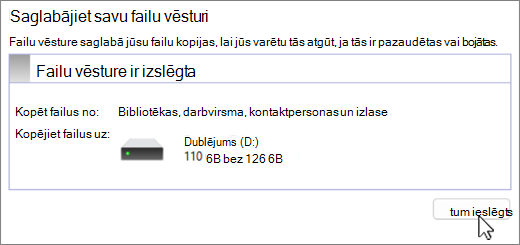
- Ja pēc noklusējuma nav atlasīts neviens disks, varat izvēlēties citu, atlasot opciju Atlasīt disku.
- Failu vēstures diska atlases logā izvēlieties ārējo disku vai tīkla atrašanās vietu, kuru vēlaties izmantot dublējumiem, un atlasiet Labi. Ja tiek prasīts, varat pārvietot esošos failus uz jauno disku vai sākt no jauna.
Lai gan failu vēsture automātiski dublē svarīgas mapes, piemēram, Dokumenti, Attēli, Video un Darbvirsma, varat pievienot citas mapes, naviģējot uz mapi, noklikšķinot uz tās ar peles labo pogu un atlasot Rādīt papildu opcijas>Iekļaut bibliotēkā, lai to pievienotu bibliotēkai dublēšanai.
Failu atjaunošana, izmantojot failu vēsturi
Lai atjaunotu dzēsto saturu vai atjaunotu failu vai mapi iepriekšējā stāvoklī, veiciet tālāk norādītās darbības.
Atveriet Failu pārlūku un pārejiet uz mapi, kurā atradās fails vai mape.
Ar peles labo pogu noklikšķiniet uz mapes nosaukuma un pēc tam atlasiet Atjaunot iepriekšējās versijas. Ja mape bija diska augstākajā līmenī, piemēram, C:\, ar peles labo pogu noklikšķiniet uz diska un pēc tam atlasiet Atjaunot iepriekšējās versijas.
Piezīme
Lai atjaunotu iepriekšējo bibliotēkā saglabāta failu vai mapes versiju, ar peles labo pogu noklikšķiniet uz faila vai mapes to saglabāšanas vietā, nevis bibliotēkā.
Cilnē Iepriekšējās versijas tiek norādītas pieejamās faila vai mapes iepriekšējās versijas.
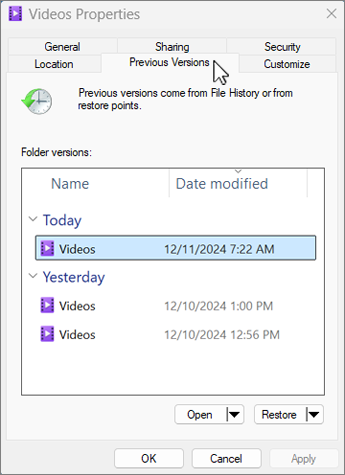
Atlasiet iepriekšējo versiju mapei, kurā atrodas atjaunojamais fails vai mape. Piemēram, ja fails tika izdzēsts šodien, izvēlieties to vakardienas mapes versiju, kurā ir jāsatur fails.
Lai priekšskatītu atlasītās versijas saturu, izvērsiet opciju Atvērt un atlasiet Atvērt failu vēsturē.
Lai atjaunotu atlasītās versijas saturu, atlasiet Atjaunot. Lai izvairītos no pašreizējās versijas pārrakstīšanas, varat arī atjaunot citā atrašanās vietā, izvēršot sadaļu Atjaunot un atlasot Atjaunot uz...
Brīdinājums
Fails vai mape aizstāj pašreizējo versiju datorā, un šo aizstāšanu nevar atsaukt.