
Windows instalēšanas datu nesējs ir daudzpusīgs rīks, kas kalpo vairākiem mērķiem, tostarp lokālām instalācijām atkopšanai un jaunām instalācijām. Šajā datu nesējā, kas parasti tiek veidota USB diska vai DVD diskā, ir visi nepieciešamie faili, lai instalētu vai pārinstalētu operētājsistēmu Windows jūsu ierīcē. Tas ir īpaši noderīgi scenārijos, kad sistēma saskaras ar būtiskām problēmām, piemēram, programmatūras bojājumiem vai aparatūras kļūmēm, kas neļauj tai sāknēties vai darboties pareizi.
Atkopšanas nolūkos instalācijas datu nesējs ļauj veikt oriģinālu instalēšanu, kas būtībā pārinstalē Windows, neietekmējot jūsu personiskos failus, iestatījumus vai instalētās lietojumprogrammas. Šī metode ir ideāli piemērota sistēmas problēmu novēršanai, saglabājot datus un konfigurācijas. Sāknējot no instalācijas datu nesēja un izvēloties atbilstošās atkopšanas opcijas, varat atjaunot sistēmu stabilā stāvoklī bez pilnīgas tīrīšanas.
Gadījumos, kad nepieciešama sākšana no sākuma, instalēšanas datu nesēju var izmantot jaunai Windows instalācijai. Šis process ietver pilnīgu esošo datu dzēšanu jūsu ierīcē un tīras Windows versijas instalēšanu. Šī opcija ir piemērota, ja vēlaties noņemt visus iepriekšējos datus, iestatījumus un lietojumprogrammas vai iestatāt jaunu ierīci.
Alternatīvas atkārtotai instalēšanai ar datu nesēju
Pirms operētājsistēmas Windows pārinstalēšanas, izmantojot instalācijas datu nesēju, pārskatiet rakstu Atkopšanas iespējas operētājsistēmā Windows, kurā sniegts pārskats par dažādiem Windows atkopšanas risinājumiem.
Pirms atkārtotas instalēšanas sākšanas
Diska vietas ierobežošana
Ja ierīce nedarbojas, kā paredzēts, vai operētājsistēmā Windows rodas problēmas, iespējams, tas ir nepietiekamas vietas diskā dēļ. Pirms pārinstalējat Windows, mēģiniet atbrīvot vietu diskā, lai noskaidrotu, vai tas atrisina problēmas. Papildinformāciju skatiet sadaļā Diska vietas atbrīvošana sistēmā Windows.
Datu dublēšana
Ja personas dati un faili ir jāsaglabā pirms Windows pārinstalēšanas, dublējiet tos, pirms veicat pārinstalēšanu. Personas datus un failus var dublēt ārējā cietajā diskā, USB zibatmiņas diskā vai mākonī, piemēram, pakalpojumā OneDrive.
Pārliecinieties, vai ir aktivizēta sistēma Windows
Pēc pārinstalēšanas operētājsistēma Windows ir jāaktivizē. Parasti aktivizācija notiek automātiski pēc tiešsaistes atvēršanas. Papildinformāciju skatiet sadaļā Aktivizēšana pēc Windows pārinstalēšanas.
Digitālās licences saistīšana ar Microsoft kontu
Lai operētājsistēmu Windows varētu atkārtoti aktivizēt pēc Windows pārinstalēšanas, jūsu Microsoft kontam ierīcē jābūt saistītam ar Windows ciparlicenci. Papildinformāciju skatiet sadaļā Windows digitālās licences saistīšana ar Microsoft kontu.
Ja ierīcē tiek veiktas būtiskas aparatūras izmaiņas, operētājsistēma Windows ir atkārtoti jāaktivizē
Ja operētājsistēma Windows tiek atkārtoti instalēta pēc tam, kad ierīcē ir veiktas būtiskas aparatūras izmaiņas, piemēram, mātesplates nomaiņa, operētājsistēma Windows, iespējams, vairs nebūs aktivizēta. Aktivizēšanas problēmu risinātāju var izmantot, lai atkārtoti aktivizētu operētājsistēmu Windows. Papildinformāciju skatiet sadaļā Aktivizēšanas problēmu risinātāja izmantošana.
Pārinstalējamajam Windows izdevumam jāatbilst jūsu licencei
Atkārtoti instalējot Windows, atlasiet Windows izdevumu, kas atbilst jūsu digitālajai licencei. Piemēram, ja pašreizējais Windows izdevums ir Home, Windows Home ir jāinstalē vēlreiz.
Lai pārbaudītu, kurš Windows izdevums pašlaik darbojas, veiciet tālāk norādītās darbības.
Ar peles labo pogu noklikšķiniet uz izvēlnes Sākums un atlasiet Iestatījumi>Sistēma,>Par
Vai
Atlasiet šādu saīsni Par :
Tiek atvērts logs Sistēma > Par, Windows specifikāciju sadaļā blakus vienumam Izdevums tiek parādīts Windows izdevums
Darbības, lai atkārtoti instalētu sistēmu Windows ar datu nesēju
Varat pārinstalēt Windows, kad esat pierakstījies operētājsistēmā Windows (jaunināšana uz vietas) vai no Windows atkopšanas vides (tīrā instalēšana).
Atlasiet opciju, kas vislabāk atbilst jūsu vajadzībām:
Jaunināšana uz vietas
Piezīme
Ja rodas aizdomas, ka jūsu ierīce ir inficēta, pārliecinieties, vai jūsu pretvīrusu programmatūra ir atjaunināta.
Vai radušās problēmas ar video atskaņošanu? Skatieties to YouTube.
Izveidotā instalācijas datu nesēja savienošana ar datoru
Atveriet Failu pārlūksFileExplorer
 un atlasiet disku ar instalācijas datu nesēju
Diska saknes direktorijā atveriet failu
setup.exeun pēc tam atlasiet Jā , kad tiek vaicāts, vai vēlaties atļaut programmai veikt izmaiņas jūsu ierīcēAtlasiet Mainīt, ko paturēt
Atlasiet kādu no tālāk minētajām opcijām un pēc tam atlasiet Tālāk.
- Saglabāt personiskos failus un programmas — tādējādi tiks saglabāti jūsu personas dati, programmas un iestatījumi
- Saglabāt tikai personiskos failus — tādējādi tiks saglabāti jūsu personas dati un iestatījumi, bet visas jūsu programmas tiks noņemtas
- Nesaglabāt neko — tādējādi tiks noņemti visi personas dati, iestatījumi un programmas
Lai pabeigtu, atlasiet Instalēt , lai sāktu pārinstalēt operētājsistēmu Windows savā datorā
Pārinstalēšanas laikā dators vairākas reizes tiks restartēts.
Tīrā instalēšana
Ja dators netiek startēts un jums nav atkopšanas diska vai labošanas diska, varat izmantot datu nesēja izveides rīku , lai izveidotu instalācijas datu nesēju operētājsistēmai Windows. Šo rīku var izmantot, lai lejupielādētu jaunāko Windows versiju un izveidotu bootable USB disku vai DVD, ko pēc tam var izmantot, lai veiktu tīru Windows instalēšanu.
Brīdinājums
Tīrā instalēšana ir papildu opcija, kas palīdzēs ierīcē sākt visu no jauna. Microsoft iesaka tālāk norādītās darbības izpildīt tikai tad, ja esat pārliecināts, ka veiksit šīs izmaiņas. Lai saņemtu papildu palīdzību, sazinieties ar klientu atbalsta dienestu. Tīrā instalācija noņem visus šos vienumus:
- personiskie faili;
- Programmas
- Ierīces ražotāja pielāgojumi
- Visas Iestatījumos veiktās izmaiņas
Datorā, kas darbojas, izveidojiet Windows instalācijas datu nesēju
Izveidoto instalācijas datu nesēju savienojiet ar datoru, kurš nedarbojas. Startējiet datoru, izmantojot instalēšanas datu nesēju
Piezīme
Sazinieties ar datora ražotāju par to, kā startēt datoru, izmantojot datu nesējus.
Windows 11 iestatīšana tiek sākta, kad ierīce tiek sāknēta no Windows instalācijas datu nesēja. Ja iestatīšanas ekrāns netiek parādīts, jūsu dators, iespējams, nav iestatīts sāknēšanai no diska. Skatiet ražotāja vietni, lai iegūtu informāciju par to, kā mainīt datora palaišanas secību, un pēc tam mēģiniet vēlreiz. Logā Atlasīt valodas iestatījumus atlasiet Valodas un lokalizācijas iestatījumi un pēc tam atlasiet Tālāk
Logā Tastatūras iestatījumu atlase atlasiet tastatūras iestatījumus un pēc tam atlasiet Tālāk.
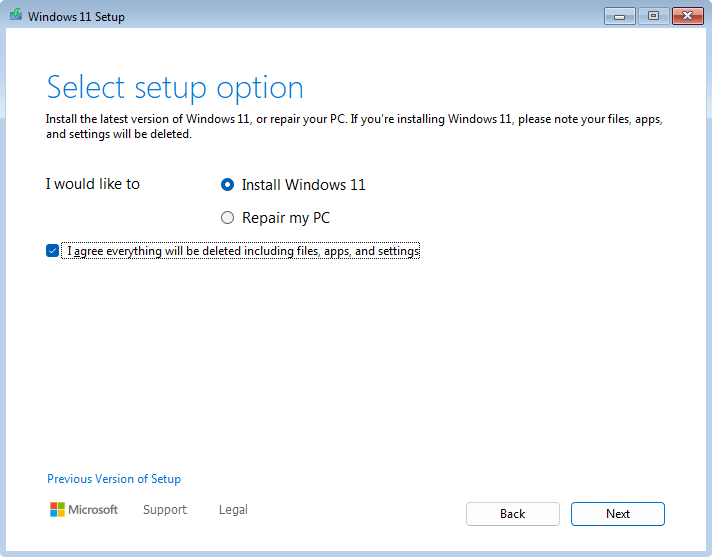
Iestatīšanas opcijas logā atlasiet Instalēt Windows 11, atlasiet Es piekrītu, ka viss, ieskaitot failus, lietotnes un iestatījumus, tiks izdzēsts, un pēc tam atlasiet Tālāk
Ja tiek parādīts produkta atslēgas logs:
Atlasiet Man nav produkta atslēgas
Parādītajā logā Atlasīt attēlu atlasiet ierīcē instalēto Windows izdevumu, kā noteikts sadaļā Atkārtoti instalējamā Windows izdevumam ir jāatbilst jūsu licencei. Kad ir atlasīts pareizais Windows izdevums, atlasiet Tālāk. Kad operētājsistēma Windows ir pārinstalēta, Windows automātiski izmanto produkta atslēgu, pamatojoties uz produkta atslēgu, kas ir saistīta ar jūsu Microsoft kontu.
Brīdinājums
Ja jums nav produkta atslēgas un produkta atslēga nav saistīta ar jūsu Microsoft kontu, neturpiniet darbu. Tā vietā atceliet Windows iestatīšanu, aizverot logu, un pēc tam izpildiet norādījumus sadaļā Digitālās licences saistīšana ar Microsoft kontu pirms Windows pārinstalēšanas.
Piezīme
Iespējams, netiek parādīts produkta atslēgas logs. Piemēram, ja Windows uzstādīšana atrod produkta atslēgu, kas ir saglabāta ierīces aparātprogrammatūrā, tā automātiski lieto šo produkta atslēgu, un produkta atslēgas logs netiek parādīts.
Logā Piemērojamie paziņojumi un licences nosacījumi atlasiet pogu Akceptēt
Logā Atlasiet vietu, lai instalētu Windows 11:
Dzēsiet visus nodalījumus 0. diskā, kas nav uzskaitīti kā nepiešķirta vieta. Nodalījumi tiek izdzēsti, atlasot un iezīmējot katru atsevišķi un pēc tam atlasot ❌Dzēst nodalījumu
Brīdinājums
Ja ierīcē ir vairāki diski, var būt uzskaitīti papildu diski, piemēram, 1. disks. Nemodificējiet vai nedzēsiet nodalījumus citos diskos, izņemot 0. disku.
Kad visi nodalījumi 0. diskā ir izdzēsti, ir jāpaliek tikai vienam vienumam ar nosaukumu 0 disks Nepiešķirta vieta. Pārliecinieties, vai ir atlasīta un iezīmēta 0 diska nepiešķirta vieta , un pēc tam atlasiet Tālāk
Logā Gatavs instalēšanai atlasiet Instalēt
Tiek sākta Windows atkārtota instalēšana. Pārinstalēšanas laikā ierīce tiek restartēta vairākas reizes
Kad Windows pabeidz pārinstalēšanu, izpildiet Windows konfigurācijas vedņa darbības un pēc vajadzības konfigurējiet iestatījumus. Noteikti izveidojiet savienojumu ar savu Microsoft kontu un pierakstieties ar to, lai jūsu Microsoft kontā saglabātā digitālā licence un produkta atslēga tiktu pareizi lietota sistēmai Windows