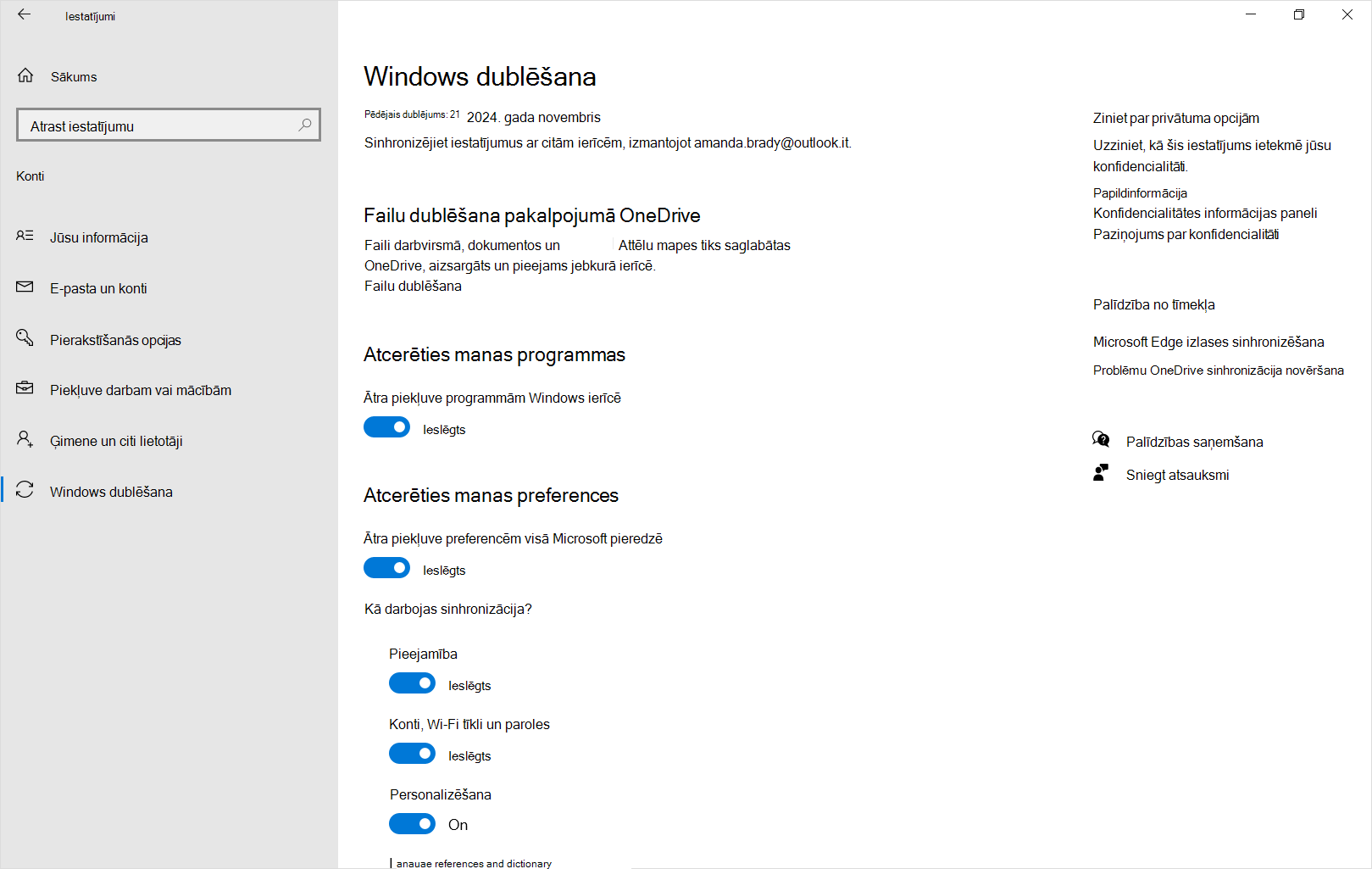
- Windows 11
- Windows 10
Kad Windows dublēšana ir ieslēgta, Windows dublē jūsu izvēlētos iestatījumus visās Windows ierīcēs, kurās esat pierakstījies, izmantojot Microsoft kontu. Šajā rakstā ir sīki aprakstīts, kas tiek sinhronizēts.
Ieslēgt Windows dublēšanu
Varat ieslēgt Windows dublēšanu, izmantojot programmu Windows dublēšana vai no iestatījumiem. Detalizētu informāciju par dublējuma konfigurēšanu skatiet sadaļā Windows datora dublēšana un atjaunošana.
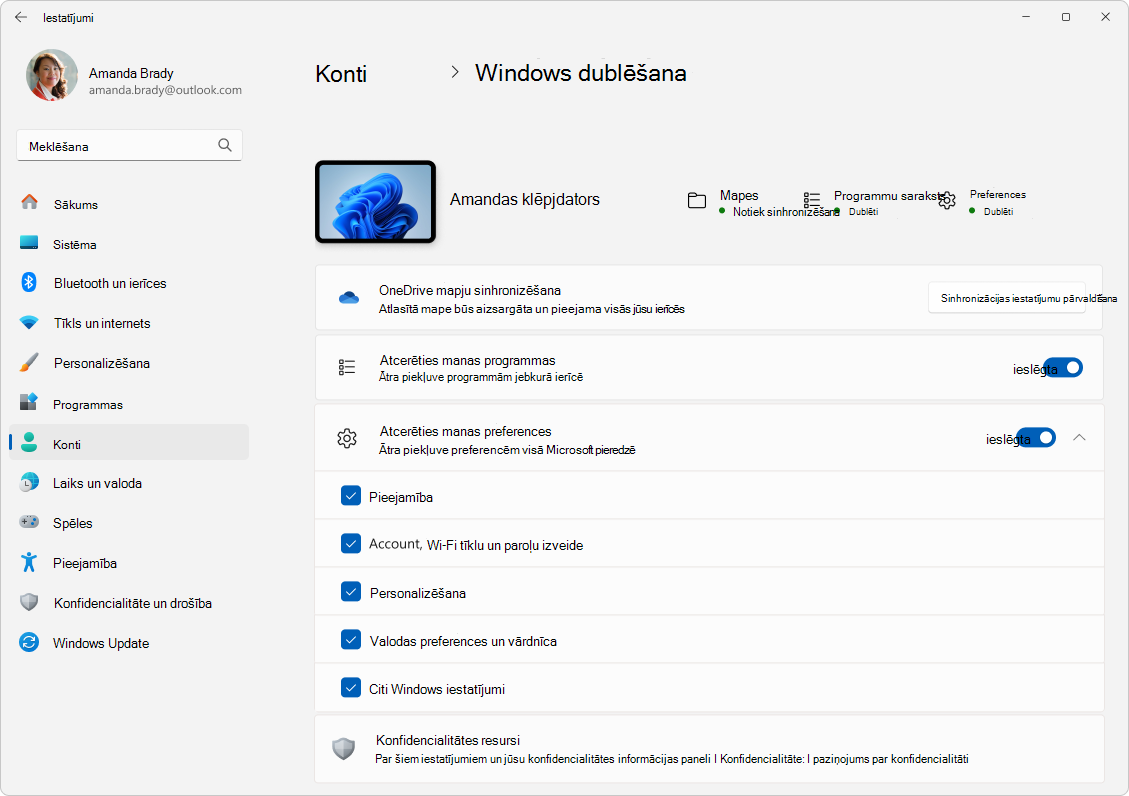
Windows dublēšanas iestatījumi un preferenču katalogs
Izvērsiet katru sadaļu, lai uzzinātu, kas tiek dublēts katram vienumam, kuru varat atlasīt iestatījumos vai Windows dublēšanas programmā.
Programmas
Piezīme
Windows iestatījumukontos>Windows dublēšana> šis ir slēdzis Atcerēties manas programmas.
| Iestatīšanas lapa | Iestatījums |
|---|---|
| Programmas | Instalēto programmu saraksts |
Pieejamība
| Iestatīšanas lapa | Apakšlapa | Iestatījums | ||
|---|---|---|---|---|
| Pieejamība | Teksta lielums | Teksta lielums ierīcē | ||
| Vizuālie efekti | Vienmēr rādīt ritjoslas Caurspīdīguma efekti Animācijas efekti Noraidiet paziņojumus pēc vēlamā laika perioda |
|||
| Peles rādītājs un skāriens | Peles rādītāja stils Peles pielāgotā krāsa Kursora lielums Skāriena indikators Padarīt skārienindikatora apli tumšāku un lielāku |
|||
| Skatienvadība | Skatienvadība ieslēgta/izslēgta Izvēlieties, kā noklikšķināt Rādīt skatiena kursoru Rakstīšanas ar nepārtrauktas līnijas metodi izmantošana Papildu peles funkciju izmantošana Rakstīšanas aiztures laiks Vispārīgais aiztures laiks Izlīdzināšana Kavēšanās |
|||
| Teksta kursors | Teksta kursora indikators Teksta kursora indikatora lielums Teksta kursora indikatora krāsa Teksta kursora indikatora biezums |
|||
| Iesūtne ar izkārtojumu Saruna | Startēt lupu pirms pierakstīšanās Startēt lupu pēc pierakstīšanās Tālummaiņas līmenis Tālummaiņas solis |
|||
| Skats | Skata izvēle | |||
| Likt lupai sekot man: | Peles rādītājs Tastatūras fokuss Teksta kursors Diktora kursors |
|||
| Peles rādītāja atrašanās vietas saglabāšana Paturēt teksta kursora atrašanās vietu |
||||
| Mainīt krāsas uz pretējo Gludas attēlu un teksta malas Lasīšanas saīsne |
||||
| Krāsu filtrs | Krāsu filtri Vēlamā krāsu filtra atlase Krāsu filtru īsinājumtaustiņi |
|||
| Kontrasta dizaini | Kontrasta dizaini | |||
| Diktors | Diktora balss | Izvēlieties balsi Ātrums Piķis Skaļums |
||
| Samazināt citu programmu skaļumu, kad runā Diktors | ||||
| Izvēršanas līmenis | Izvēršanas līmenis Formatēta teksta izcelšana Lasīt fonētiski, lasot pa rakstzīmēm Nedaudz pauzējiet, lasot pieturzīmes Lasīt papildinformāciju, piemēram, palīdzības tekstus uz pogām un citām vadīklām Ar lielajiem burtiem rakstītā teksta lasīšanas veida maiņa |
|||
| Konteksta līmenis pogām un vadīklām | Konteksta līmenis pogām un vadīklām Lasiet ieteikumus par mijiedarbību ar pogām un citām vadīklām Pastāstiet, kāpēc darbības nevar veikt Atskaņot skaņas paziņojumu vietā par bieži izmantotajām darbībām Detalizēta informācija par pogām un citām vadīklām |
|||
| Diktora paziņošana, kad rakstu | Burti, cipari un pieturzīmes Vārdi Funkciju taustiņi Bulttaustiņi, tabulēšanas taustiņš un citi navigācijas taustiņi Pārslēgtaustiņi, piemēram, Caps Lock un Num Lock Taustiņš Shift, Alt un citi modifikatora taustiņi |
|||
| Diktora taustiņš Skārientastatūrām aktivizēt taustiņus, kad es paceļu pirkstu Lasīt un darboties ekrānā, izmantojot peli Rādīt diktora kursoru Pārvietot manu teksta kursoru ar Diktora kursoru, kad Diktors lasa tekstu Sinhronizēt diktora kursoru un sistēmas fokusu Samazināt izvēršanu programmā Outlook |
||||
| Audio | Mono audio Preference mirgojošam ekrānam audio paziņojumu laikā |
|||
|
Paraksti Tiešraides titri |
Caption style Vulgārismu filtrēšana (lietojumprogrammas iestatījums) Pozīcija (lietojumprogrammas iestatījums) |
|||
| Runa | Balss piekļuve | Balss piekļuves sākšana pēc pierakstīšanās datorā Sākt balss piekļuvi pirms pierakstīšanās datorā Sākt filtra vulgārismus (iestatījums programmā) Automātiskā interpunkcija (programmas iestatījums) |
||
| Rakstīšana ar balsi | Rakstīšanas ar balsi ikona (lietojumprogrammas iestatījums) Automātiskā interpunkcija (programmas iestatījums) |
|||
| Tastatūra | Taustiņu ķēde | Taustiņu ķēdes izmantošana Taustiņu ķēdes īsinājumtaustiņi Rādīt taustiņu ķēdes ikonu uzdevumjoslā Bloķēt īsinājumtaustiņus, nospiežot divreiz pēc kārtas Izslēgt taustiņu ķēdi, ja vienlaikus tiek nospiesti divi taustiņi Atskaņot skaņu, kad tiek nospiesti un atlaisti īsinājumtaustiņi |
||
| Taustiņu filtrs | Taustiņu filtrs izmantošana Īsinājumtaustiņi filtra taustiņiem Rādīt filtra taustiņu ikonu uzdevumjoslā Pīkstiens, kad taustiņi tiek nospiesti vai pieņemti |
|||
| Ignorēt ātros taustiņsitienus (lēnos taustiņus) | Uzgaidiet pirms taustiņsitiena akceptēšanas | |||
| Neparedzētu taustiņsitienu ignorēšana (atlēciena taustiņi) | Uzgaidiet, pirms akceptējat atkārtotus taustiņsitienus | |||
| Atkārtotu taustiņsitienu ignorēšana (atkārtot taustiņus) | Uzgaidiet pirms pirmā atkārtotā taustiņsitiena akceptēšanas Uzgaidiet, pirms akceptēt turpmākos atkārtotos taustiņsitienus |
|||
| Pārslēgtaustiņi | ||||
| Paziņojumu preferences | Paziņot man, kad ieslēdzu taustiņu ķēdi, filtru vai pārslēgšanas taustiņu no tastatūras Atskaņot skaņu, kad tastatūrā ieslēdzu vai izslēdzu taustiņu Pieķeršanās, filtra vai pārslēgšanas taustiņu |
|||
| Pasvītrot piekļuves taustiņus Izmantojiet taustiņu Print screen, lai atvērtu izgriešanas rīku |
||||
| Pele | Peles taustiņi | Peles taustiņi Peles taustiņu izmantošana tikai tad, ja ir ieslēgts taustiņš Num Lock Rādīt peles taustiņu ikonu uzdevumjoslā Turiet nospiestu taustiņu Ctrl, lai paātrinātu, un taustiņu Shift, lai palēninātu ātrumu Peles taustiņu ātrums Peles taustiņu paātrinājums |
Valodas preferences
| Iestatīšanas lapa | Apakšlapa | Iestatījums | |
|---|---|---|---|
| Laiks & valoda | Valoda & reģions | Valodas profils Windows displeja valoda Valsts vai reģions Reģionālais faila formāts |
|
| Rakstīšana | Skārientastatūra | Atskaņot taustiņu skaņas rakstot Katra teikuma pirmo burtu rakstīt ar lielo burtu Punkta pievienošana pēc dubultskāriena atstarpes taustiņa Rādīt rakstīšanas ar balsi mikrofona pogu |
|
| Teksta ieteikumu rādīšana, rakstot ar fizisko tastatūru Daudzvalodu teksta ieteikumi Nepareizi uzrakstītu vārdu automātiskā koriģēšana Nepareizi uzrakstītu vārdu iezīmēšana |
|||
| Konfidencialitāte & drošība | Rakstīšanas ar tinti & rakstīšanas personalizēšana | Pielāgota vārdnīca | |
| Darbību vēsture | Saglabāt manu darbību vēsturi šajā ierīcē |
Citi Windows iestatījumi
| Iestatīšanas lapa | Apakšlapa | Iestatījums | |
|---|---|---|---|
| Sistēma. | Displejs | Vairāki displeji | Atcerēties logu atrašanās vietas, pamatojoties uz monitora savienojumu Logu minimizēšana, kad monitors ir atvienots Atvieglot kursora pārvietošanos starp displejiem Nakts gaisma |
| Paziņojumi | Paziņojumu saņemšana no programmām un citiem sūtītājiem | Atļaut paziņojumu atskaņošanu Rādīt paziņojumus bloķēšanas ekrānā Rādīt atgādinājumus un ienākošos VoIP zvanus bloķēšanas ekrānā |
|
| Vairākuzdevumu režīms | Fiksēt logus | Fiksēt logus Kad fiksēju logu, ieteikt, ko var fiksēt tam blakus |
|
| Fiksējot vai nospiežot taustiņu kombināciju Alt+tabulēšanas taustiņš, rādīt programmu cilnes Darbvirsmas uzdevumjoslā rādīt visus atvērtos logus Rādīt visus atvērtos logus, kad nospiežu taustiņu kombināciju Alt+Tab |
|||
| Izstrādātājiem | failu pārlūku | Rādīt failu paplašinājumus Paslēpto un sistēmas failu rādīšana Rādīt pilnu ceļu virsrakstjoslā Rādīt tukšus diskus |
|
| Skaņa | Izvade | Mono audio | |
| Papildu | Papildu skaņas iestatījumi (tikai skaņas shēmas) | ||
| Bluetooth & ierīces | Pele | Primārā peles poga Peles rādītāja ātrums Ritiniet peles ritenīti, lai ritinātu Vienlaikus ritināmās rindiņas Ritiniet neaktīvus logus, kad novietojat kursoru virs tiem |
|
| Skārienpaliktnis | Skārienpaliktnis | ||
| Žesti & mijiedarbība | Kursora ātrums Skārienpaliktņa atsauksmes Haptiskā intensitāte |
||
| Krāni | Skārienpaliktņa jutīgums Pieskarieties ar vienu pirkstu, lai veiktu vienu klikšķi Pieskarieties ar diviem pirkstiem, lai noklikšķinātu ar peles labo pogu Pieskarieties divreiz un velciet, lai atlasītu vairākelementu Lai noklikšķinātu ar peles labo pogu, nospiediet skārienpaliktņa apakšējo labo stūri |
||
| Ritināšana & tālummaiņa | Velciet divus pirkstus, lai ritinātu Ritināšanas virziens Savelciet, lai veiktu tālummaiņu |
||
| Skāriens | Trīs un četru pirkstu skārienu žesti Pieskarieties, lai pamodinātu |
||
| Pildspalvas & Windows Ink | Pildspalvas handedness Izmantojiet pildspalvas pogu kā labā klikšķa ekvivalentu, ja tā ir pieejama Izmantojiet pildspalvas augšdaļu, lai dzēstu rokrakstu, ja tāds ir pieejams Izvēlieties saīsnes pogas darbības |
||
| Izvēlieties saīsnes pogas darbības | Viens klikšķis Dubultklikšķis Nospiediet un turiet nospiestu (atbalsta tikai dažas pildspalvas) Atļaut programmām ignorēt saīsnes pogas darbību Ja ir pieejama, rādīt pildspalvas izvēlni pēc pildspalvas izņemšanas no krātuves |
||
| Papildu pildspalvas iestatījumi | Rādīt vizuālos efektus Rādīt kursoru Ļaut izmantot pildspalvu kā peli, ja tā ir pieejama Ignorēt skārienievadi, kad izmantoju savu pildspalvu Parādiet papildu taustiņus, kas nospiesti, izmantojot manu pildspalvu |
||
| Rokraksta paneļa iestatījumi | Fonts Fonta lielums Kad pieskaros teksta laukam ar pildspalvu, teksta ievadei izmantojiet rokraksta paneli vai skārientastatūru Rakstīšana ar pirkstu |
||
| Automātiskā atskaņošana | Automātiskās atskaņošanas izmantošana visiem multivides failiem un ierīcēm Izvēlēties automātiskās atskaņošanas noņemamo disku pēc noklusējuma Izvēlēties automātiskās atskaņošanas atmiņas kartes noklusējumu |
||
| USB | Savienojuma paziņojumi Rādīt paziņojumu, ja šis dators tiek lēni uzlādēts, izmantojot USB |
||
| Printeri & skeneri | Atļaut Windows pārvaldīt manu noklusējuma printeri | ||
| Tīkls un internets | Wi-Fi | Nejaušas aparatūras adreses | |
| VPN savienojums | Atļaut VPN mērāmos tīklos Atļaut VPN viesabonēšanas laikā |
||
| Mobilais | Mobilie dati vienai programmai Wi-Fi kļūmjpārlēce Mērāms Atļaut operētājsistēmai Windows uzturēt savienojumu Datu viesabonēšanas opciju nolaižamā izvēlne |
||
| Konti | Windows dublēšana | Atcerēties manas preferences | Pieejamība Konti un paroles Personalizēšana Valodas preferences Citi Windows iestatījumi |
| E-pasts & konti | Konti, ko izmanto citas programmas (tikai MSA konti) | ||
| Laiks & valoda | Datums & laiks | Laika joslas iestatīšana automātiski Laika josla | |
| Spēles | Game Bar | Spēles rīkjoslas atvēršana, izmantojot kontrollera pogu Visi īsinājumtaustiņi |
|
| Spēļu režīms | Spēļu režīma izmantošana | ||
| Windows Update | Iegūstiet jaunākos atjauninājumus, tiklīdz tie ir pieejami | ||
| Papildu opcijas | Saņemt atjauninājumus citiem Microsoft produktiem Iegūt jaunāko informāciju Paziņot man, kad ir nepieciešama restartēšana, lai pabeigtu atjaunināšanu |
||
| Cits | failu pārlūku | Viens klikšķis, lai atvērtu vienumu (norādiet uz atlasi): Pasvītrojuma ikonu virsraksti Dubultklikšķis, lai atvērtu vienumu (lai atlasītu, veiciet vienu klikšķi) Samazināt atstatumu starp vienumiem (kompaktais skats) Rādīt pilnu ceļu virsrakstjoslā Paslēpt zināmo failu tipu paplašinājumus Slēptie faili un mapes: nerādīt slēptos failus, mapes vai diskus/rādīt slēptos failus, mapes un diskus Izmantojiet izvēles rūtiņu, lai atlasītu vienumus |
|
| Atkritne | Dzēšanas apstiprinājuma dialoglodziņa parādīšana | ||
| Galda dators | Skats (ikonas lielums, Automātiska ikonu kārtošana, Ikonu līdzināšana režģī, Darbvirsmas ikonu rādīšana) Kārtot pēc (nosaukums, lielums, vienuma tips, modificēšanas datums) |
Personalizēšana
| Iestatīšanas lapa | Apakšlapa | Iestatījums | ||
|---|---|---|---|---|
| Personalizēšana | Vispārīga informācija | Fona personalizēšana Izvēlieties piemērotu darbvirsmas attēlam |
||
| Krāsas | Režīma izvēle Noklusējuma Windows režīma izvēle Noklusējuma lietotnes režīma izvēle Caurspīdīguma efekti Izcēluma krāsa Rādīt izcēluma krāsu sākuma izvēlnē un uzdevumjoslā Izcēluma krāsas rādīšana virsrakstjoslās un logu apmalēs |
|||
| Dizaini | Pašreizējais dizains Pielāgots iesūtnes dizains |
|||
| Bloķēšanas ekrāns | Bloķēšanas ekrāna personalizēšana Iegūstiet jautrus faktus, padomus, ieteikumus un daudz ko citu savā bloķēšanas ekrānā Rādīt bloķēšanas ekrāna fona attēlu pierakstīšanās ekrānā |
|||
| Teksta ievade | Skārientastatūras motīvs Skārientastatūras lielums Rādīt atslēgas fonu Atslēgas teksta lielums |
|||
| Sākt | Izkārtojums Rādīt nesen pievienotās programmas Rādīt ieteicamos failus sākuma izvēlnē, jaunākos failus Failu pārlūkā un vienumus saīšņu sarakstos |
|||
| Mapes | Iestatījumi failu pārlūku Dokumenti Lejupielādes Mūzika Attēli Video Tīkls Personiskā mape |
|||
| Uzdevumjosla | Uzdevumjoslas vienumi | Uzdevumu skats Logrīki |
||
| Uzdevumjoslas darbības | Uzdevumjoslas līdzinājums Uzdevumjoslas automātiska paslēpšana Žetonu rādīšana uzdevumjoslas programmās Rādīt mirgošanu uzdevumjoslas programmās Rādīt manu uzdevumjoslu visos displejos Izmantojot vairākus displejus rādīt uzdevumjoslas programmas ieslēgtas Rādīt pēdējos meklējumus, kad novietoju kursoru uz meklēšanas ikonas Jebkura loga kopīgošana no manas uzdevumjoslas Atlasiet uzdevumjoslas tālāko stūri, lai parādītu darbvirsmu Uzdevumjoslas pogu apvienošana un etiķešu paslēpšana Uzdevumjoslas pogu apvienošana un etiķešu paslēpšana citās uzdevumjoslās |
|||
| Cits | Piespraust uzdevumjoslai un sākuma izvēlnei |
Credentials
Piezīme
Windows iestatījumukontos>Windows dublēšana> šī ir izvēles rūtiņa Konti un paroles.
| Iestatīšanas lapa | Apakšlapa | Iestatījums |
|---|---|---|
| Tīkls un internets | Wi-Fi | Wi-Fi profili (tikai WPA profili) |
| Cits | Paroles | tīmekļa akreditācijas datus |