
- Windows 11
- Windows 10
Windows datorā ir iekļauts dublēšanas risinājums, kas nodrošina dublēšanu vienā pieturā — Windows dublēšana, kas palīdz dublēt daudzas lietas, kas jums ir vissvarīgākās. No failiem, dizainiem un iestatījumiem līdz daudzām instalētajām programmām un Wi-Fi informāciju — Windows dublēšana aizsargā svarīgāko un atvieglo pāreju uz jaunu datoru.
Šajā rokasgrāmatā ir aprakstīts, kā izmantot Windows dublēšana un dažādus iestatījumus, lai dublētu un atjaunotu galvenos vienumus Windows datorā.
Datora dublēšana
1. darbība. Pierakstīšanās ar Microsoft kontu
Šis konts ir saistīts ar Windows, Microsoft 365, OneDrive, Xbox un citām ierīcēm. Dublētā informācija tiks glabāta kopā ar jūsu Microsoft kontu, tāpēc atgriezties pie lietām jaunajā datorā ir tikpat vienkārši kā pierakstīšanās.
Jūsu Windows ierīces programmā
 atlasiet Konti>Jūsu informācija vai izmantojiet šo saīsni:
Atlasiet izvēli Tā vietā pierakstīties ar Microsoft kontu. Tas būs redzams tikai tad, ja izmantojat lokālu kontu. Ja tā vietā redzat Pierakstīties ar lokālo kontu, jūs jau izmantojat savu Microsoft kontu
Svarīgi!
Pašlaik programma Windows dublēšana ir paredzēta patērētāju ierīcēm, piemēram, ierīcēm, kuras var izmantot, pierakstoties personiskajā Microsoft kontā (MSA), piemēram, *@outlook.com, *@live.com un tā tālāk. Darba vai skolas Microsoft konti nedarbosies.
2. darbība. Mapju dublēšana
Windows dublēšana ir vienkārša, viena pietura visām jūsu dublēšanas vajadzībām. Jūsu bezmaksas Microsoft konts nodrošina 5 GB OneDrive mākoņkrātuves (un papildu krātuvi ir iespējams iegādāties , ja nepieciešams), un mapju dublēšana sinhronizē jūsu norādītās mapes ar jūsu OneDrive kontu, padarot tās tūlītēji pieejamas visos datoros, kurus izmantojat ar šo Microsoft kontu. Tā kā tie tiek sinhronizēti ar OneDrive, pierakstoties pakalpojumā OneDrive jaunā datorā, šie faili jums atkal būs pieejami.
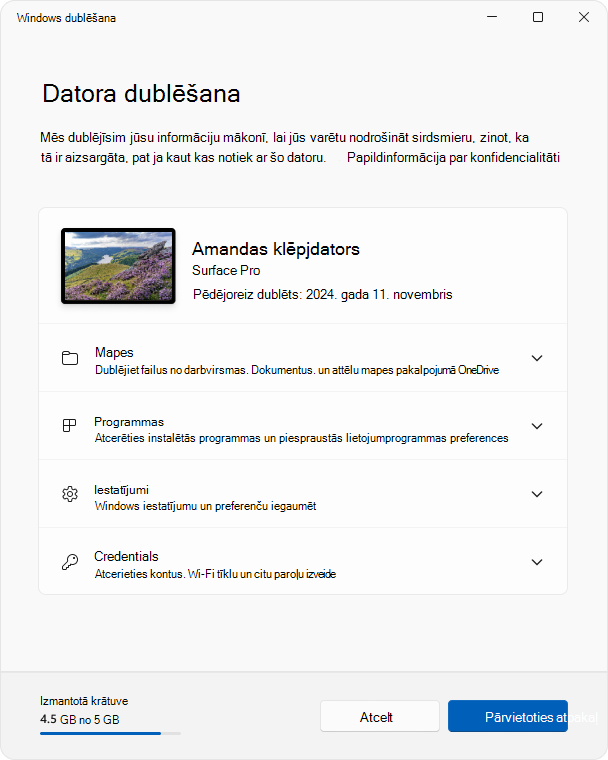
Lai atvērtu Windows dublēšana, meklējiet to sākuma izvēlnē.
- Atlasiet sākuma izvēlni

- Ierakstiet backupun rezultātos atlasiet Windows dublēšana
- Izvērsiet mapes un atlasiet, kuras lietotāju mapes vēlaties dublēt pakalpojumā OneDrive. Varat dublēt mapes Darbvirsma, Dokumenti, Attēli, Video un Mūzika , katrai mapei pārslēdzot slēdzi pozīcijā Ieslēgts
Padoms
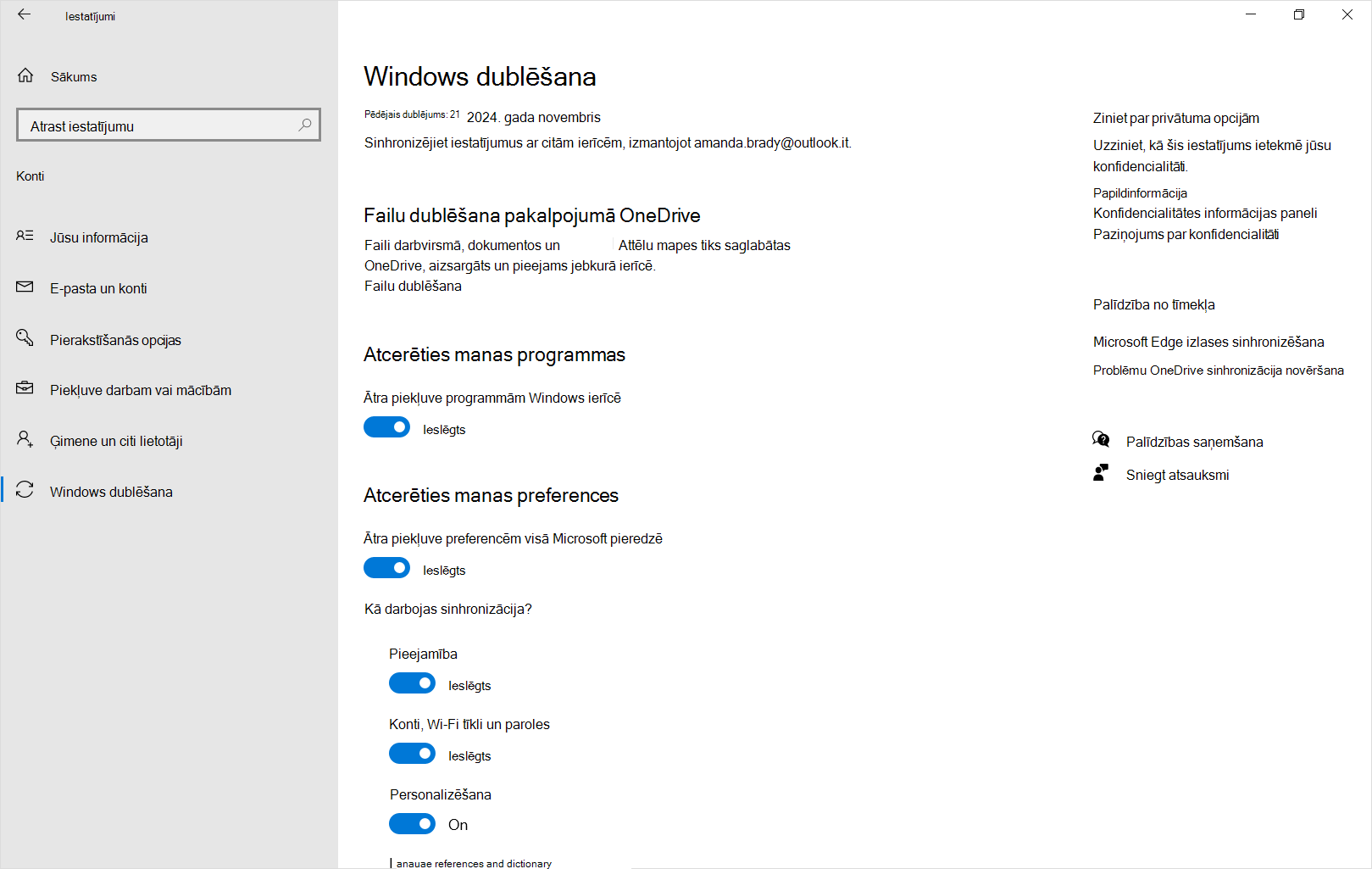
varat pārvaldīt arī Windows dublēšanas konfigurāciju no iestatījumiem. Jūsu Windows ierīces programmā atlasiet Konti>Windows dublēšana.
3. darbība. Iestatījumu un preferenču dublēšana
Izmantojot Windows dublēšana, jums ir iespēja izvēlēties, kurus Windows iestatījumus un preferences vēlaties dublēt. Pieejamās opcijas ir šādas:
Instalētās programmas
Pieejamība
Konti, Wi-Fi tīkls un paroles
Personalizēšana, piemēram, fona tapete, krāsa, dizains, sākuma izkārtojums utt.
Piezīme
Personalizēšanai ir nepieciešama OneDrive pierakstīšanās un pieejamā krātuve. Personalizēšanas preferences netiks dublētas, ja OneDrive krātuvē nepietiek.
Valodas preferences un vārdnīca
Citi Windows iestatījumi
Lai pārbaudītu visu šo iestatījumu statusu no Windows dublēšanas, izvērsiet katru elementu. Lai dublētu iestatījumu, ieslēdziet to.
Piezīme
Ja šie iestatījumi ir dublēti iepriekš (un daži ir pēc noklusējuma), tie tiks rādīti kā dublēti un pārslēgs nebūs pieejams. Ja vēlaties pārtraukt šo vienumu dublēšanu, skatiet rakstu Dublēšanas konfigurācijas modificēšana.
Kad viss ir iestatīts atbilstoši jūsu vēlmēm, atlasiet Dublēt.
Ja, mēģinot dublēt, saņemat kļūdu no OneDrive, iespējams, neesat pierakstījies pakalpojumā OneDrive, jums nepietiek vietas krātuvē vai ir cita problēma ar OneDrive, kas ir jāatrisina, lai Windows dublēšana darbotos. Papildinformāciju skatiet sadaļā OneDrive sinhronizācija problēmu novēršana.
4. solis: Laiks atpūsties!
Viss ir gatavs! Jūsu mapes un iestatījumi tiek dublēti, un varat piekļūt saviem failiem visos datoros, kuros pierakstāties ar šo Microsoft kontu.
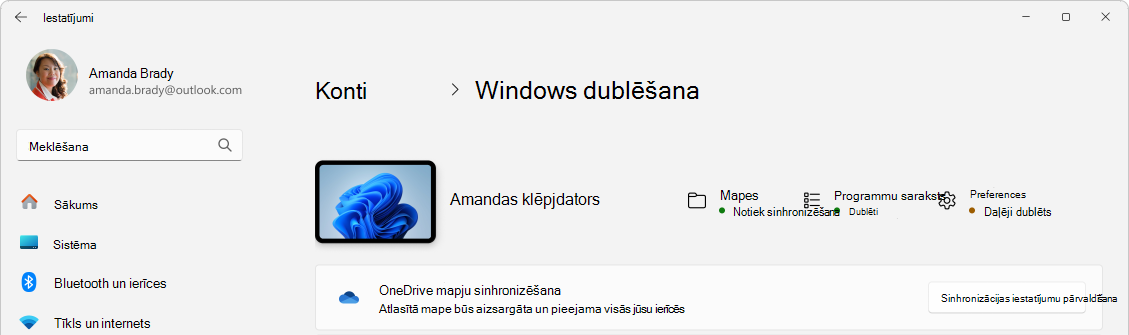
Ja vēlaties pārbaudīt un pārliecināties, vai viss joprojām ir dublēts, varat atvērt lietotni Windows dublēšana, un tā parādīs pašreizējo dublējuma statusu.
Varat arī pārbaudīt statusu programmā , atlasiet Konti>Windows dublēšana
Kā ar manām Microsoft Edge preferencēm?
Lai ērti pārlūkotu tīmekli no jebkuras savas ierīces un organizētu izlasi, pierakstieties pārlūkprogrammā Microsoft Edge un ieslēdziet sinhronizēšanu.
Pierakstieties, lai sinhronizētu Microsoft Edge dažādās ierīcēs
Dublējuma konfigurācijas modificēšana
Ja vēlaties mainīt dublēšanas konfigurāciju, atveriet sadaļu Iestatījumi, >konti>Windows dublēšana vai izmantojiet šo saīsni:
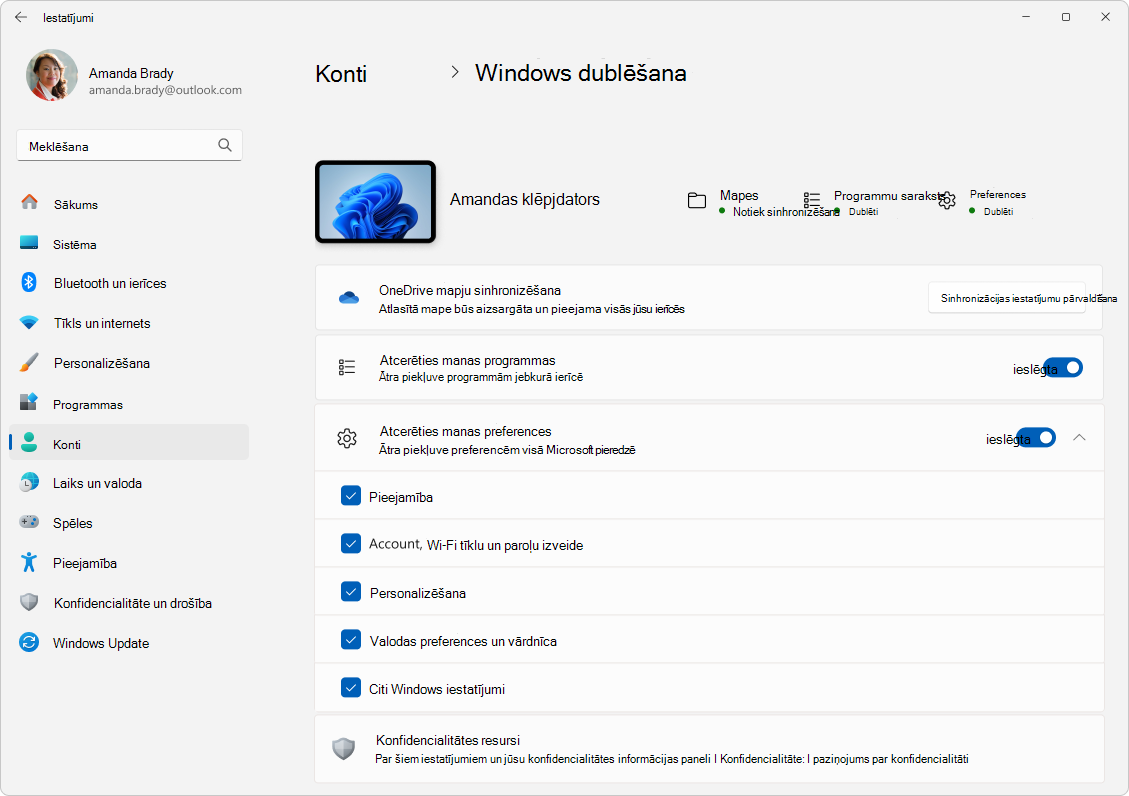
Lai mainītu mapju sinhronizāciju ar OneDrive, sadaļā OneDrive mapju sinhronizēšana atlasiet Pārvaldīt sinhronizācijas iestatījumus un pārslēdziet mapes, kuras vēlaties dublēt
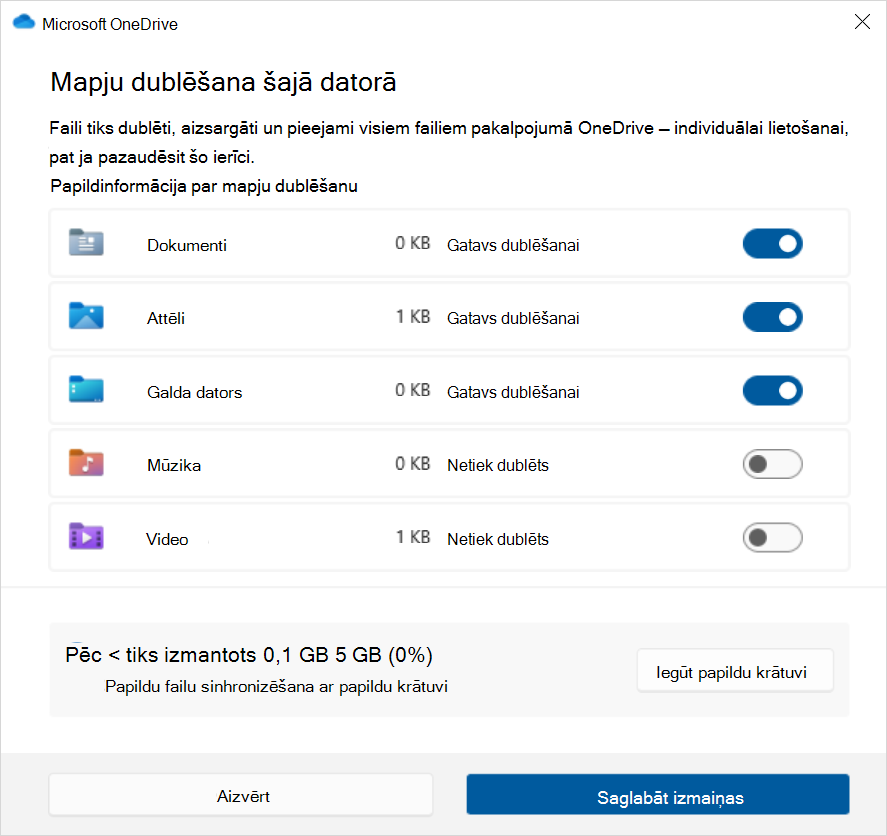
Lai modificētu programmu dublēšanu, izmantojiet pārslēgu Atcerēties manas programmas. Šis iestatījums nav pieejams darba vai mācību kontiem, un operētājsistēma Windows neatceras jūsu darba vai mācību kontu programmas
Lai mainītu iestatījumu dublēšanu, izmantojiet izvēles rūtiņas, kas norādītas sadaļā Atcerēties manas preferences, nodrošinot, vai ir atzīmētas visu dublējamo vienumu izvēles rūtiņas. Ja ieslēdzat opciju "Citi Windows iestatījumi", Windows sinhronizē arī dažus ierīces iestatījumus (piemēram, printeriem un peles opcijām), Failu pārlūka iestatījumus un paziņojumu preferences. Šī opcija ir pieejama darba vai mācību kontam, ja jūsu organizācija to atļauj. Papildinformāciju skatiet sadaļā Viesabonēšanas uzņēmumam iespējošana Microsoft Entra ID
Ja esat izslēdzis dublēšanu un vēlaties dzēst datus, kas iepriekš ir dublēti jūsu Microsoft kontā, varat apmeklēt savu Microsoft konta ierīču lapu, atrast mākonī sinhronizēto iestatījumu sadaļu lapas apakšdaļā un atlasīt un atlasīt Notīrīt saglabātos iestatījumus.


Datora atjaunošana
Kā atjaunot dublējumu?
Mēs jums palīdzam! Kad iegādājaties jaunu datoru vai pārinstalējat operētājsistēmu Windows, tās iestatīšanas laikā vienkārši piesakieties ar to pašu Microsoft kontu, kuru izmantojāt, lai izveidotu dublējumu šeit. Mēs pārliecināsimies, vai jums ir dublējumi, un pajautāsim, vai vēlaties tos atjaunot.
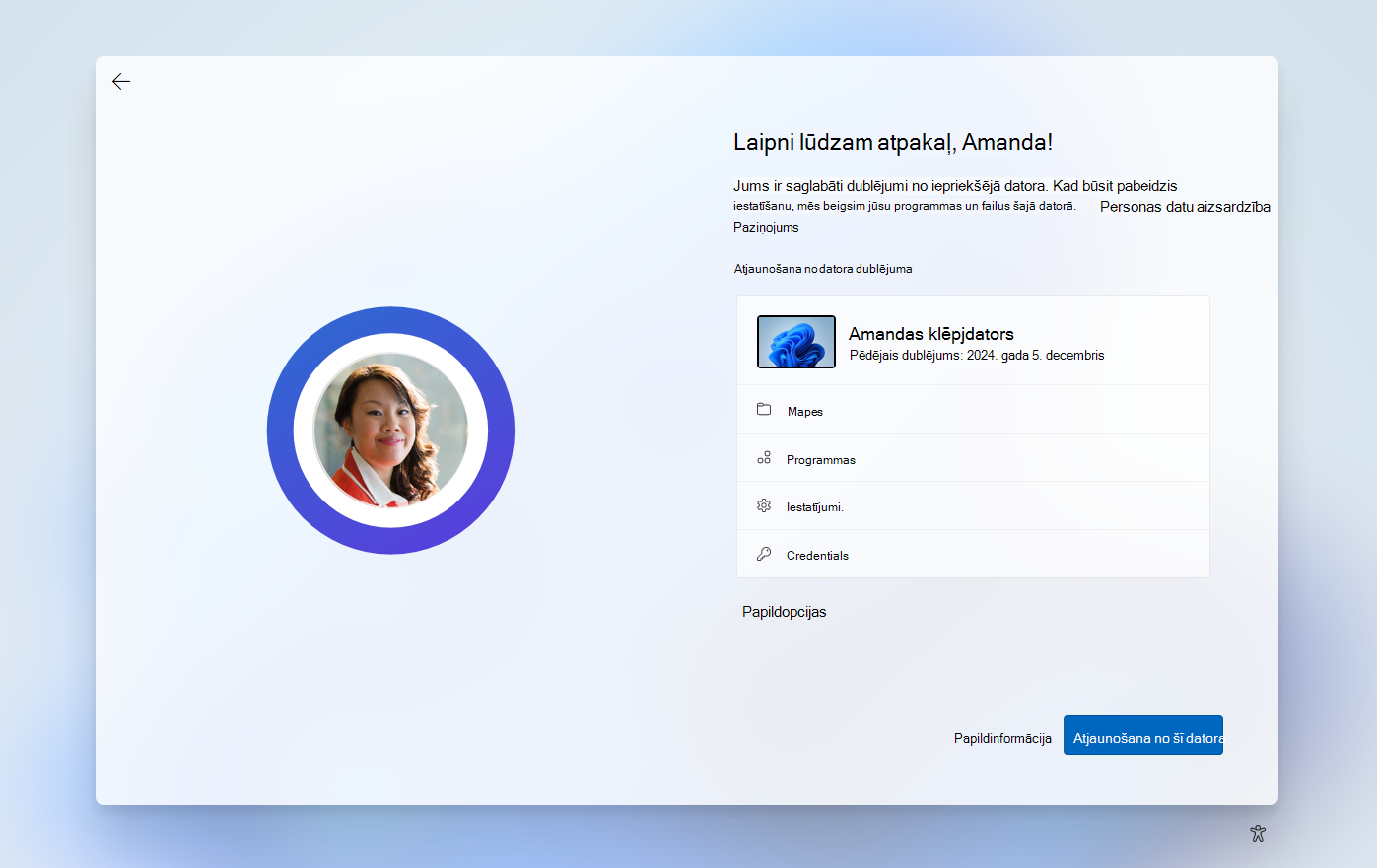
Ja dublēts vairāk nekā viens dators, varat atlasīt Papildu opcijas un atlasīt dublējumu, no kura vēlaties atjaunot. Kad piekļūsit darbvirsmai, viss būs tur, kas jūs gaidīs!
- Programmu piespraudes tiek atjaunotas vietā, kur tās atstājāt. Veikalā Microsoft Store pieejamās programmas var atjaunot, atlasot programmas PIN kodu, lai sāktu darbu. Programmām, kas nav pieejamas veikalā, tiksit novirzīts uz tīmekli, lai lejupielādētu instalēšanas programmu
- Jaunajā ierīcē tiks atjaunoti arī svarīgākie iestatījumi. Pilnu atbalstīto iestatījumu sarakstu skatiet Windows dublēšanas iestatījumu katalogā
- Files var atjaunot jebkurā laikā, pierakstoties pakalpojumā OneDrive ar to pašu Microsoft kontu, kuru izmantojāt sākotnējā dublējumā