Piezīme
Var tikt ietekmēti atkopšanas diski, kas izveidoti un izmantoti datoros, kuros ir lietots 2024. gada 9. aprīļa drošības atjauninājums un atsaukšanas politika. Papildinformāciju skatiet rakstā KB5025885: kā pārvaldīt Windows palaišanas pārvaldnieka atsaukumus drošās palaišanas izmaiņām, kas saistītas ar CVE-2023-24932.
Windows atkopšanas diska utilīta ir vērtīgs rīks, kas paredzēts, lai dublētu būtiskus sistēmas failus, kas nepieciešami, lai atjaunotu datoru tā sākotnējā stāvoklī. Šī utilīta izveido USB atkopšanas datu nesēju, kas var palīdzēt atjaunot jūsu Windows ierīci uz tās rūpnīcas iestatījumiem pat tad, ja esat aizstājis cieto disku vai esat pilnībā iztīrījis disku. Atkopšanas datu nesējā ir iekļauti iebūvēti Windows faili, visi atjauninājumi, kas instalēti datu nesēja izveides laikā, kā arī visi personālā datora ražotāja pielāgojumi, nodrošinot uzticamu rezerves risinājumu datoru bez operētājsistēmas atkopšanas scenārijiem.
Atkopšanas datu nesēja izveide ir proaktīva darbība, lai nodrošinātu, ka varat ātri un efektīvi atjaunot sistēmu galveno problēmu, piemēram, aparatūras atteices gadījumā. Šo datu nesēju var izmantot datora bez operētājsistēmas atkopšanai ierīcē, kas ir izveidota, nodrošinot vienmērīgu un efektīvu atjaunošanas procesu.
Ir ieteicams atkārtoti izveidot atkopšanas datu nesēju reizi gadā, lai iekļautu jaunākos Windows atjauninājumus un uzlabojumus. Turklāt ir svarīgi atzīmēt, ka atkopšanas datu nesējā nav iekļauti jūsu personiskie faili. Tāpēc izmantojiet citu dublēšanas metodi, piemēram, Windows dublēšanu vai failu vēsturi, lai dublētu savus personiskos datus atsevišķi.
Atkopšanas diska izveide
Brīdinājums
Lietojiet tukšu USB disku, jo šajā procesā tiks dzēsti visi dati, kas jau ir saglabāti diskā.
Lai atvērtu atkopšanas disku, varat lietot kādu no šīm metodēm:
- Sākuma ekrānā
Recovery Drivemeklējiet un atlasiet to - Lietojiet komandu
recoverydrive.exe
- Sākuma ekrānā
Kad rīks tiek atvērts, pārliecinieties, ka ir atlasīta opcija Dublēt sistēmas failus atkopšanas diskā un pēc tam atlasiet Tālāk
Pievienojiet personālajam datoram USB disku, atlasiet to un pēc tam atlasiet Tālāk
Atlasiet Izveidot. Atkopšanas datu nesējā ir jākopē daudz failu, tāpēc tas var ilgt zināmu laiku.
Windows atkārtota instalēšana, izmantojot atkopšanas disku
Lai atkārtoti instalētu operētājsistēmu Windows, izmantojot atkopšanas datu nesēju, veiciet tālāk norādītās darbības.
- Startējiet ierīci no USB diska, kas tika izveidots ar atkopšanas disku. Process, lai to varētu palaist no USB diska, var atšķirties atkarībā no ražotāja, tāpēc nepieciešamības gadījumā skatiet ierīces rokasgrāmatu
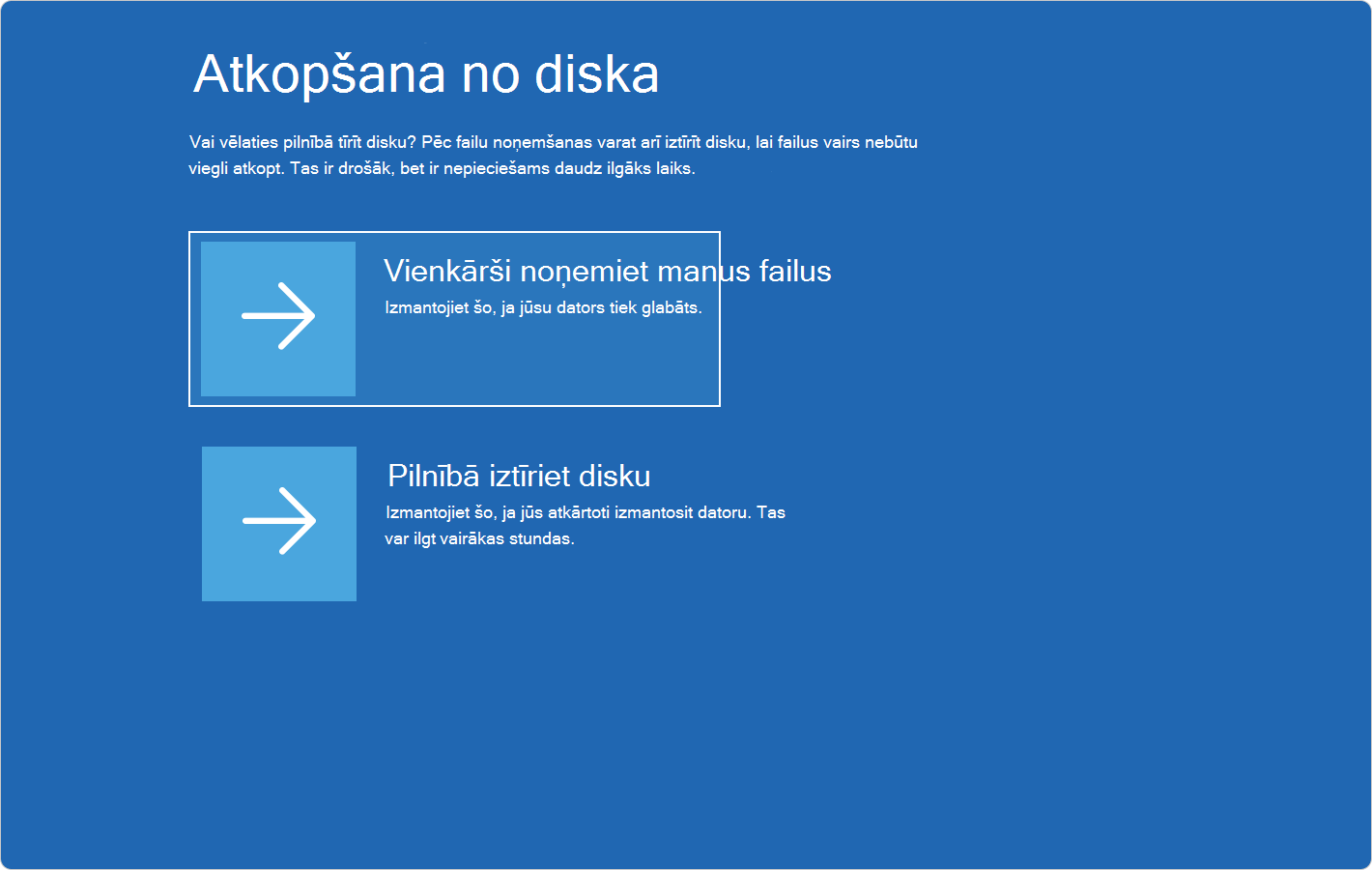
- Pēc Windows atkopšanas vides (Windows RE) ielādes atlasiet Atkopt no diska
- Izvēlieties Vienkārši noņemt manus failus vai Pilnībā iztīrīt disku, atkarībā no jūsu izvēles
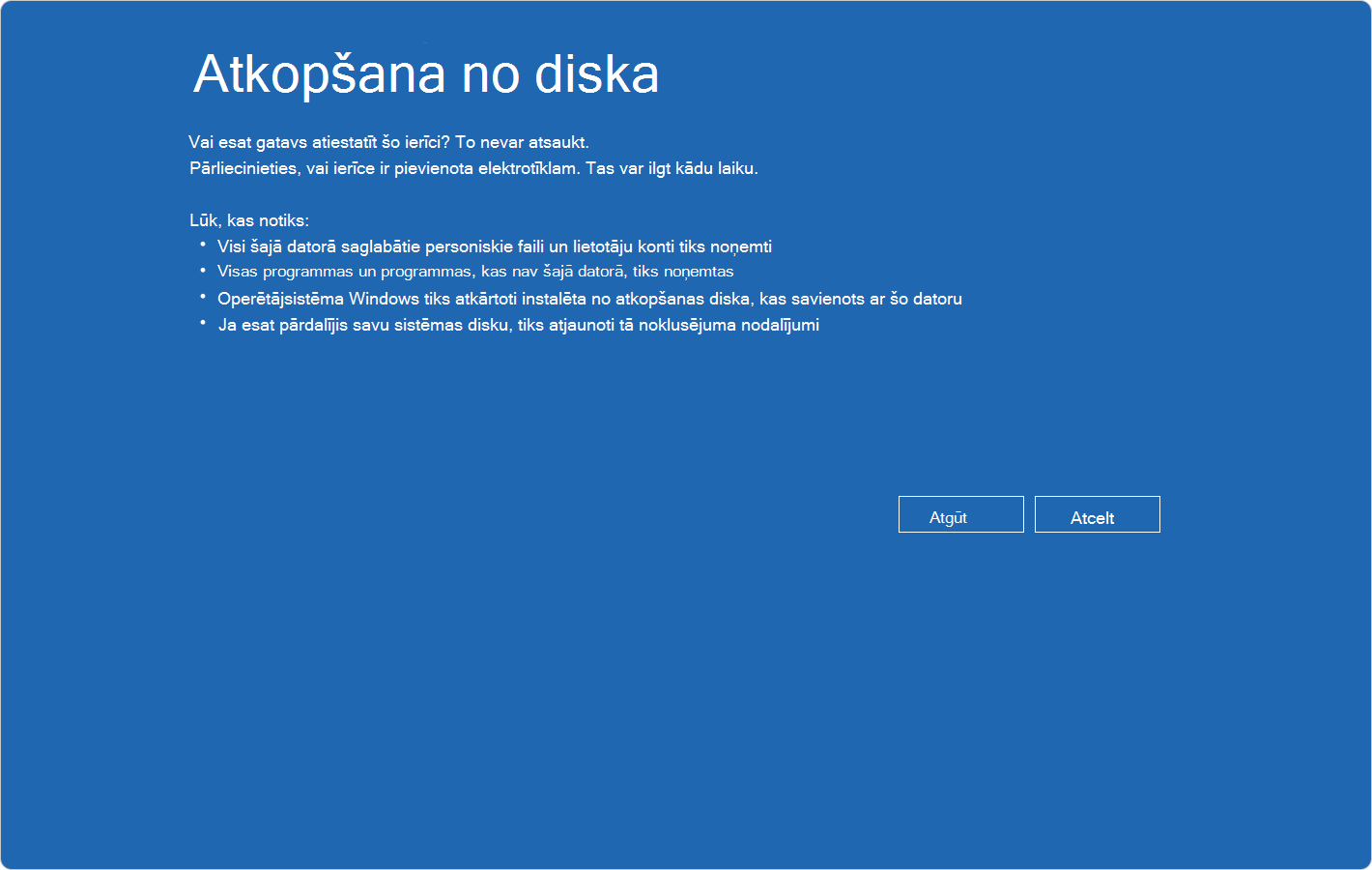
- Atlasiet Atkopt, lai apstiprinātu un sāktu atkopšanas procesu