
Izmantojot sistēmas atjaunošanu, varat atjaunot datora iepriekšējo stāvokli noteiktā brīdī. Tas var būt īpaši noderīgi, novēršot problēmas, ko izraisījušas nesen veiktas izmaiņas, piemēram, programmatūras instalēšana, draiveru atjauninājumi vai sistēmas iestatījumu modifikācijas. Izmantojot sistēmas atjaunošanas līdzekli, varat atsaukt šīs izmaiņas, neietekmējot personiskos failus, nodrošinot drošu veidu, kā atrisināt problēmas, nezaudējot svarīgus datus.
Sistēmas atjaunošana darbojas, izmantojot atjaunošanas punktus, kas ir sistēmas konfigurāciju un iestatījumu momentuzņēmumi konkrētā brīdī. Šos atjaunošanas punktus sistēma var izveidot automātiski nozīmīgu notikumu laikā, piemēram, programmatūras instalēšanas vai atjaunināšanas laikā, vai manuāli pirms būtisku izmaiņu veikšanas. Papildinformāciju skatiet sadaļā Sistēmas aizsardzība.
Ja ir atlasīts atjaunošanas punkts, sistēmas atjaunošana atjauno sistēmas failus, reģistra iestatījumus un instalētās programmas tādā stāvoklī, kāds tie bija atjaunošanas punkta izveides brīdī. Tas palīdz saglabāt sistēmas stabilitāti un var būt vērtīgs rīks atkopšanai no neparedzētām problēmām.
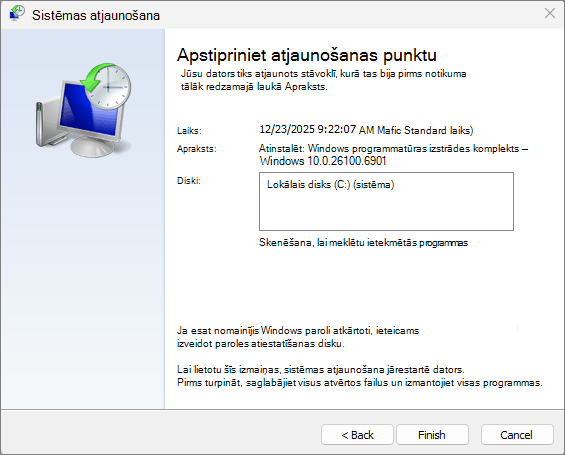
Datora atkopšana no sistēmas atjaunošanas punkta.
Atjaunošanas punktu varat lietot, kad esat pierakstījies operētājsistēmā Windows vai no Windows atkopšanas vides (Windows RE).
Atlasiet opciju, kas vislabāk atbilst jūsu vajadzībām:
Atjaunošanas punkta lietošana no Windows
Lai atvērtu sistēmas atjaunošanu, varat lietot kādu no šīm metodēm:
- No vadības paneļa atlasiet Atkopšana un izvēlieties Atvērt sistēmas atjaunošanu.
- Izmantojiet īsinājumtaustiņu
 +R, ierakstiet rstrui.exe un nospiediet .Enter
Lodziņā Sistēmas failu un iestatījumu atjaunošana atlasiet Tālāk.
Rezultātu sarakstā atlasiet atjaunošanas punktu, ko vēlaties izmantot. Ja neredzat atjaunošanas punktu, ko vēlaties izmantot, atlasiet izvēles rūtiņu Rādīt vairāk atjaunošanas punktu, lai skatītu vairāk atjaunošanas punktu.
Ja vēlaties, atlasiet Meklēt ietekmētās programmas.
Kad esat atradis pareizo atjaunošanas punktu, atlasiet Tālāk un izvēlieties Pabeigt.
Pēc atjaunošanas punkta lietošanas sistēma Windows tiek automātiski restartēta.
Atjaunošanas punkta lietošana no Windows atkopšanas vides (RE)
Piezīme
Ja esat šifrējis ierīci, šī uzdevuma veikšanai būs nepieciešama jūsu BitLocker atslēga. Ja nezināt savu BitLocker atslēgu, skatiet sadaļu BitLocker atkopšanas atslēgas atrašana.
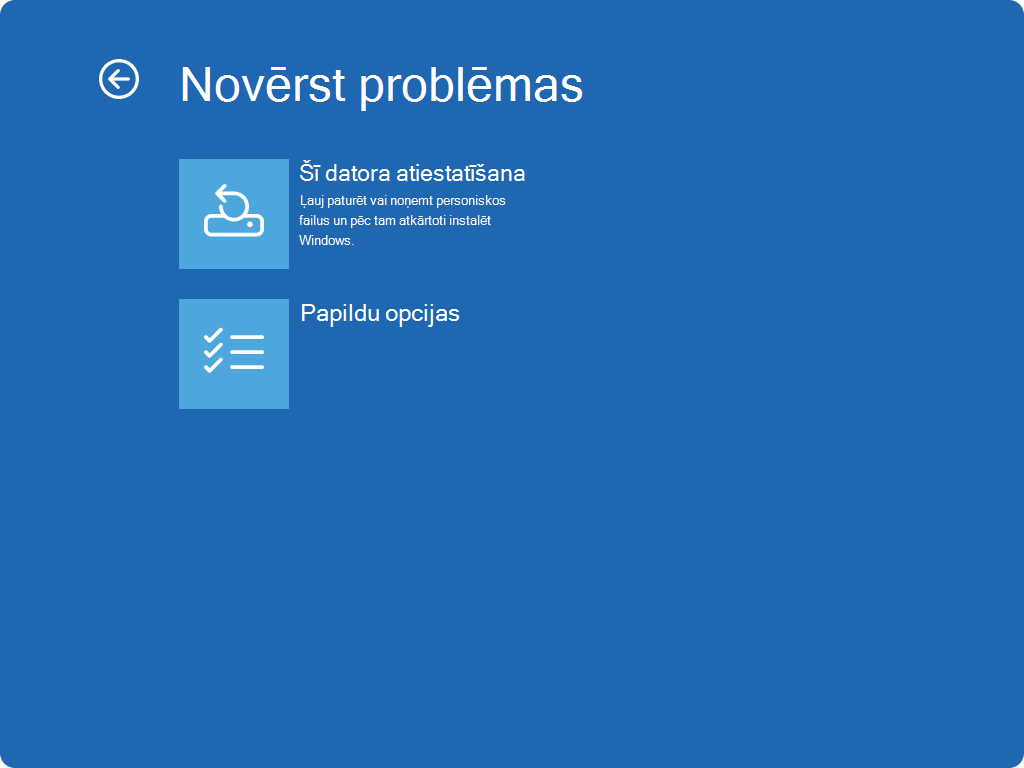
Sadaļā Windows RE atlasiet Problēmu novēršana, izvēlieties Papildu opcijas un pēc tam Sistēmas atjaunošana.


Rezultātu sarakstā atlasiet atjaunošanas punktu, ko vēlaties izmantot. Ja neredzat atjaunošanas punktu, ko vēlaties izmantot, atlasiet izvēles rūtiņu Rādīt vairāk atjaunošanas punktu, lai skatītu vairāk atjaunošanas punktu.
Ja vēlaties, atlasiet Meklēt ietekmētās programmas.
Kad esat atradis pareizo atjaunošanas punktu, atlasiet Tālāk un izvēlieties Pabeigt.
Kad atjaunošanas punkts ir lietots, atlasiet Restartēt.