Outlook kan hjelpe deg med å holde oversikt over kommende fødselsdager og merkedager. Fødselsdagskalendere er tilgjengelige i nye Outlook- og nettleserversjoner av Outlook, for eksempel Outlook.com eller Outlook på nettet. Hvis du aktiverer en fødselsdagskalender i nye Outlook og deretter går tilbake til klassisk, vises kalenderen under Mine kalendere. I klassisk Outlook legges påminnelser til som standard når du legger til en fødselsdag eller et jubileum i Outlook-kontakten.
Velg et fanealternativ nedenfor for versjonen av Outlook som du bruker.
Hvilken versjon av Outlook har jeg?
Obs!
Hvis trinnene under denne Nye Outlook-fanen ikke fungerer, kan det hende du ikke bruker nye Outlook for Windows ennå. Velg Klassisk Outlook , og følg disse trinnene i stedet.
I nye Outlook har du muligheten til å:
Legge til en fødselsdagskalender | Behandle fødselsdager for kontakter | Slette en fødselsdagshendelse
Legge til en fødselsdagskalender i nye Outlook
Fødselsdagskalenderen bruker informasjonen i kontaktene dine til å holde oversikt over fødselsdager. Før du kan vise fødselsdager, må du legge til en fødselsdagskalender. Når du legger til en fødselsdagskalender, opprettes hendelser for fødselsdager som allerede er inkludert i kontaktene dine.
Obs!
Det kan ta noen timer etter at fødselsdagskalenderen for fødselsdager fra kontaktene legges til i kalenderen.
- Velg Calendar
 fra navigasjonsruten.
- Velg Legg til kalender.
- Velg Fødselsdager i vinduet Legg til kalender.
- Velg eller bekreft kontoen du vil legge til fødselsdagskalenderen i, under Fødselsdager.
- Merk av i avmerkingsboksen, slå på fødselsdagskalenderen.
Vise fødselsdagskalenderen i nye Outlook
Når du har lagt til fødselsdagskalenderen, kan du legge den til i de aktive kalenderne. Hvis du vil tilpasse kalenderen, velger du Flere alternativer .
.
- Velg Calendar fra navigasjonsruten for å åpne kalendervisningen.
- Utvid Mine kalendere , og velg alternativet for Fødselsdager. Når dette er valgt, vises alle fødselsdager du har lagret for en kontakt, på dagen.
Skjule fødselsdagskalenderen i nye Outlook
Hvis du ikke vil se fødselsdager som vises, kan du deaktivere fødselsdagskalendervisningen.
- Velg Calendar fra navigasjonsruten for å åpne kalendervisningen.
- Utvid Mine kalendere , og fjern merket for alternativet Fødselsdager. Bruk denne alternativknappen til å aktivere eller deaktivere fødselsdager.
Fødselsdagskalenderen er koblet til kontaktene dine i People.
- Hvis du legger til en fødselsdag i en eksisterende kontakt, legges fødselsdagen til i kalenderen. Det kan være en forsinkelse før fødselsdagen legges til i kalenderen.
- Når du legger til en fødselsdag i Calendar, legger du til en ny kontakt.
- Velg People
 navigasjonsruten.
- Finn kontakten du vil legge til en fødselsdag i.
- Høyreklikk kontakten, og velg Rediger.
- Velg Andre, skriv inn fødselsdagsinformasjonen, og velg Lagre.
Obs!
Det kan være en forsinkelse før fødselsdagen legges til i fødselsdagskalenderen.
Legge til en fødselsdag gjennom fødselsdagskalenderen i nye Outlook
Hvis du legger til en fødselsdag direkte i fødselsdagskalenderen, opprettes det også en ny kontakt.
- Velg Calendar fra navigasjonsruten for å åpne kalendervisningen.
- Velg Fødselsdagskalender>Ny fødselsdag.
- Et nytt kontaktskjema åpnes.
Skriv inn personens navn og fødselsdato, og velg Opprett.
Obs!
Det kan være et par minutters forsinkelse før fødselsdagen legges til i fødselsdagskalenderen.
- Velg Calendar fra navigasjonsruten for å åpne kalendervisningen.
- Finn fødselsdagen du vil redigere, i fødselsdagskalenderen, og velg deretter Rediger.
- Gjør ønskede endringer, og velg deretter Lagre.
Slette en fødselsdagshendelse i nye Outlook
Velg Calendar fra navigasjonsruten for å åpne kalendervisningen.
Finn fødselsdagen du vil fjerne, i fødselsdagskalenderen, og velg deretter Slett.
Obs!
Hvis du sletter fødselsdagen, fjernes hendelsen fra kalenderen, men kontakten slettes ikke.
Fødselsdager og merkedager kan spores for hver Outlook-kontakt og lagres som regelmessige hendelser hele dagen, som vises i kalenderen og To-Do stolpe.
Skriv inn en fødselsdag eller et jubileum i People i klassisk Outlook
Hvis dette er en eksisterende kontakt, velger du en kontakt fra  People. Høyreklikk, og velg Rediger kontakt. Velg Ny kontakt fra Ny-gruppen for en ny kontakt.
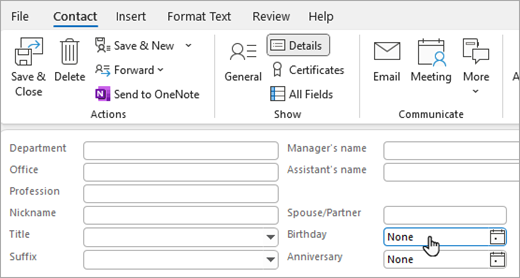
Velg Detaljer i Vis-gruppen på Kontakt-fanen.

Skriv inn datoen i boksen Fødselsdag eller Jubileum .
Obs!
Hvis du legger til en fødselsdag i en eksisterende kontakt, kan det ta noen minutter før den vises i fødselsdagskalenderen. Det er sjeldent, men hvis en fødselsdag som legges til i en eksisterende kontakt ikke vises i fødselsdagskalenderen, kan du fjerne kontakten fra People, legge til kontakten på nytt og fødselsdagen vises i fødselsdagskalenderen.
Skjule eller slette fødselsdagskalenderen
Du kan deaktivere kalendervisningen fødselsdager , eller du kan slette den helt. Hvis du sletter fødselsdagskalenderen, slettes ikke kontakter eller lagrede fødselsdager for kontakter.
Gå til Calendar i klassisk Outlook.
Skjul eller vis Fødselsdager-kalenderen ved å merke av i avmerkingsboksen ved siden av den.
Slett Fødselsdager-kalenderen ved å høyreklikke navnet på fødselsdagskalenderen i navigasjonsruten og velge Slett Calendar.

I Outlook på nettet eller Outlook.com har du muligheten til å:
Legge til en fødselsdagskalender | Behandle fødselsdager for kontakter | Slette en fødselsdagshendelse
Legge til en fødselsdagskalender i Outlook på nettet eller Outlook.com
Fødselsdagskalenderen bruker informasjonen i kontaktene dine til å holde oversikt over fødselsdager. Før du kan vise fødselsdager, må du legge til en fødselsdagskalender. Når du legger til en fødselsdagskalender, opprettes hendelser for fødselsdager som allerede er inkludert i kontaktene dine.
Obs!
Det kan ta noen timer etter at fødselsdagskalenderen for fødselsdager fra kontaktene legges til i kalenderen.
- Velg Calendar fra navigasjonsruten.
- Velg Legg til kalender.
- Velg Fødselsdager i vinduet Legg til kalender.
- Velg eller bekreft kontoen du vil legge til fødselsdagskalenderen i, under Fødselsdager.
- Merk av i avmerkingsboksen, slå på fødselsdagskalenderen.
Vise fødselsdagskalenderen i Outlook på nettet eller Outlook.com
Når du har lagt til fødselsdagskalenderen, kan du legge den til i de aktive kalenderne. Hvis du vil tilpasse kalenderen, velger du Flere alternativer .
- Velg Calendar fra navigasjonsruten for å åpne kalendervisningen.
- Utvid Mine kalendere , og velg alternativet for Fødselsdager. Når dette er valgt, vises alle fødselsdager du har lagret for en kontakt, på dagen.
Skjule fødselsdagskalenderen i Outlook på nettet eller Outlook.com
Hvis du ikke vil se fødselsdager som vises, kan du deaktivere fødselsdagskalendervisningen.
- Velg Calendar fra navigasjonsruten for å åpne kalendervisningen.
- Utvid Mine kalendere , og fjern merket for alternativet Fødselsdager. Bruk denne alternativknappen til å aktivere eller deaktivere fødselsdager.
Fødselsdagskalenderen er koblet til kontaktene dine i People.
- Hvis du legger til en fødselsdag i en eksisterende kontakt, legges fødselsdagen til i kalenderen. Det kan være en forsinkelse før fødselsdagen legges til i kalenderen.
- Når du legger til en fødselsdag i Calendar, legger du til en ny kontakt.
- Velg People navigasjonsruten.
- Finn kontakten du vil legge til en fødselsdag i.
- Høyreklikk kontakten, og velg Rediger.
- Velg Andre, skriv inn fødselsdagsinformasjonen, og velg Lagre.
Obs!
Det kan være en forsinkelse før fødselsdagen legges til i fødselsdagskalenderen.
Legge til en fødselsdag gjennom fødselsdagskalenderen i Outlook på nettet eller Outlook.com
Hvis du legger til en fødselsdag direkte i fødselsdagskalenderen, opprettes det også en ny kontakt.
- Velg Calendar fra navigasjonsruten for å åpne kalendervisningen.
- Velg Fødselsdagskalender>Ny fødselsdag.
- Et nytt kontaktskjema åpnes.
Skriv inn personens navn og fødselsdato, og velg Opprett.
Obs!
Det kan være et par minutters forsinkelse før fødselsdagen legges til i fødselsdagskalenderen.
- Velg Calendar fra navigasjonsruten for å åpne kalendervisningen.
- Finn fødselsdagen du vil redigere, i fødselsdagskalenderen, og velg deretter Rediger.
- Gjør ønskede endringer, og velg deretter Lagre.
Slette en fødselsdagshendelse i Outlook på nettet eller Outlook.com
Velg Calendar fra navigasjonsruten for å åpne kalendervisningen.
Finn fødselsdagen du vil fjerne, i fødselsdagskalenderen, og velg deretter Slett.
Obs!
Hvis du sletter fødselsdagen, fjernes hendelsen fra kalenderen, men kontakten slettes ikke.
Relaterte artikler
Maler for fødselsdag som kan tilpasses
Tilpassbare jubileumsmaler
