Fargekategorier i Outlook gjør det enklere å gjenkjenne og organisere relaterte elementer. Du kan bruke dem på møter, avtaler, e-postmeldinger, notater, kontakter og mer.
Når den er tilordnet, vises fargekategoriindikasjon i det individuelle elementet og også i kollektive tabellvisninger (f.eks. innboks). Hvis det er nødvendig, kan du tilordne flere fargekategorier til ett enkelt element. Du kan også tilpasse navnene og fargene på det tilgjengelige fargekategorisettet.
Obs!
Hvis du bruker en fargekategori på et møte eller en forespørsel du har mottatt fra en annen person, påvirker ikke fargekategorivalget Outlook-visningen. Kategorivalgene gjelder bare for elementer i kalenderen.
Velg et fanealternativ nedenfor for versjonen av Outlook som du bruker.
Hvilken versjon av Outlook har jeg?
Obs!
Hvis trinnene under denne nye Outlook-fanen ikke fungerer, kan det hende du ikke bruker nye Outlook for Windows ennå. Velg klassisk Outlook-fane , og følg disse trinnene i stedet.
Legge til en kategori i en kalenderhendelse i nye Outlook
Velg Calendar fra navigasjonsruten.
Høyreklikk på en kalenderhendelse i kalenderen, og velg Kategoriser. Eller åpne kalenderelementet, og velg Kategoriser fra båndet under Hendelse-fanen.

Velg en kategori fra listen. Hvis du vil tilordne en eller to fargekategorier til, kan du utføre denne handlingen flere ganger. Kategoriser viser de sist brukte kategoriene. Hvis du har flere kategorier, velger du Administrer kategorier for å se resten av listen.
De samme oppførte kategoriene er tilgjengelige for bruk på alle Outlook-elementtyper, for eksempel kontakter og meldinger. Hvis du ikke finner kategorifargen du vil bruke i den opprinnelig viste listen, velger du Alle kategorier. Der ser du andre kategorialternativer og kan opprette og tilordne nye kategorier. Se Opprette og tilordne fargekategorier i Outlook.
Behandle kategorier i nye Outlook
- Hvis du vil endre fargen på kategorier eller opprette nye, velger du Fanen Fil og Kontoinformasjon eller Innstillinger og deretterKontokategorier>.
- Velg det aktuelle ikonet for alle viste kategorinavn for enhver av disse handlingene:
- Velg
 Rediger for å gi nytt navn til kategorien eller endre fargen.
- Velg
 for å fjerne kategorien.
- Velg
 Favorite for å legge til kategorien under Favoritter i mapperuten.

Eksempel på et fargekategoriutvalg fra listen over alternativer.
De samme oppførte kategoriene er tilgjengelige for bruk på alle Outlook-elementtyper (for eksempel oppgaver, kontakter, meldinger). Hvis du ikke finner kategorifargen du vil bruke i den opprinnelig viste listen, velger du Alle kategorier. Der vil du se andre og kunne opprette og tilordne nye kategorier. Se Opprette og tilordne fargekategorier i Outlook.
Tilordne fargekategorier i klassisk Outlook
Hvis du vil tilordne en fargekategori til en avtale, et møte eller en hendelse i klassisk Outlook, kan du bruke ett av følgende alternativer:
Høyreklikk avtalen, møtet eller hendelsen i hovedkalendervisningen. Pek deretter på Kategoriser-knappen , og velg fra listen som vises.
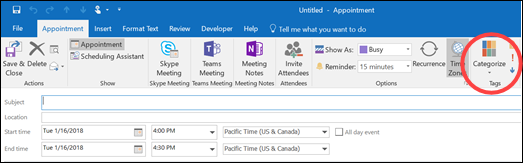
Finn kategoriser-knappen på båndet (i Koder-gruppen) i en åpen avtale, et møte eller en hendelse i klassisk Outlook.
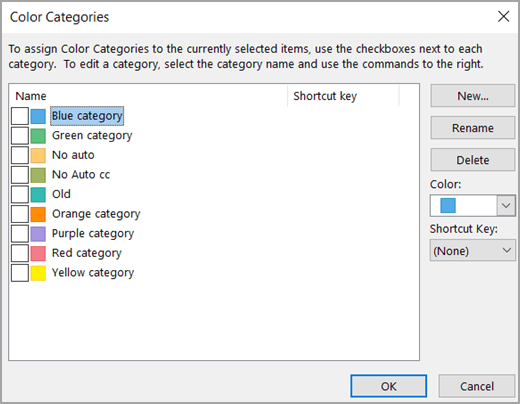
Dialogboksen Fargekategorier i klassisk Outlook
Hvis du vil se flere kategorier eller opprette en ny kategori, velger du Alle kategorier i rullegardinlisten. Dette åpner dialogboksen Fargekategorier . Hvis du vil tilordne en fargekategori, merker du av for Tilknytt. Du kan også tilordne flere kategorier til ett enkelt element.
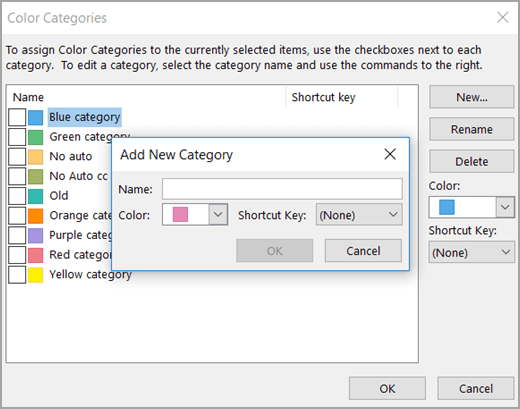
Første gang du tilordner en standard fargekategori til et element i klassisk Outlook, blir du bedt om å gi nytt navn til kategorien. På dette tidspunktet kan du også endre fargen på kategorien og tilordne en hurtigtast.
Obs!
- Du kan når som helst endre fargen som er knyttet til et kategorinavn.
- Du kan klikke Kategoriser-knappen på verktøylinjen for å åpne kategoriseringsmenyen og dialogboksen Fargekategorier i klassisk Outlook.
- Bare de femten sist brukte fargekategoriene vises på Kategoriser-menyen . Hvis du vil se de andre, kan du gå til Kategoriser-menyen og velge Alle kategorier.
Legge til en kategori i en kalenderhendelse i Outlook på nettet
Velg Calendar fra navigasjonsruten.
Høyreklikk på en kalenderhendelse i kalenderen, og velg Kategoriser. Eller åpne kalenderelementet, og velg Kategoriser fra båndet under Hendelse-fanen.
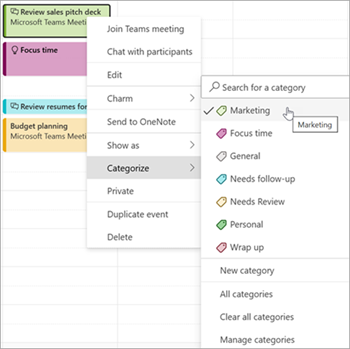
Velg en kategori fra listen. Hvis du vil tilordne en eller to fargekategorier til, kan du utføre denne handlingen flere ganger. Kategoriser viser de sist brukte kategoriene. Hvis du har flere kategorier, velger du Administrer kategorier for å se resten av listen.
De samme oppførte kategoriene er tilgjengelige for bruk på alle Outlook-elementtyper, for eksempel kontakter og meldinger. Hvis du ikke finner kategorifargen du vil bruke i den opprinnelig viste listen, velger du Alle kategorier. Der ser du andre kategorialternativer og kan opprette og tilordne nye kategorier. Se Opprette og tilordne fargekategorier i Outlook.
Behandle kategorier i Outlook på nettet
- Hvis du vil endre fargen på kategorier eller opprette nye, velger du Fanen Fil og Kontoinformasjon eller Innstillinger og deretterKontokategorier>.
- Velg det aktuelle ikonet for alle viste kategorinavn for enhver av disse handlingene:
- Velg Rediger for å gi nytt navn til kategorien eller endre fargen.
- Velg for å fjerne kategorien.
- Velg Favorite for å legge til kategorien under Favoritter i mapperuten.
Relaterte artikler
Opprette og tilordne fargekategorier i Outlook
