Microsoft To Do er en enkel og intelligent gjøremålsliste som hjelper deg med å administrere alle oppgavene dine på ett sted. Med To Do-integrering med Outlook kan du bruke Min dag til å se kommende kalenderhendelser og oppgaver hvor som helst i Outlook, inkludert E-post, Calendar og People. Hvis du bruker klassisk (eller eldre) Outlook, har du muligheten til å bruke To Do eller klassiske Oppgaver.
To Do bruker smarte lister som gjør det enkelt å spore oppgaver og organisere dagen. Med To Do kan du raskt organisere oppgavene dine ved å legge dem til i Min dag, merke dem som viktige eller legge dem til i nye lister du oppretter.
Opprette og behandle oppgaver med To Do i nye Outlook
Microsoft To Do er en enkel og intelligent gjøremålsliste som hjelper deg med å spore oppgaver og organisere dagen på ett sted. Med To Do-integrering med nye Outlook kan du bruke Min dag til å se kommende kalenderhendelser og oppgaver hvor som helst i nye Outlook, inkludert E-post, Calendar og People.
Åpne Gjøremål-appen
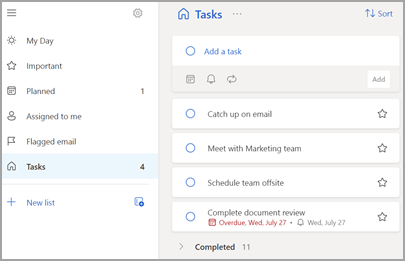
På venstre marg i det nye Outlook-vinduet velger du  Ikonet, som åpner Oppgaver-ruten. Du kan velge forskjellige lister eller opprette en ny liste her.
Opprette, redigere, slette og gjenopprette oppgaver
Opprette en oppgave
Du kan opprette en aktivitet fra inndatafeltet Legg til en aktivitet . Merk feltet, skriv inn tittelen på oppgaven, og trykk ENTER eller ENTER. Hvis du legger til en oppgave i en smartliste, lagres oppgaven i Oppgaver og kobles til listen du var i da du opprettet den.
Redigere en oppgave
Hvis du vil gi nytt navn til en oppgave, velger du oppgaven for å åpne detaljvisningen. Når du er i detaljvisningen, kan du klikke eller trykke på tittelen på oppgaven. En markør vises i oppgavetittelfeltet, og du kan gi nytt navn til eller redigere tittelen.
Slett en oppgave
Hvis du vil slette en oppgave, velger du papirkurvikonet nederst til høyre i oppgavens detaljvisning.
Gjenopprette en slettet oppgave
Siden oppgavene er lagret på Exchange Online og også er synlige i nye Outlook-oppgaver, kan du gjenopprette oppgaver som er slettet ved et uhell, i nye Outlook:
- Velg Slettede elementer fra den nye Outlook-mappelisten under E-post.
- Finn den slettede oppgaven, merk og hold (eller høyreklikk), og velg deretter Gjenopprett.
Den slettede oppgaven vises deretter på nytt i den riktige listen.
Bruk Min dag i Outlook i nye Outlook
Med To Do kan du raskt organisere oppgavene dine ved å legge dem til i Min dag, merke dem som viktige eller legge dem til i nye lister du oppretter.
Bruk Gjøremål- og Min dag-ruten til å få tilgang til kommende kalenderhendelser og oppgaver hvor som helst i Outlook, inkludert i E-post, Calendar, People, Grupper og mer.
Mer informasjon om å bruke Min dag.
Opprette og behandle oppgaver med Gjøremål i Outlook på nettet og Outlook.com
Microsoft To Do er en enkel og intelligent gjøremålsliste som hjelper deg med å spore oppgaver og organisere dagen på ett sted. Med To Do-integrering med Outlook på nettet og Outlook.com kan du bruke Min dag til å se kommende kalenderhendelser og oppgaver hvor som helst i Outlook, inkludert E-post, Calendar og People.
Åpne Gjøremål-appen
På venstre marg på Outlook på nettet- eller Outlook.com-siden velger du Ikonet åpner Oppgaver-ruten. Du kan velge forskjellige lister eller opprette en ny liste her.
Opprette, redigere, slette og gjenopprette oppgaver
Opprette en oppgave
Du kan opprette en aktivitet fra inndatafeltet Legg til en aktivitet . Merk feltet, skriv inn tittelen på oppgaven, og trykk ENTER eller ENTER. Hvis du legger til en oppgave i en smartliste, lagres oppgaven i Oppgaver og kobles til listen du var i da du opprettet den.
Redigere en oppgave
Hvis du vil gi nytt navn til en oppgave, velger du oppgaven for å åpne detaljvisningen. Når du er i detaljvisningen, kan du klikke eller trykke på tittelen på oppgaven. En markør vises i oppgavetittelfeltet, og du kan gi nytt navn til eller redigere tittelen.
Slett en oppgave
Hvis du vil slette en oppgave, velger du papirkurvikonet nederst til høyre i oppgavens detaljvisning.
Gjenopprette en slettet oppgave
Siden oppgavene er lagret på Exchange Online og også er synlige i Outlook på nettet eller Outlook.com Oppgaver, kan du gjenopprette oppgaver som er slettet ved et uhell, i Outlook:
- Velg Slettede elementer fra Outlook-mappelisten under E-post.
- Finn den slettede oppgaven, merk og hold (eller høyreklikk), og velg deretter Gjenopprett.
Den slettede oppgaven vises deretter på nytt i den riktige listen.
Bruke Min dag i Outlook
Med To Do kan du raskt organisere oppgavene dine ved å legge dem til i Min dag, merke dem som viktige eller legge dem til i nye lister du oppretter.
Bruk Gjøremål- og Min dag-ruten til å få tilgang til kommende kalenderhendelser og oppgaver hvor som helst i Outlook, inkludert i E-post, Calendar, People, Grupper og mer.
Mer informasjon om å bruke Min dag.
Opprette og behandle oppgaver med To Do i klassisk Outlook
Microsoft To Do er en enkel og intelligent gjøremålsliste som hjelper deg med å spore oppgaver og organisere dagen på ett sted.
Åpne Gjøremål-appen
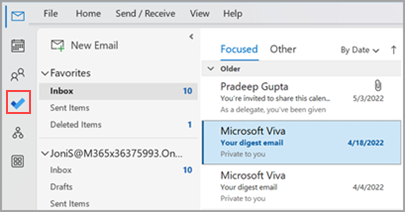
Velg Logoen på venstre marg i det klassiske Outlook-vinduet.Gjøremål-ikonet, som åpner Oppgaver-ruten. Du kan velge forskjellige lister eller opprette en ny liste her.
Gjør To Do-appen til din foretrukne opplevelse for administrasjon av oppgaver i klassisk Outlook
Du kan angi din foretrukne opplevelse for å administrere oppgaver i klassisk Outlook. Det finnes flere måter å konfigurere dette alternativet på.
- Velg Prøv det i bildeutskriften for undervisningen:
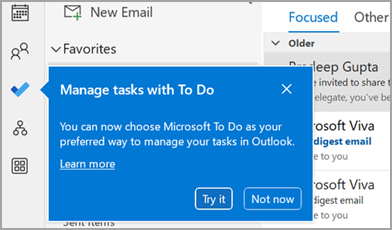
- Velg Prøv det på den gule linjen i Oppgaver.

- Gå tilOppgaverfor filalternativer>>, og velg deretter Åpne oppgaver i Gjøremål-appen. Du kan når som helst bytte tilbake til Outlook-oppgaver ved å fjerne merket for innstillingen.

Slik fungerer det
Når du velger alternativet for å åpne oppgaver i To Do, gjøres følgende endringer:
- Oppgaveikonet (
 ) løsnes fra navigasjonsfeltet (i venstre marg i det klassiske Outlook-vinduet) og flyttes under
  Flere apper i navigasjonsfeltet. Ikonet for Gjøremål-appen forblir festet og synlig.
- Når du velger Ny
 Nye elementer-knappen>Oppgave, åpnes Gjøremål-appen i stedet for den klassiske Outlook-oppgaveappen.
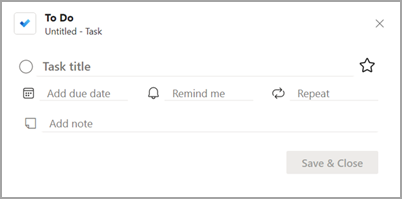
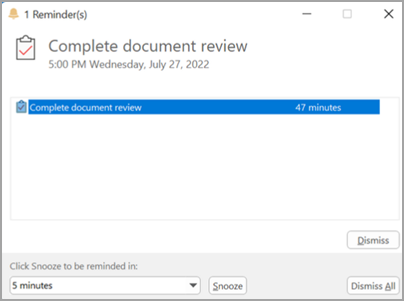
Når du åpner en oppgave fra gjøremålsfeltet, Påminnelser-vinduet eller listen over daglige oppgaver på Calendar, åpnes oppgaven i Gjøremål-appen.

Opprette, redigere, slette og gjenopprette oppgaver i klassisk Outlook
Opprette en oppgave
Du kan opprette en aktivitet fra inndatafeltet Legg til en aktivitet . Merk feltet, skriv inn tittelen på oppgaven, og trykk ENTER eller ENTER. Hvis du legger til en oppgave i en smartliste, lagres oppgaven i Oppgaver og kobles til listen du var i da du opprettet den.
Redigere en oppgave
Hvis du vil gi nytt navn til en oppgave, velger du oppgaven for å åpne detaljvisningen. Når du er i detaljvisningen, kan du klikke eller trykke på tittelen på oppgaven. En markør vises i oppgavetittelfeltet, og du kan gi nytt navn til eller redigere tittelen.
Slett en oppgave
Hvis du vil slette en oppgave, velger du papirkurvikonet nederst til høyre i oppgavens detaljvisning.
Gjenopprette en slettet oppgave
Siden oppgavene er lagret på Exchange Online og også er synlige i klassiske Outlook-oppgaver, kan du gjenopprette oppgaver som er slettet ved et uhell, i klassisk Outlook:
- Velg Slettede elementer fra Outlook-mappelisten under E-post.
- Finn den slettede oppgaven, merk og hold (eller høyreklikk), og velg deretter Gjenopprett.
Den slettede oppgaven vises deretter på nytt i den riktige listen.
Vise oppgaver og kalender i klassisk Outlook
Oppgaver vises på tre steder i klassisk Outlook – i To-Do stolpe, oppgaver og i listen over daglige oppgaver i Calendar. Hvis du abonnerer på en SharePoint-oppgaveliste, vises også alle oppgavene som er tilordnet til deg fra denne listen, på alle tre plasseringene.
Velg Oppgaver i navigasjonsfeltet.
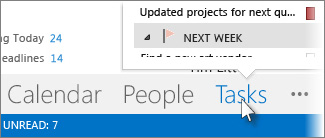
Velg en oppgave for å vise den i leseruten, eller dobbeltklikk den for å åpne den i et nytt vindu.
En annen måte å se oppgaver på, inkludert flaggede gjøremålselementer, er oppgaveoversikten.
- Pek på Oppgaver i navigasjonsfeltet.
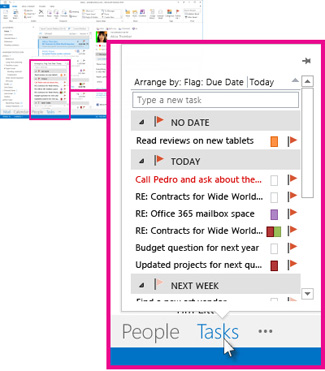
Oppgaveoversikten vises. Hvis du vil ha oppgaveoversikten i visning, fester du den ved å velge  .
.
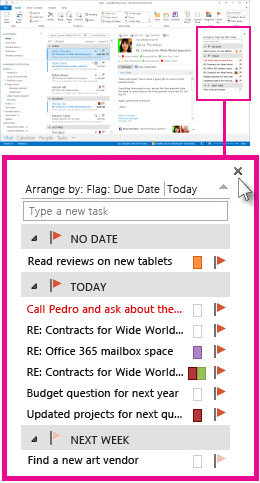
Sorter oppgavelisten ved å velgeStartside for oppgaver> og velge ett av mange tilgjengelige alternativer for gjeldende visning.

