Ved å importere et øyeblikksbilde av Google-kalenderen til Outlook, kan du se det sammen med andre kalendere i Outlook Kalender Visning. Du holder den importerte kalenderen oppdatert ved å abonnere på Google Kalender i Outlook. Hvis du ikke gjør det, vil den eneste måten å oppdatere det på være å importere et nytt, mer oppdatert øyeblikksbilde. Hvis du ikke har tenkt å bruke Google Calendar lenger, men vil beholde hendelsene dine, kan du importere Google-Calendar til Outlook, slik at alle avtalene er integrert i én Outlook-kalendervisning.
Velg et fanealternativ nedenfor for versjonen av Outlook som du bruker.
Hvilken versjon av Outlook har jeg?
Obs!
Hvis trinnene under denne Nye Outlook-fanen ikke fungerer, kan det hende du ikke bruker nye Outlook for Windows ennå. Velg Klassisk Outlook , og følg disse trinnene i stedet.
Abonner på Google-Calendar i nye Outlook
Velg Mine kalendere i Google Calendar-kontoen, og velg den loddrette ellipsen (⋮) til høyre for kalendernavnet.
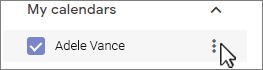
Velg Innstillinger og deling, rull ned for å integrere Calendar, og velg  i boksen Hemmelig adresse i iCal-format.Knappen Kopier til utklippstavlen:

Bytt til den nye Outlook-kalenderen.
Velg Legg til kalender under kalenderrutenettet til venstre, og velg deretter Abonner fra nettet.
Lim inn den kopierte URL-adressen i adresselinjen, og velg deretter Importer.
Importere Google-Calendar i klassisk Outlook
Viktig
Den importerte kalenderen er et statisk øyeblikksbilde. den oppdateres ikke selv. Hvis du vil oppdatere den, må du abonnere på den (som beskrevet ovenfor) eller gjenta denne prosedyren senere for å importere en kopi av den nyeste versjonen av kalenderen i Google Calendar.
- Logg på kontoen for Google-kalenderen.
- Klikk Mine kalendere i den venstre kolonnen for å utvide den, og hold pekeren over kalenderen du vil importere fra Google Calendar.
- Velg de tre prikkene til høyre for kalendernavnet, og velg deretter Innstillinger og deling:

- Velg Eksporter kalenderunder Calendar innstillinger.
Internet Calendar-filen (.ics) lagres umiddelbart som en komprimert (.zip) fil i Nedlastinger-mappen.
- Høyreklikk på den komprimerte filen i Filutforsker, og velg deretter Pakk ut alle. (Dette alternativet fjerner komprimering og lagrer .ics-filen, og deretter kan du importere den til Outlook.)
- Velg Åpne fil>& Eksporter>import/eksport i klassisk Outlook.
- Velg Importer en iCalendar-fil (.ics) eller vCalendar-fil (VCS) i veiviseren for import og eksport, og velg deretter Neste.
- Gå til .ics du lagret i trinn 5 i Bla gjennom-vinduet , velg den, og velg deretter OK.
- Velg Åpne som ny. Elementene importeres automatisk til kalenderen.
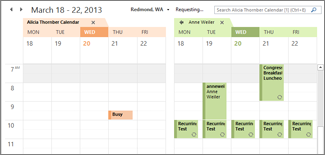
Kalenderen åpnes i side-ved-side-visning i Outlook-kalenderen. Den legges også til i navigasjonsruten i Calendar visning under Andre kalendere.
Neste trinn
Her er noen andre ting du kan gjøre for å konfigurere Outlook:
Hvis du vil lære mer om hvordan du bruker Microsoft 365, kan du se Office 365 Learning Center.
