Du kan se flere kalendere samtidig side ved side eller kombinert i en stablet overleggsvisning for å hjelpe deg med å se tilgjengelighet på tvers av kalendere.
Velg et fanealternativ nedenfor for versjonen av Outlook som du bruker.
Hvilken versjon av Outlook har jeg?
Obs!
Hvis trinnene under denne Nye Outlook-fanen ikke fungerer, kan det hende du ikke bruker nye Outlook for Windows ennå. Velg Klassisk Outlook , og følg disse trinnene i stedet.
Åpne en kalender i side-ved-side-visning i nye Outlook
- Velg
 i navigasjonsfeltet Calendar.
- Velg de andre kalenderne du vil vise i tillegg til standardkalenderen, fra Calendar-listen.
- Hvis du vil vise kalenderen side ved side, velger du Del visning i Ordne-gruppen.
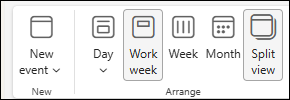
Overlappe kalendere i nye Outlook
Hvis du vil vise flere kalendere i én enkelt kalendervisning, fjerner du merkingen for delt visning i Ordne-gruppen.
Kalenderhendelsene vises overlegg på standardkalenderen med den tilordnede fargen.
Åpne en kalender i et nytt vindu i klassisk Outlook
- Høyreklikk navnet på kalenderen du vil vise, i navigasjonsruten i Calendar.
- Velg Åpne i nytt vindu.
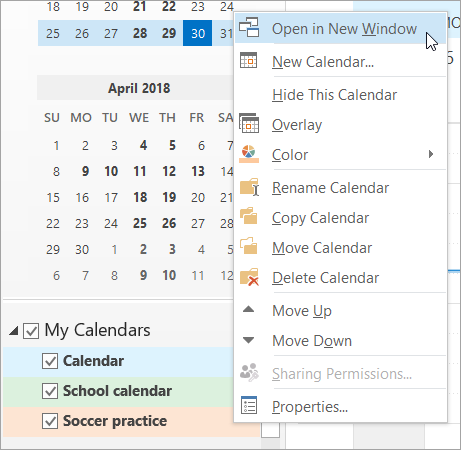
Åpne en kalender i side-ved-side-visning i klassisk Outlook
Merk av for en annen kalender du vil vise, i navigasjonsruten i Calendar.
Kalenderen du valgte, åpnes ved siden av kalenderen som allerede vises.
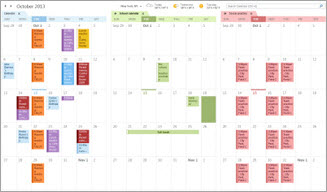
Overlappe kalendere i klassisk Outlook
- Merk av for en annen kalender du vil vise, i navigasjonsruten i Calendar.
Kalenderen du valgte, åpnes ved siden av kalenderen som allerede vises. Hver etterfølgende kalender åpnes ved siden av den som sist ble åpnet.
- Velg Vis i overlappingsmodus på kalenderfanen.

Kalenderen er nå i overleggsmodus med den du åpnet først – vanligvis standardkalenderen.
- Hvis du vil legge til en annen kalender i overlegget, gjentar du trinn 2.
Fjerne en kalender fra overleggsstakken i klassisk Outlook
Velg Vis i side ved side-modus på fanen i kalenderen du vil fjerne fra overlappingsstakken i Calendar.

Fanen flyttes tilbake til høyre. Kalenderen du valgte, vises ikke lenger i overleggsmodus.
Hvis du vil fjerne en kalender fra visningen, fjerner du merket i avmerkingsboksen i navigasjonsruten eller velger Lukk på kalenderfanen.
Til toppen av siden
Åpne en kalender i side ved side-visning i Outlook på nettet eller Outlook.com
- Velg i navigasjonsfeltet i nettversjonen av Outlook Calendar.
- Velg de andre kalenderne du vil vise i tillegg til standardkalenderen, fra Calendar-listen.
- Hvis du vil vise kalenderen side ved side, velger du Del visning i Ordne-gruppen.
Overlappe kalenderne i Outlook på nettet eller Outlook.com
Hvis du vil vise flere kalendere i én enkelt kalendervisning, fjerner du merkingen for delt visning i Ordne-gruppen.
Kalenderhendelsene vises overlegg på standardkalenderen med den tilordnede fargen.
Relaterte artikler
Vise flere kalendere i Outlook for Mac
