Du kan endre en avtale, et møte eller en hendelse som du opprettet for å oppdatere Outlook-kalenderen og la andre få vite om endringer i tidsplanen.
Viktig
Du kan ikke endre detaljene for møter eller arrangementer som andre har invitert deg til.
Velg et fanealternativ nedenfor for versjonen av Outlook som du bruker. Hvilken versjon av Outlook har jeg?
Obs!
Hvis trinnene under denne Nye Outlook-fanen ikke fungerer for deg, kan det hende du ikke bruker nye Outlook for Windows ennå. Velg klassisk Outlook-fane , og følg disse trinnene i stedet.
Endre én enkelt hendelse du opprettet i nye Outlook
- Dobbeltklikk et møte du har opprettet, i kalenderrutenettet for å åpne det.
- Gjør eventuelle endringer du liker, i møtedialogboksen.
- Velg Lagre eller Send for å lagre endringene og sende den oppdaterte informasjonen til de inviterte møteinvitasjonene.
Endre en regelmessig hendelse du opprettet i nye Outlook
Dobbeltklikk et møte du har opprettet, i kalenderrutenettet for å åpne det.
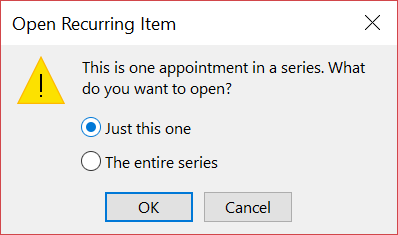
Du har følgende alternativer:
- Rediger én hendelse i serien – gjør endringer i denne ene forekomsten.
- Rediger serier – gjør endringer i hele serien.
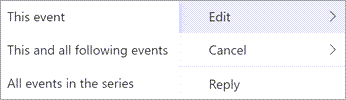
- Rediger dette og alle følgende hendelser – gjør endringer i dette og alle følgende forekomster av hendelsen.
Når du er ferdig, velger du Lagre eller Send.
Du kan også trykke og holde (eller høyreklikke) hendelsen for å velge Rediger eller Avbryt fra hurtigmenyen.
Send oppdateringer bare til deltakere som er lagt til eller fjernet, i nye Outlook
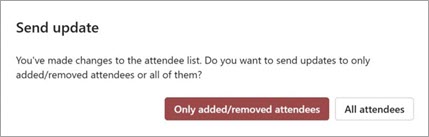
Hvis du oppdaterer en hendelse bare for å legge til eller endre deltakerlisten, har du muligheten til å sende disse oppdateringene bare til deltakere som er lagt til eller fjernet etter at du har valgt Send . Alle andre deltakere vil ikke motta en e-postmelding om oppdatering, men vil beholde hendelsen i kalenderne sine.